
Bu yazıda biz yalnız Word sənədinizdə mətnləri düzəltməyə deyil, həm də müəyyən bir yerə lövbərləməyə imkan verən 3 effektiv üsulumuz var.
Hər dəfə bir Word sənədi yaratdıqda biz sadəcə sözlər yığmırıq, həm də fayl formatına diqqət yetirməliyik. Və bir şey mətnləri sola, mərkəzə və ya sağa uyğunlaşdırmaqdır. Məzmun cədvəli, CV və ya sorğu anketi yaradarkən ondan istifadə edə bilərsiniz. O zaman belə bir sual yaranır: mətnləri necə uyğunlaşdırmaq və onları bir mövqedə saxlamaq olar?
Bəziləriniz “Boş” düyməsini sıxmaq fikrinə düşə bilər. Təəssüf ki, mətnləri bu şəkildə uyğunlaşdırsanız, daha bir neçə mətn əlavə etdikdən sonra format dəyişir.
Aşağıdakı videoda baxa bilərsiniz:
Beləliklə, bu hiylə problemini həll etmək üçün aşağıdakı mətnlərdəki 3 üsulu sınaya bilərsiniz. Və nümunə olaraq qalan mətnləri hizalayacağıq.
Metod 1: Cədvəldən istifadə edin
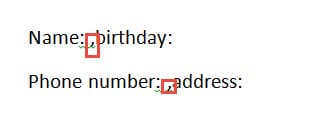
- Əvvəlcə 2 sütun arasına vergül qoyun. Aşağıda bir nümunə verilmişdir:

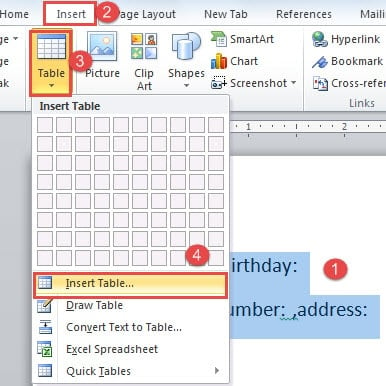
- Sonra mətnləri seçin.
- Sonra "Daxil et" sekmesini vurun.
- Və "Cədvəl" düyməsini basın.
- Siyahı menyusunda "Cədvəl daxil et" seçiminə klikləməyə davam edin.

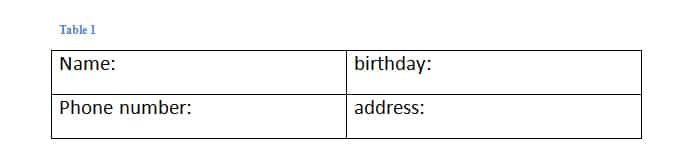
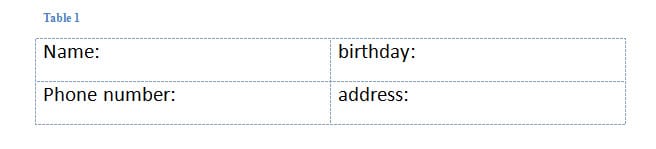
- İndi mətnləri cədvələ çevirdiniz.

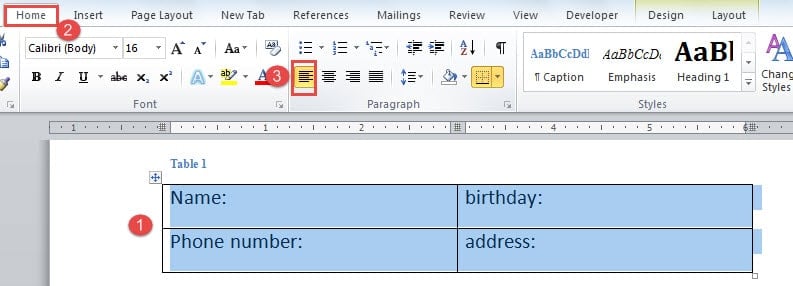
Onu seçmək üçün cədvəlin sol küncündəki artı işarəsinə klikləyin.
- Yenidən "Ev" sekmesine klikləyin.
- Sonra “Paraqraf” qrupunda “Mətnləri Sola Align” seçiminə klikləyin.

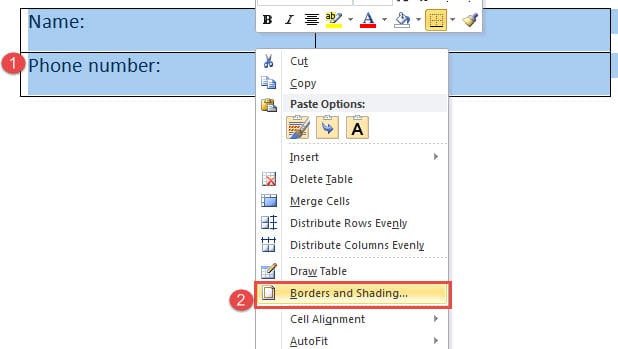
- Növbəti şey masanın sərhədlərini silməkdir. Beləliklə, cədvəlin seçildiyinə əmin olun və sağ klikləyin.
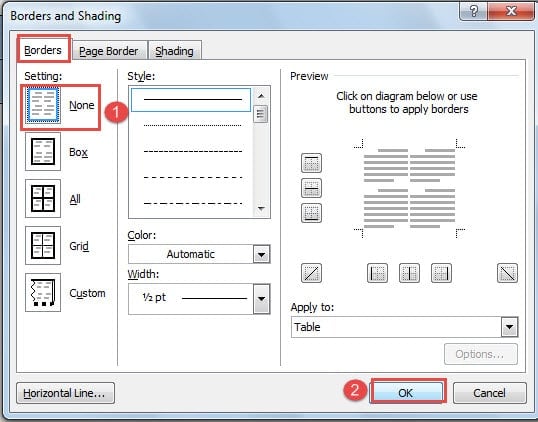
- Sonra eyniadlı informasiya qutusunu açmaq üçün "Sərhədlər və kölgələr" seçin.

- "Ayarlar" bölməsində "Yox" düyməsini basın.
- Sonra dəyişikliyi saxlamaq üçün "OK" düyməsini basın.


Bütün əməliyyatı görmək üçün bu videoya baxa bilərsiniz:
Metod 2: Tab Stop istifadə edin
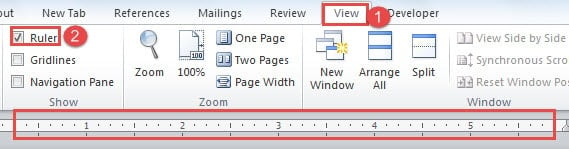
- Əvvəlcə sənədinizin yuxarı hissəsində hökmdarı göstərməlisiniz. Beləliklə, "Görünüş" sekmesini vurun.
- Sonra "Göstər" qrupunda "Hökmdar" qutusunu yoxlayın.

- Sonra mətnləri seçin.
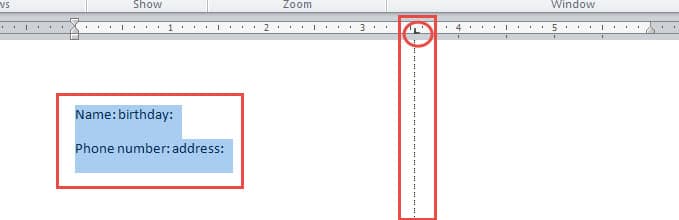
- Sonra nişan dayanacağı əlavə etmək üçün hökmdarın üzərinə klikləyin. Nişan dayanacağı "L" formasının işarəsidir. Nişan dayanacağını kliklədiyiniz zaman şaquli nöqtəli xətt görə bilərsiniz, mətnlərinizin düzüləcəyi yer budur.

- İndi kursorunuzu birinci sətirdəki ikinci sütun mətnlərinin önünə qoyun. Nümunəmizdə kursoru “ad günü” sözündən əvvəl qoyuruq.
- Sonra "Tab" düyməsini basın. Mətnlər avtomatik olaraq əvvəlki nişan dayanacağı ilə eyni şaquli xəttdə olduğu mövqeyə keçəcək.
- Digər mətn cərgələrini təyin etmək üçün 5-ci və 6-cı addımları təkrarlayın.
- Digər növlərə uyğunlaşmaq istəyirsinizsə, "Tablar" dialoq qutusunu açmaq üçün nişanın dayanacağını iki dəfə klikləyə bilərsiniz. Orada hizalanma və digər parametrləri seçə bilərsiniz.
Bu videonu yoxlaya bilərsiniz:
Metod 3: Mətnləri birdən çox sütunda yerləşdirin
- Birincisi, hizalamağınız lazım olan mətnləri seçin.
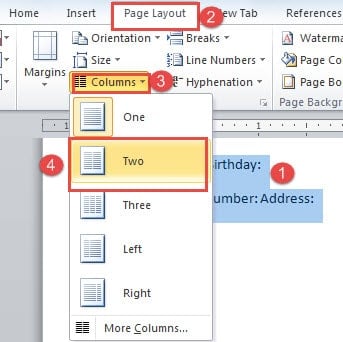
- Sonra, "Səhifə Düzeni" sekmesine klikləyin.
- Sonra, "Səhifə Quraşdırma" qrupunda "Sütunlar" düyməsini basın.
- Və siyahı-menyuda bölmək istədiyiniz sütunların sayını seçin, məsələn, “İki”

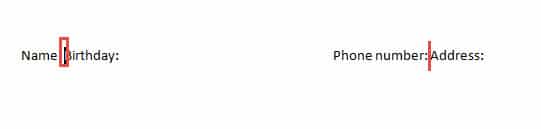
- İndi mətnləri 2 sütuna yerləşdirdiniz. Sonra kursoru düzgün yerləşdirin və mətnlərinizi hər sütunda sətirlərə yerləşdirmək üçün “Enter” düyməsini basın.

Nəyə nail olacaqsınız: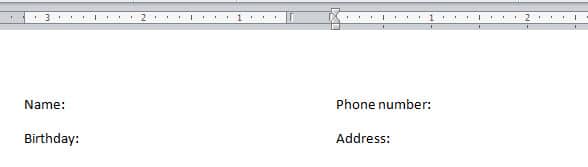
Müqayisə
| metodika | Üstünlüklər | Dezavantajları |
| Cədvəldən istifadə edin | 1. Metod 3-də olduğu kimi mətnlərin sırasını tənzimləmək üçün “Enter” düyməsini sıxmağınız lazım deyil.
2. Siz eyni anda bir neçə mətn cərgəsini uyğunlaşdıra bilərsiniz. |
1. Əvvəlcə mətnləri cədvələ çevirməlisiniz.
2. Cədvəl sərhədlərini silməlisiniz. |
| Tab Stop istifadə edin | 1. Mətnləri uyğunlaşdırmağın ən sürətli yoludur.
2. Metod 3-də olduğu kimi mətnlərin sırasını tənzimləmək üçün “Enter” düyməsini sıxmağınız lazım deyil. |
1. Əvvəlcə “Hökmdar”ı göstərməlisiniz.
2. Bütün mətnləri uyğunlaşdırmaq üçün “Tab” düyməsini bir neçə dəfə basmalısınız. |
| Mətnləri bir neçə sütunda yerləşdirin | 1. Çoxlu mətnləri tez uyğunlaşdırın və birləşdirin. | 1. Mətn mövqelərini tənzimləmək üçün “Enter” düyməsini sıxmalısınız.
2. Əgər daxil edilmiş mətn ölçüsü <= bir sətirdirsə, lövbərlənmiş mətnlər hərəkət etməyəcək. Əks halda, mətnlər hərəkət edəcək. |
Fayl zərərinin öhdəsindən gəlin
Word bizə müxtəlif tapşırıqları yerinə yetirməyə imkan verən çoxlu seçimlərə malik olsa da, hələ də qüsurlara açıqdır. Word bağlandıqdan sonra faylınız təsirlənəcək. Sonra inkişaf etmiş bir alətə ehtiyacınız var Word faylını təmir edin.
Müəllif Giriş:
Vera Çen məlumatların bərpası üzrə mütəxəssisdir DataNumendaxil olmaqla məlumatların bərpası texnologiyaları üzrə dünya lideri olan , Inc xls fayl xətası təmiri və pdf proqram məhsullarının təmiri. Ətraflı məlumat üçün ziyarət edin www.datanumen.com