
Bu yazıda, Word sənədinizin başlığındakı mətni əvəz etməyə imkan verən 3 təsirli üsul təqdim olunacaq. 
Bəzi sənədlər üçün başlıq bütün bölmənin vacib komponentidir. Və əksər hallarda başlıqdakı mətn bütün sənəd boyunca eyni şəkildə təyin olunur, çünki sənəddəki hər bir başlıq bir-biri ilə əlaqələndirilir. Lakin, sənəddə əlaqəsiz başlıqları olan birdən çox bölmənin ola biləcəyi hallar istisnalardır.
Aşağıda xüsusi ssenariyə görə seçə biləcəyiniz 3 yol var.
Metod 1: Sənəddəki başlıq mətnini yalnız bir bölmə ilə əvəz edin
Normalda, siz onu əl ilə bölməsəniz, bütöv bir sənəd bölmədir. Belə olan halda başlıqdakı mətni dəyişmək asandır.
- Əvvəlcə redaktə rejiminə daxil olmaq üçün başlıq sahəsinə iki dəfə klikləyin.
- Sonra mətni dəyişdirin və çıxmaq üçün "Başlıq və Altbilgiyi Bağlayın" əmrini basın.

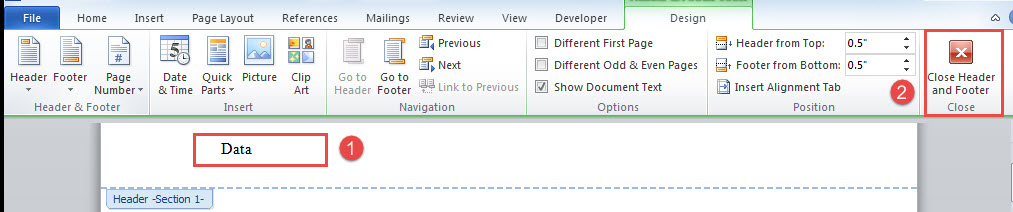
Hər başlıqdakı eyni mətn indi dəyişdirilir.
Metod 2: Çox Bölmə Sənədində Başlıq Mətnini Əlaqəsi Açıq Başlıqlarla əvəz edin
Bu, ikinci ssenaridir ki, burada bir sənəd daha tez-tez bir neçə bölmədən ibarətdir. Varsayılan olaraq, hər bölmənin başlıqları "Əvvəlki ilə əlaqə" ndə təyin olunur. Lakin, müəyyən tələbdən başqa, sənəddə fərqli başlıqlar yaratmaq üçün başlıqları ayıra bilərsiniz.
Buna baxmayaraq, hələ də bütün başlıqlarda eyni qalan bəzi mətnlər ola bilər. Belə şəraitdə onları əvəz etmək üçün işi yerinə yetirmək üçün aşağıdakı makrodan istifadə etməli olacaqsınız.
- Əvvəlcə “Alt+ F11” düyməsini basaraq VBA redaktorunu açın.
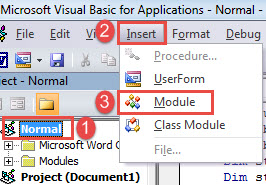
- İkincisi, sol sütunda "Normal" layihəsinə klikləyin.
- Üçüncüsü, "Daxil et" düyməsini basın və açılan menyudan "Modul" seçin.

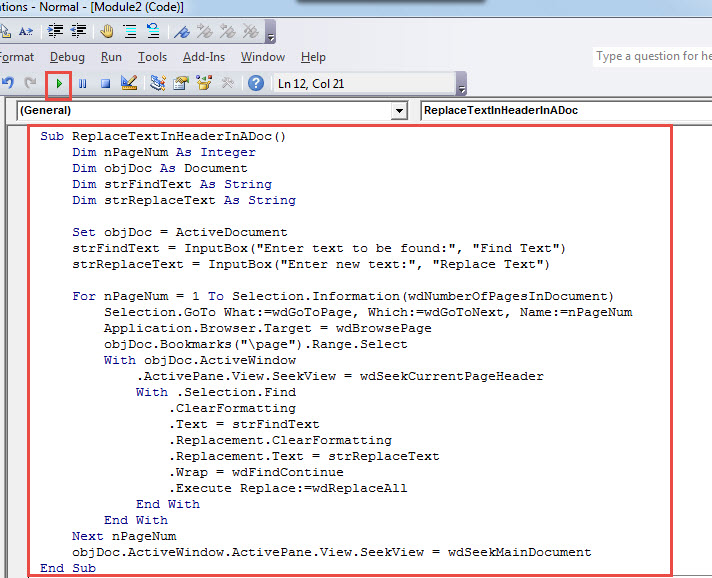
- Sonra modulu açmaq üçün üzərinə iki dəfə klikləyin və bu kodları ora yapışdırın:
Sub ReplaceTextInHeaderInADoc()
  Dim nPageNum As Integer
  Dim objDoc As Document
  Dim strFindText As String
  Dim strReplaceText As String

  Set objDoc = ActiveDocument
  strFindText = InputBox("Enter text to be found:", "Find Text")
  strReplaceText = InputBox("Enter new text:", "Replace Text")

  For nPageNum = 1 To Selection.Information(wdNumberOfPagesInDocument)
    Selection.GoTo What:=wdGoToPage, Which:=wdGoToNext, Name:=nPageNum
    Application.Browser.Target = wdBrowsePage
    objDoc.Bookmarks("\page").Range.Select
    With objDoc.ActiveWindow
      .ActivePane.View.SeekView = wdSeekCurrentPageHeader
      With .Selection.Find
        .ClearFormatting
        .Text = strFindText
        .Replacement.ClearFormatting
        .Replacement.Text = strReplaceText
        .Wrap = wdFindContinue
        .Execute Replace:=wdReplaceAll
      End With
    End With
  Next nPageNum
  objDoc.ActiveWindow.ActivePane.View.SeekView = wdSeekMainDocument
End Sub
- Sonra makronuzu işə salmaq üçün "F5" düyməsini basın.

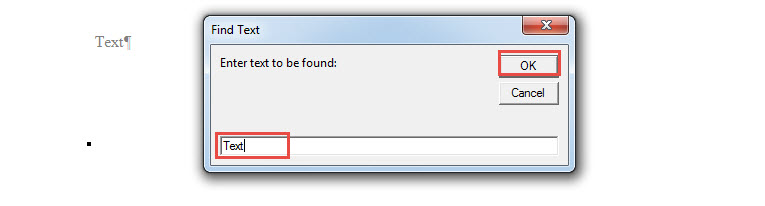
- "Mətn tap" qutusuna tapılacaq və dəyişdiriləcək mətni daxil edin.
- Və davam etmək üçün "OK" düyməsini basın.

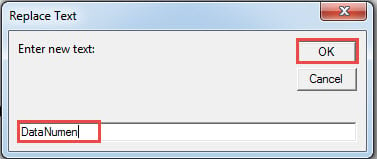
- İndi "Mətni dəyişdirin" qutusuna yeni mətn daxil edin və davam etmək üçün "OK" düyməsini basın.

Metod 3: Birdən çox sənədlərdə başlıq mətnini dəyişdirin
Yenə də toplu emal etmək üçün makroya ehtiyacımız olacaq.
- Hər şeydən əvvəl, bütün hədəf sənədləri eyni qovluğa düzün.
- Makronu quraşdırmaq və işə salmaq üçün 2-ci üsuldakı addımları təkrarlayın.
- Sonra makronu bununla əvəz edin:
Sub ReplaceTextInHeaderInMultiDoc()
  Dim StrFolder As String
  Dim strFile As String
  Dim objDoc As Document
  Dim dlgFile As FileDialog
  Dim strFindText As String
  Dim strReplaceText As String

  Set dlgFile = Application.FileDialog(msoFileDialogFolderPicker)

  With dlgFile
    If .Show = -1 Then
      StrFolder = .SelectedItems(1) & "\"
    Else
      MsgBox "Please select the target folder."
      Exit Sub
    End If
  End With

  strFindText = InputBox("Enter text to be found:", "Find Text")
  strReplaceText = InputBox("Enter new text:", "Replace Text")

  strFile = Dir(StrFolder & "*.docx", vbNormal)

  While strFile <> ""
    Set objDoc = Documents.Open(FileName:=StrFolder & strFile)
    For nPageNum = 1 To Selection.Information(wdNumberOfPagesInDocument)
      Selection.GoTo What:=wdGoToPage, Which:=wdGoToNext, Name:=nPageNum
      Application.Browser.Target = wdBrowsePage
      objDoc.Bookmarks("\page").Range.Select
      With objDoc.ActiveWindow
        .ActivePane.View.SeekView = wdSeekCurrentPageHeader
        With .Selection.Find
          .ClearFormatting
          .Text = strFindText
          .Replacement.ClearFormatting
          .Replacement.Text = strReplaceText
          .Wrap = wdFindContinue
          .Execute Replace:=wdReplaceAll
        End With
      End With
    Next nPageNum
    objDoc.ActiveWindow.ActivePane.View.SeekView = wdSeekMainDocument
    objDoc.Save
    objDoc.Close
    strFile = Dir()
  Wend
End Sub
- "Gözdən keçirin" pəncərəsində sənədləri yerləşdirəcəyiniz hədəfi seçin.
- "OK" düyməsini basın.
- Və "Mətni tap" və "Mətni əvəz et" xanalarına mətnləri daxil edin və "OK" düyməsini basın.
Yedəkləmə uğursuz olduqda
Çox vaxt biz insanlara müntəzəm olaraq ehtiyat nüsxəsini çıxarmağı təklif edərdik. Bununla belə, ehtiyat nüsxələri zaman-zaman uğursuz ola bilər. Yedəkləmə uğursuzluqları, pis media və ehtiyat nüsxə prosesində korrupsiya üçün ümumi səbəblər bunlardır. Beləliklə, növbəti dəfə sənədlərin ehtiyat nüsxəsini çıxararkən iki aspektə diqqət yetirin. Və ən yaxşı profilaktik tədbir almaq olmalıdır docx bərpası əvvəlcədən alət.
Müəllif Giriş:
Vera Çen məlumatların bərpası üzrə mütəxəssisdir DataNumendaxil olmaqla məlumatların bərpası texnologiyaları üzrə dünya lideri olan , Inc xls düzəldin və pdf proqram məhsullarının təmiri. Ətraflı məlumat üçün ziyarət edin www.datanumen.com