
Bu təlimat Word sənədlərindən şərhləri ixrac etmək üçün 4 effektiv metodu təqdim edir, sürətli əl ilə surət çıxarmaqdan tutmuş metaməlumatların tam mühafizəsi ilə avtomatlaşdırılmış Excel ixracına qədər.
1. Giriş
Şərhlər Microsoft Word-də birgə redaktə üçün vacibdir. Müxtəlif səbəblərə görə Word-dən şərhlər çıxarmaq lazım ola bilər: rəy xülasələri yaratmaq, şərhləri ayrıca paylaşmaq, təklifləri arxivləşdirmək və ya qiymətli fikirləri qoruyarkən sənədləri təmizləmək.
Bu bələdçi Word-dən şərhləri ixrac etmək üçün 4 asan üsul təqdim edir, sürətli əl ilə surət çıxarmaqdan qabaqcıl şərhlərin idarə edilməsi üçün avtomatlaşdırılmış Excel ixracına qədər.
2. Metod 1: Əllə Kopyalayın
Bu üsul sənədinizdən bir və ya bir neçə xüsusi şərhi tez bir zamanda çıxarmaq lazım olduqda idealdır. Seçmə şərh çıxarmaq üçün ən sadə yanaşmadır.
Ip ucu: Siz həmçinin istifadə edə bilərsiniz Baxış Bölməsi şərhlərə daha asan baxmaq və seçmək üçün. Ona daxil olmaq üçün daxil olun baxış sekmesini basın və basın Baxış Bölməsi düyməsi. Bu, bütün şərhləri göstərən ayrı bir panel açır, burada onları birbaşa seçib kopyalaya bilərsiniz.
- Birincisi, kursorunuzu kopyalamaq istədiyiniz şərhdən dərhal əvvəl qoyun.
- mətbuat Shift + Ctrl + Aşağı ox şərhi seçmək üçün.
- Əgər bir neçə ardıcıl şərh seçmək lazımdırsa, seçiminizi aşağıya doğru genişləndirmək üçün 2-ci addımı bir neçə dəfə təkrarlayın.

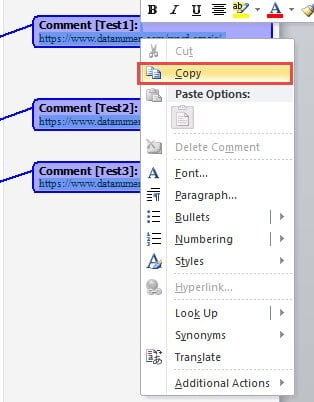
- Seçilmiş şərhə sağ klikləyin.
- seçmək Surəti kontekst menyusundan seçim.

- Çıxarılan şərhləri saxlamaq istədiyiniz yeni və ya mövcud Word sənədini açın.
- Təyinat sənədinə sağ klikləyin və istədiyiniz yapışdırma seçimini seçin.

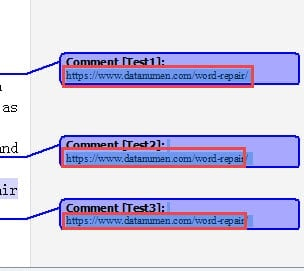
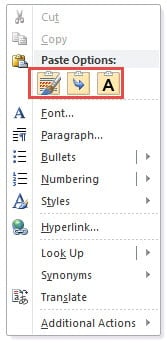
Aşağıda istifadə edərək yapışdırılmış şərhləri göstərən bir nümunədir Yalnız mətni saxlayın şərh mətninin təmiz, formatsız versiyasını təmin edən seçim.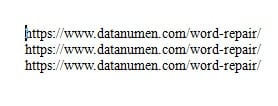
3. Metod 2: Veb Səhifə kimi Saxla
Bu üsul, faylı veb səhifə formatına çevirməklə Word sənədinizdən bütün şərhləri bir anda ixrac etməyə imkan verir. Dönüşüm prosesi avtomatik olaraq səhifənin altındakı bütün şərhləri toplayır və onlara baxmaq və köçürmək asan olur.
- Çıxarmaq istədiyiniz şərhləri ehtiva edən Word sənədini açın.
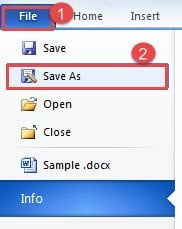
- Basın fayl lentdəki nişan.
- Seçin Saxla menyudan seçim.

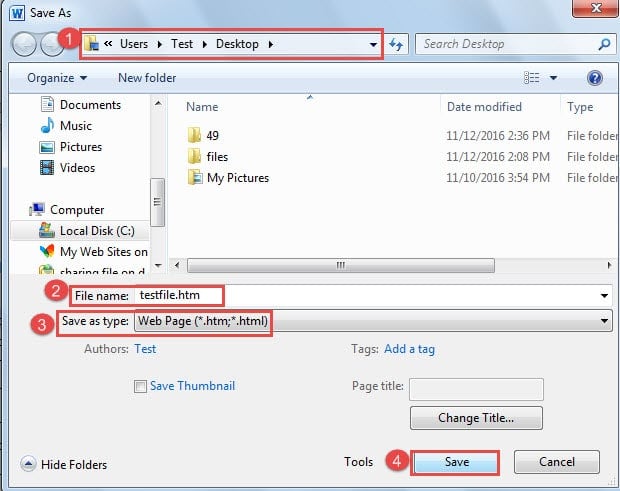
- Ci Saxla dialoq pəncərəsində istədiyiniz saxlama yerini seçin.
- Eksport edilmiş fayl üçün fayl adı daxil edin.
- Dən Tipi olaraq saxla açılan menyu, seçin Web Page.
- Basın Yadda saxla prosesi başa çatdırmaq üçün düyməsini basın.

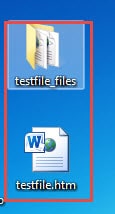
- Faylı saxladığınız yerə gedin. Siz eyni adları olan həm qovluq, həm də veb səhifə faylı tapa bilərsiniz. Veb səhifə faylını açın.

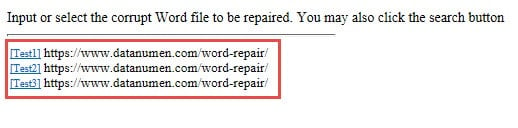
- Veb səhifənin aşağısına sürüşdürün. Sənədinizdəki bütün şərhlər üfüqi xəttin altında görünür, burada onları asanlıqla seçib kopyalaya bilərsiniz.

- Lazım olan şərhləri seçin, sağ klikləyin, seçin Surəti, sonra onları təyinat sənədinizə yapışdırın.

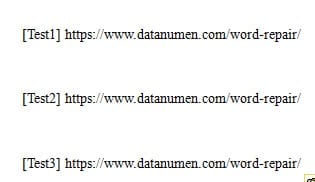
4. Metod 3: kimi çap et PDF və ya XPS faylı
Rəyçi adları və vaxt ştampları daxil olmaqla, tam metadata ilə birlikdə Word-dən şərhləri çıxarmaq lazımdırsa, bu üsul ən yaxşı seçiminizdir. O, bütün işarələmə elementlərini, o cümlədən şərhlər, izlənilən dəyişikliklər və digər nəzərdən keçirmə məlumatları bir addımda ixrac edir. Çıxışı hər ikisi kimi saxlaya bilərsiniz PDF (daha geniş dəstəklənir) və ya XPS faylı.
Windows üçün Word:
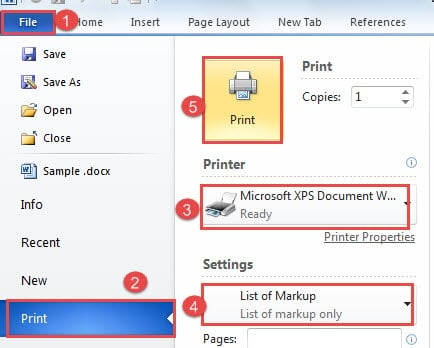
- Şərhləri ehtiva edən Word sənədinizi açın.
- Basın fayl nişanı.
- Seçin çap seçin.
- Printer seçimi açılan menyusunda seçin Microsoft PDF yazdırın or Microsoft XPS Sənəd Yazıçısı (Daha yaxşı uyğunluq üçün PDF tövsiyə olunur).
- Altında Parametrlərseçin İşarələmə siyahısı çap seçimlərindən.
- Basın çap düyməsini basın.

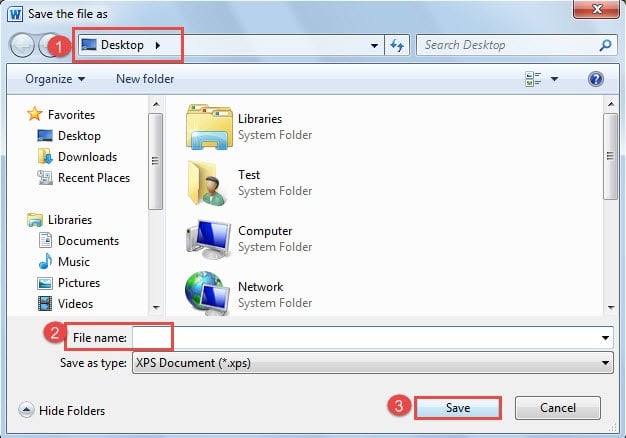
- The Çap məhsulunu olduğu kimi saxla dialoq görünəcək. Tercih etdiyiniz saxlama yerini seçin.
- Fayl adını daxil edin Fayl adı mətn qutusu.
- Basın Yadda saxla düyməsini basın.

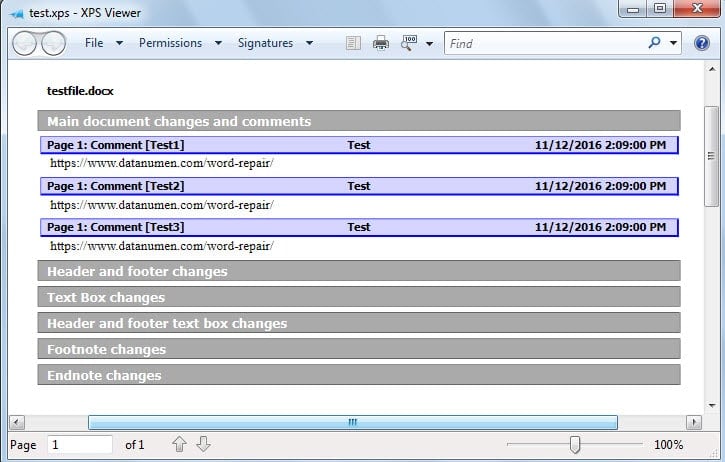
- Saxlama yerinə gedin və açın PDF müəllif adları və vaxt ştampları kimi tam metadata ilə şərhlər daxil olmaqla, bütün işarələmə elementlərinə baxmaq üçün və ya XPS faylı.

Mac üçün Word:
Mac istifadəçiləri üçün proses oxşar yanaşmaya əməl edir, lakin müxtəlif menyu yollarından istifadə edir:
- Çıxarmaq istədiyiniz şərhləri ehtiva edən Word sənədini açın.
- Basın fayl -> çap Çap dialoqunu açmaq üçün.
- Çap dialoqunda tapın və üzərinə klikləyin Nüsxələr və Səhifələr açılan menyu.
- Açılan seçimlərdən seçin Microsoft Word.
- Yenilənmiş dialoq pəncərəsində tapın və açın Nə çap edin menyu.
- seçmək İşarələmə siyahısı mövcud variantlardan.
- Printerinizi seçin və ya seçin PDF olaraq qeyd edin yaratmaq PDF file.
- Basın çap (Və ya Yadda saxla PDF olaraq saxlayırsınızsa).
- PDF olaraq saxlayırsınızsa, yer və fayl adını seçin, sonra klikləyin Yadda saxla.
- Müəllif adları və vaxt ştampları kimi tam metadata ilə şərhlər daxil olmaqla, bütün işarələmə elementlərinə baxmaq üçün yadda saxlanılan faylı açın.
5. Metod 4: VBA istifadə edərək Excel-ə ixrac edin
Word-dən şərhləri strukturlaşdırılmış, çeşidlənə bilən formata ixrac etmək istəyən istifadəçilər üçün VBA (Visual Basic for Applications) istifadə edərək Excel-ə ixrac etmək ən güclü və çevik həll yolu təqdim edir. Bu metod şərhləri ətraflı metaməlumatlarla birlikdə avtomatik olaraq Excel elektron cədvəlinə çıxarır.
Addım-addım təlimatlar:
- Şərhləri ehtiva edən Word sənədinizi açın.
- mətbuat Alt + F11 Proqramlar üçün Microsoft Visual Basic pəncərəsini açmaq üçün.
- Basın Taxmaq > Modules yeni modul yaratmaq üçün.
- Aşağıdakı VBA kodunu modul pəncərəsinə kopyalayın və yapışdırın:
Sub ExportWordCommentsToExcel()
'This macro extracts all comments from the active Word document
'and creates a new Excel workbook with organized comment data
'Requires Excel Object Library reference

Dim excelApp As Object
Dim excelWorkbook As Object
Dim excelSheet As Object
Dim commentIndex As Integer
Dim rowPosition As Integer

'Initialize Excel application
Set excelApp = CreateObject("Excel.Application")
excelApp.Visible = True

'Create new Excel workbook
Set excelWorkbook = excelApp.Workbooks.Add
Set excelSheet = excelWorkbook.Worksheets(1)

'Set up column headers in the first row
With excelSheet
    .Cells(1, 1).Value = "Page Number"
    .Cells(1, 2).Value = "Comment Content"
    .Cells(1, 3).Value = "Author Name"
    .Cells(1, 4).Value = "Comment Date"

    'Format header row
    .Rows(1).Font.Bold = True
    .Rows(1).Font.Size = 11
End With

'Process each comment in the document
rowPosition = 2
For commentIndex = 1 To ActiveDocument.Comments.Count
    With ActiveDocument.Comments(commentIndex)
        'Extract page number where comment appears
        excelSheet.Cells(rowPosition, 1).Value = _
            .Reference.Information(wdActiveEndAdjustedPageNumber)

        'Extract the actual comment text
        excelSheet.Cells(rowPosition, 2).Value = .Range.Text

        'Extract reviewer's name
        excelSheet.Cells(rowPosition, 3).Value = .Author

        'Extract and format comment date
        excelSheet.Cells(rowPosition, 4).Value = _
            Format(.Date, "mm/dd/yyyy")
    End With
    rowPosition = rowPosition + 1
Next commentIndex

'Apply formatting to improve readability
With excelSheet
    .Columns("A:D").AutoFit
    .Columns("B:B").ColumnWidth = 40
    .Columns("B:D").WrapText = True
End With

'Clean up object references
Set excelSheet = Nothing
Set excelWorkbook = Nothing
Set excelApp = Nothing

MsgBox "Comment extraction complete! " & _
    (rowPosition - 2) & " comments exported to Excel.", vbInformation

End Sub
- Makronu işə salmadan əvvəl, Excel Obyekt Kitabxanası istinadını aktivləşdirməlisiniz. VBA redaktorunda klikləyin Tools > References.
- İstinadlar informasiya qutusunda aşağı diyirləyin və yanındakı qutuyu işarələyin Microsoft Excel Obyekt Kitabxanası (versiya nömrəsi fərqli ola bilər). basın OK.
- mətbuat F5 və ya basın qaçış makronu yerinə yetirmək üçün düymə.
- Excel, cədvəl formatında təşkil edilmiş bütün şərhlərinizi ehtiva edən yeni iş kitabı ilə avtomatik olaraq açılacaqdır.
Makro dörd sütundan ibarət Excel cədvəli yaradır: Səhifə nömrəsi, Şərh mətni, Rəyçinin adı və Tarix. Siz kodu sətir nömrələri, istinad edilən mətn və ya şərh statusu (həll edilmiş/açıq) kimi əlavə məlumatları daxil etmək üçün dəyişdirə bilərsiniz.
Bu metodun üstünlükləri:
- Bütün şərhlərin strukturlaşdırılmış, çeşidlənən verilənlər bazası yaradır
- Hərtərəfli metadata (səhifə nömrələri, müəlliflər, tarixlər) daxildir
- Excel-də şərhlərin asan süzülməsinə və çeşidlənməsinə imkan verir
- Sənədlərin nəzərdən keçirilməsində çoxlu sayda şərhləri izləmək üçün idealdır
- Lazım olduqda əlavə sahələri daxil etmək üçün fərdiləşdirilə bilər
Qeyd: Bu metod VBA ilə əsas tanışlıq tələb edir. Səhvlərlə qarşılaşsanız, Word-də makroların aktiv olduğundan və Excel Obyekt Kitabxanası istinadını düzgün təyin etdiyinizdən əmin olun.
6. Metodların müqayisəsi
| metodika | Çətinlik | Ən yaxşı | Üstünlüklər | Dezavantajları |
| Metod 1: Əl ilə kopyalayın | Asan | Tez bir neçə xüsusi şərh çıxarın | Hansı şərhlərin daxil ediləcəyinə dəqiq nəzarət edərək sənədinizdən həm fərdi, həm də çoxlu şərhləri çıxara bilərsiniz. | 1. Çoxsaylı şərhləri seçmək üçün klaviaturaya bir neçə dəfə basmaq tələb olunur. 2. Rəyçi adlarını və ya vaxt ştamplarını saxlamır. |
| Metod 2: Veb səhifə kimi saxla | Asan | Bütün şərhlərə müəllif adları ilə birlikdə baxmaq | 1. Asan daxil olmaq üçün bütün şərhlər avtomatik olaraq bir yerdə toplanır. 2. Şərh müəlliflərinin adlarını saxlayır. 3. Sənədin orijinal formatını saxlayır. |
1. Şərhlərin əl ilə kopyalanmasını və başqa sənədə yapışdırılmasını tələb edir. 2. Faylın saxlanma yerini yadda saxlamalısınız. 3. Şərh vaxt nişanları daxil deyil. |
| Metod 3: kimi çap edin PDF və ya XPS faylı | Asan | Tam metadata ilə bütün şərhlərin çap edilə bilən xülasəsinin yaradılması | 1. Şərhlər, izlənilən dəyişikliklər və başlıq/altbilgi dəyişiklikləri daxil olmaqla bütün işarələmə elementlərini ixrac edir. 2. Tam metaməlumatları qoruyur: şərh məzmunu, müəllif adları və vaxt ştampları. 3. Sənədin orijinal formatını saxlayır. 4. Bütün şərhləri bir əməliyyatda çıxarır. 5. PDF format hər hansı bir cihazda universal olaraq əlçatandır. |
Faylın saxlanma yerini yadda saxlamalısınız. |
| Metod 4: VBA istifadə edərək Excel-ə ixrac edin | Aralıq | Çox sayda şərhin təhlili, çeşidlənməsi və idarə edilməsi | 1. Excel formatında strukturlaşdırılmış, çeşidlənən verilənlər bazası yaradır. 2. Fərdiləşdirilə bilən hərtərəfli metadata daxildir. 3. Şərhlərin asan süzülməsinə, çeşidlənməsinə və təhlilinə imkan verir. 4. Çoxlu sayda şərhləri idarə etmək üçün idealdır. 5. Əlavə sahələr və ya məlumat daxil etmək üçün dəyişdirilə bilər. |
1. Quraşdırmaq və fərdiləşdirmək üçün əsas VBA bilikləri tələb olunur. 2. Makroları aktivləşdirməli və Excel Obyekt Kitabxanası istinadını təyin etməlidir. 3. İlkin quraşdırma digər üsullardan daha texnikidir. |
7. Suallar
S: Əsas sənəd mətnini daxil etmədən Word-dən şərhləri ixrac edə bilərəmmi?
A: Bəli, edə bilərsiniz. Metod 3 (kimi çap edin PDF və ya XPS Faylı) sənəd məzmunu olmayan yalnız şərhləri və işarələmələri ehtiva edən ayrıca fayl yaradır. Metod 4 (VBA vasitəsilə Excel ixracı) həmçinin yalnız şərhləri cədvələ çıxarır. Bu üsullar sizə Word-dən şərhləri ixrac etməyə imkan verir, eyni zamanda onları sənəd mətninizdən ayrı saxlayırsınız.
S: Word-dən şərh çıxarmağın ən asan yolu nədir?
A: Əksər istifadəçilər üçün Metod 3 (Çap et kimi) PDF və ya XPS Faylı) ən asandır. O, heç bir texniki bilik tələb etmir, daxili Word funksiyalarından istifadə edir və bir neçə kliklə bütün şərhləri tam metadata ilə ixrac edir. Sadəcə gedin fayl > çapseçin Microsoft PDF yazdırınseçin İşarələmə siyahısı, və qənaət edin.
S: Şərhləri Word-dən Excel-ə necə ixrac edə bilərəm?
A: Bu təlimatda təsvir olunan Metod 4-dən istifadə edin. Siz avtomatik olaraq şərhləri və onların metadatasını (səhifə nömrələri, müəlliflər, tarixlər) Excel cədvəlinə çıxaran VBA makrosundan istifadə etməlisiniz. Bu, bəzi ilkin quraşdırma tələb etsə də, şərhləri çeşidləmək, filtrləmək və təhlil etmək üçün mükəmməl strukturlaşdırılmış verilənlər bazası yaradır.
S: Mac üçün Word-də şərhləri ixrac edə bilərəmmi?
Cavab: Bəli, menyu yolları bir qədər fərqli olsa da, bütün üsullar Mac-da işləyir. Mac-da Metod 3 üçün bura keçin fayl > çapseçin Nüsxələr və Səhifələr > Microsoft Word, Sonra seçmək İşarələmə siyahısı dən Nə çap edin menyu. 1 və 2-ci üsullar Mac və Windows-da eyni şəkildə işləyir.
S: Şərhlərin ixracı onları orijinal Word sənədindən silirmi?
Cavab: Xeyr, şərhlərin ixracı və ya çıxarılması onları orijinal sənədinizdən silmir. Bütün üsullar orijinal sənədinizi dəyişmədən tərk edərkən şərhlərin surətini ayrı yerdə yaradır. Şərhləriniz Word faylında toxunulmaz olaraq qalır.
S: Bütün şərhlərin əvəzinə yalnız xüsusi şərhləri ixrac edə bilərəmmi?
Cavab: Bəli, Metod 1 (Əllə Kopyalama) sizə fərdi və ya qrup şəklində xüsusi şərhləri seçib kopyalamağa imkan verir. Bu, bütün şərhləri deyil, yalnız müəyyən şərhləri çıxarmaq lazım olduqda idealdır. Digər üsullar bütün şərhləri bir anda ixrac edir.
S: Səhifə nömrələri və müəllif məlumatı ilə şərhləri necə ixrac edə bilərəm?
A: 3 və 4-cü üsulların hər ikisi səhifə nömrələri, müəllif adları və vaxt ştampları daxil olmaqla tam metadatanı qoruyur. Metod 3 a yaradır PDF və ya XPS faylı bütün bu məlumatlarla avtomatik formatlaşdırılır. Metod 4 hər şeyi Excel-ə ixrac edir, burada hər bir metaməlumat parçası asan istinad üçün öz sütununda görünür.
S: Bütün sənədi çap etmədən yalnız şərhləri çap edə bilərəmmi?
A: Bəli, Metod 3-dən istifadə edin. Seçdiyiniz zaman İşarələmə siyahısı çap parametrlərində Word sənəd məzmunu olmadan yalnız şərhləri və izlənilən dəyişiklikləri çap edir. Siz birbaşa kağıza çap edə və ya olaraq saxlaya bilərsiniz PDF rəqəmsal paylama üçün.
S: Word şərhlərini ixrac etmək üçün hansı format daha yaxşıdır?
A: Bu sizin ehtiyaclarınızdan asılıdır. PDF (Metod 3) hamı tərəfindən əlçatan olduğu üçün paylaşmaq və çap etmək üçün ən yaxşısıdır. Excel (Metod 4) çoxlu sayda şərhləri təhlil etmək və idarə etmək üçün ən yaxşısıdır. Veb səhifə formatı (Metod 2) əsas metadata ilə tez baxmaq üçün yaxşı işləyir. Eksport edilmiş şərhlərlə nə etməyi planlaşdırdığınıza əsasən seçin.
S: Yivli şərhləri və ya şərhlərə cavabları ixrac edə bilərəmmi?
Cavab: Bəli, bütün üsullar orijinal şərhlərlə birlikdə şərh cavablarını ixrac edir. Metod 3 və 4 orijinal şərhlər və cavablar arasındakı əlaqəni qoruyur, hansı cavabların hansı şərhlərə aid olduğunu göstərir. Metod 4-də VBA makrosu valideyn şərhlərini və onların cavablarını xüsusi olaraq müəyyən etmək üçün fərdiləşdirilə bilər.
S: Şərhləri Word-dən cədvəl formatına necə çıxara bilərəm?
A: Metod 4 (Excel ixracı) hər bir məlumat növü üçün ayrı sütunlarla ən strukturlaşdırılmış cədvəl formatını yaradır. Alternativ olaraq, PDF yaratmaq üçün 3-cü Metoddan istifadə etdikdən sonra, işarələmə siyahısını Word-ə kopyalayıb istifadə edərək cədvələ çevirə bilərsiniz Taxmaq > Masa > Mətni Cədvələ çevirin.
S: Birdən çox Word sənədindən şərhləri avtomatik ixrac etmək üçün bir yol varmı?
Cavab: Bəli, siz qovluqda çoxlu Word sənədləri arasında dövr etmək və onların bütün şərhlərini tək Excel faylına və ya ayrı-ayrı vərəqlərə ixrac etmək üçün Metod 4-də VBA makrosunu dəyişdirə bilərsiniz. Bu, orta səviyyəli VBA bacarıqları tələb edir, lakin bir çox sənədlərlə işləyərkən əhəmiyyətli vaxta qənaət edə bilər.
S: Həll edilmiş və ya tamamlanmış şərhləri ixrac edə bilərəmmi?
Cavab: Bəli, bütün üsullar həm açıq, həm də həll edilmiş şərhləri ixrac edir. Metod 4 (Excel ixracı) şərh statusunu göstərən (açıq və ya həll edilmiş) sütunu daxil etmək üçün fərdiləşdirilə bilər ki, bu da sizə şərhlərin ünvanlanıb-xəbərlənməməsinə əsaslanaraq süzgəcdən keçirməyə imkan verir. Metod 1-3 həll statusundan asılı olmayaraq bütün şərhləri ixrac edir.
S: Şərhlərimdəki formatlaşdırma onları ixrac edərkən qorunacaqmı?
A: Metod 3 (Fərqlə çap edin PDF və ya XPS Faylı) qalın, kursiv və şrift üslubları da daxil olmaqla əksər şərh formatlarını qoruyur. 2-ci Metod (Veb Səhifə) əsas formatlaşdırmanı qoruyur. 1-ci Metod hansı yapışdırma seçimini seçdiyinizdən asılıdır. 4-cü Metod (Excel) adətən şərhləri düz mətn kimi ixrac edir, baxmayaraq ki, bəzi formatlaşdırmanı qorumaq üçün VBA kodu dəyişdirilə bilər.
8. Nəticə
Word sənədlərindən şərhlərin necə çıxarılacağını anlamaq birgə iş üçün dəyərlidir. Dörd metodun hər biri fərqli üstünlüklərlə fərqli məqsədlərə xidmət edir.
Metod 1 xüsusi şərhlərin tez əl ilə çıxarılmasını təklif edir. Metod 2 veb səhifənin çevrilməsi vasitəsilə müəllif məlumatını qoruyur. Metod 3-də tam metadata ilə hərtərəfli işarələmə ixracını təmin edir PDF format. Metod 4 böyük şərh həcmlərini idarə etmək üçün güclü Excel-əsaslı analiz təqdim edir.
Ehtiyaclarınıza uyğun olan üsulu seçin. Sistematik rəy izləmək üçün Metod 4 öyrənmə əyrisinə baxmayaraq idealdır. Təsadüfi çıxarma üçün daha sadə üsullar yaxşı işləyir. Paylaşıla bilən xülasələr üçün Metod 3 PDF ixrac əladır. Bu üsullarla siz sənədləri təmiz saxlayaraq və qiymətli rəyləri qoruyaraq şərhləri səmərəli şəkildə idarə edə bilərsiniz.
Qeyd etmək lazımdır ki, əgər Word sənədiniz xarab olarsa, bütün şərhlərə və izlənilən dəyişikliklərə girişi itirə bilərsiniz. Belə hallarda etibarlı istifadə olunur Word təmir proqramı sənədinizi ixrac etməyə cəhd etməzdən əvvəl bütün dəyərli şərhləri və rəyləri ilə birlikdə bərpa etməyə kömək edə bilər. Daimi ehtiyat nüsxələri və sənədlərə texniki qulluq bu cür problemlərin qarşısını ala və birgə işinizin təhlükəsiz qalmasını təmin edə bilər.
9. References
Bu təlimatda təsvir olunan üsullar rəsmi Microsoft Word xüsusiyyətlərinə və sənədləşdirilmiş funksionallığa əsaslanır. Əlavə məlumat üçün aşağıdakı rəsmi Microsoft resurslarına müraciət edin:
- Şərh daxil edin və ya silin – Microsoft Dəstəyi
- Word-də dəyişiklikləri izləyin – Microsoft Dəstəyi
- Sənədi veb səhifə kimi yadda saxlayın – Microsoft Dəstəyi
- Office-də VBA ilə işləməyə başlamaq – Microsoft Dəstəyi
- Word VBA Şərhlər Obyekti – Microsoft Learn
- Word-də sənəd çap edin – Microsoft dəstəyi
- Mac üçün Word yardımı – Microsoft Dəstəyi