
Bu yazıda sizə Word sənədinizdə müəyyən bir şrifti əvəz etməyin 3 asan və təsirli üsulunu göstərmək istəyirik.
Word-də bir sənədi emal etmək çox vaxt redaktə etməkdən daha çox tələb edir. Məsələn, üslub, səhifənin tərtibatı və s. kimi elementləri də nəzərə almalıyıq. Bütün növlərdən biri də şrift istifadəsidir. Nəzərə alsaq ki, biz tez-tez bir şrifti başqa birinə dəyişdirə bilərik, burada tapşırığın öhdəsindən asanlıqla gəlmək üçün 3 üsulumuz var.
Metod 1: "Tap və dəyişdir" funksiyasından istifadə edin
- Əvvəlcə "Əsas səhifə" sekmesini vurun.
- Sonra "Redaktə" qrupunda "Əvəz et" düyməsini basın.

- Sonrakı "Tap və Dəyişdir" informasiya qutusunda, "Əvəz et" sekmesinin altında olduğunuzdan əmin olun. Daxiletmə göstəricisini "Nə tapın" qutusuna qoyun və boş olduğundan əmin olun.
- Daha çox seçimi genişləndirmək üçün aşağı sol küncdəki "Daha çox" düyməsini basın.
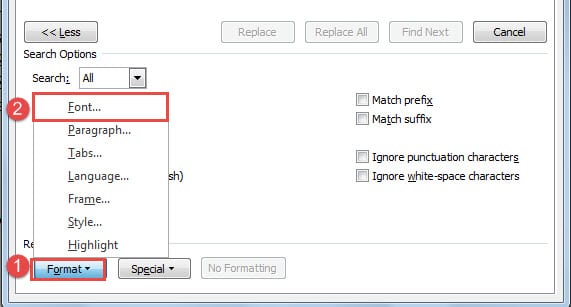
- İndi əvvəlcə "Format" düyməsini basın.
- Sonra "Şrift tap" qutusunu açmaq üçün "Şrift" seçin.
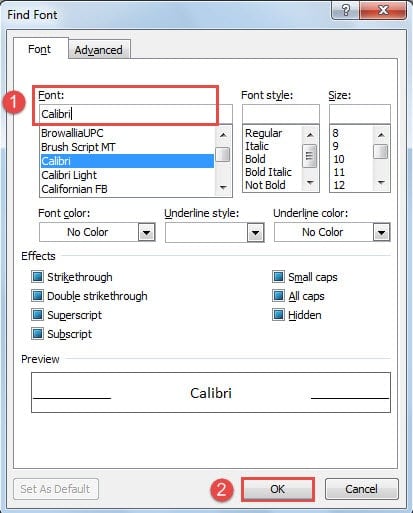
- Əvəz etmək istədiyiniz "Şrift" növünü seçin.
- Sonra "OK" düyməsini basın.

- Sonra daxil etmə göstəricisini "Əvəz et" mətn qutusuna qoyun və tək simvol olmadığından əmin olun.
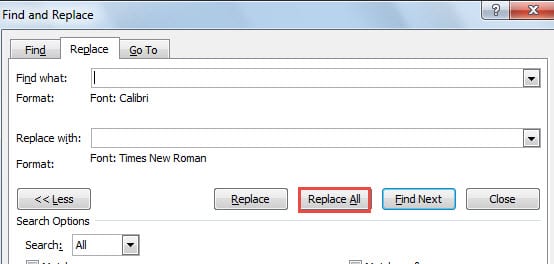
- 5 və 6-cı addımları təkrarlayın. Yalnız bu dəfə “Şrifti tapın” qutusunda siz əvəz etmək istədiyiniz şrifti seçməlisiniz. Sonra "OK" düyməsini basın.
- Nəhayət, "Tap və dəyişdir" qutusunda "Hamısını dəyişdir" düyməsini basın.

Metod 2: Bir sənəddə şrifti əvəz etmək üçün makrodan istifadə edin
- Əvvəlcə Word VBA redaktorunu işə salmaq üçün “Alt+ F11” düyməsini sıxın.
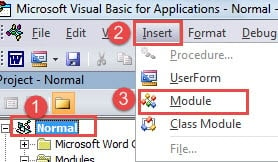
- Sonra "Normal" və sonra "Daxil et" düyməsini basın.
- “Normal” layihəsinin altına yeni modul daxil etmək üçün “Modul” seçin.

- Sonra redaktə sahəsini açmaq üçün üzərinə iki dəfə klikləyin.
- Aşağıdakı kodları oraya yapışdırın:
Sub ReplaceFontForOneDocument()
  Dim objSingleWord As Range
  Dim objDoc As Document

  Set objDoc = ActiveDocument

  With objDoc
    For Each objSingleWord In .Words
      If objSingleWord.Font.Name = "Calibri" Then
        objSingleWord.Font.Name = "Times New Roman"
      End If
    Next
  End With
End Sub
- Nəhayət, "Çalış" düyməsini basmağı unutmayın.

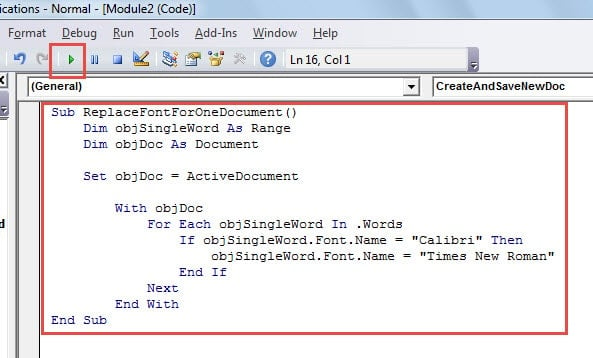
Qeydlər:
- Kod xəttində "Əgər objSingleWord.Font.Name = “Calibri” Sonra", əvəz et"Cihazlar” artıq ehtiyacınız olmayan sənəddəki şrift növü ilə.
- Kod xəttində "Font.Name = "Times New Roman""dəyişmək"Times New Roman” faylı üçün müraciət etmək istədiyiniz şriftlə.
Metod 3: Çox Sənəddə Şrifti Dəyişmək üçün Makronu işə salın
Yuxarıda qeyd olunan 2 metodun hamısı bir sənəddə şriftin dəyişdirilməsi təlimatlarından bəhs edir. İndi bir neçə sənəddə şriftin necə dəyişdirilməsinə nəzər salaq. Burada həll yolu, əlbəttə ki, Word makrosunu işə salmaqdır.
- Başlamaq üçün bütün hədəf sənədləri bir qovluğa düzün.
- Sonra Word-ü açın və 2-ci üsuldakı addımlardan istifadə edərək VBA redaktorunu və kodu redaktə sahəsini işə salın.
- Sonra aşağıdakı kodları yapışdırın:
Sub BatchReplaceFont()
  Dim objDoc As Document
  Dim objSingleWord As Range
  Dim strFile As String, strFolder As String

  'Initialization
  strFolder = "C:\Users\Test\Desktop\test files\"
  strFile = Dir(strFolder & "*.docx", vbNormal)

  'Replace a specific font with another in all files under the same folder.
  While strFile <> ""
  Set objDoc = Documents.Open(FileName:=strFolder & strFile)

  For Each objSingleWord In objDoc.Words
    If objSingleWord.Font.Name = "Calibri" Then
      objSingleWord.Font.Name = "Time New Roman"
    End If
  Next objSingleWord

  objDoc.Save
  objDoc.Close
  strFile = Dir()
  Wend
End Sub
- Nəhayət, "Çalış" düyməsini basın.

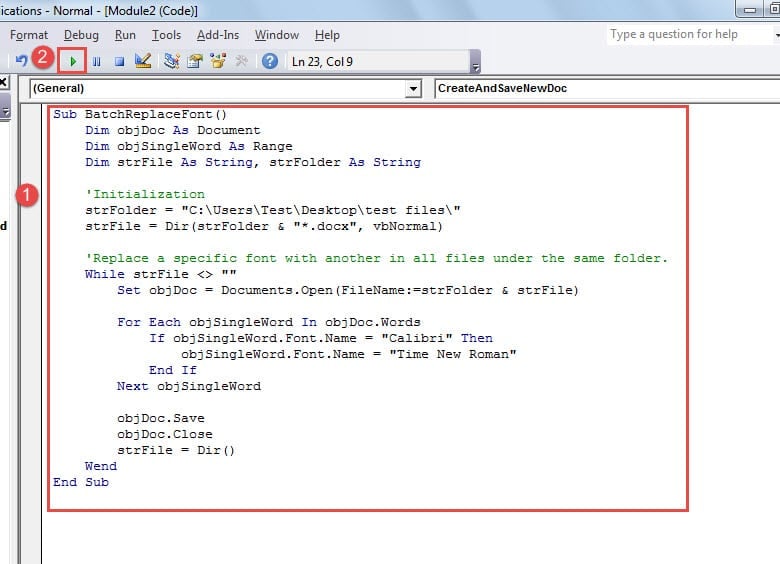
Qeydlər:
- “Calibri” sizə lazım olmayan şriftdir, “Time New Roman” isə istədiyiniz şriftdir.
- Kod xəttində "strFolder = “C:\Users\Test\Desktop\test faylları\”","C:\Users\Test\Masaüstü\test faylları\” qovluq yolunu təmsil edir. Və sonuncunu unutma”\” yolu izləyir.
Təəccüblü Söz Səhvlərini düzəldin
Səhvlər Word-də hərdən görünə bilər. Nəticə isə Word fayllarımız üçün ölümcül olur. Word-də təəccüblü çökmələrin öhdəsindən gəlməyin bir yolu tez-tez ehtiyat nüsxəsini çıxarmaqdır. Sonra qorxacaq bir şey yoxdur. Başqa bir yol, faylları zədələdikdən sonra geri götürməkdir, yəni a Word docx xəta təmiri məhsulu.
Müəllif Giriş:
Vera Çen məlumatların bərpası üzrə mütəxəssisdir DataNumendaxil olmaqla məlumatların bərpası texnologiyaları üzrə dünya lideri olan , Inc zədələnmiş xls bərpa aləti və pdf proqram məhsullarının təmiri. Ətraflı məlumat üçün ziyarət edin www.datanumen.com