
Outlook görüşünü yaratdığınız zaman “CC” və ya “BCC” sahəsini tapa bilməyəcəksiniz. Lakin bir çox istifadəçi görüş dəvətini CC və ya BCC etmək istəyir. Bu yazıda 3 sadə üsul ətraflı şəkildə təqdim olunacaq.
Bir çox istifadəçi “CC” və ya “BCC” sahələri olmayan Yeni Görüş pəncərəsində yalnız “Kimə” sahəsinin olduğunu fərq etmiş ola bilər. Bununla belə, CC və ya BCC ümumi e-məktubları kimi, bəzən siz başqasının CC və ya BCC görüş dəvətlərini ümid edə bilərsiniz. Əslində, bəzi əlavə səylər göstərərək, buna nail ola bilərsiniz. Aşağıdakılar 3 faydalı həll yoludur.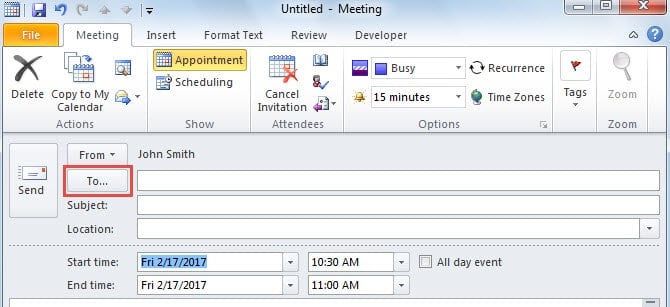
İpucu 1: “Tələb olunur”, “Könüllü”, “Resurslar” Seçimindən istifadə edin
- Ən əvvəlində Outlook-u başladın və "Yeni Məhsullar" > "Görüş" bölməsində yeni bir görüş yaradın.
- Sonra sonrakı pəncərədə, birbaşa kimə göndərmək niyyətində olmağınızdan və ya CC və ya BCC-yə göndərmək niyyətinizdən asılı olmayaraq, “Kimə” sahəsində bütün alıcıları doldurun.
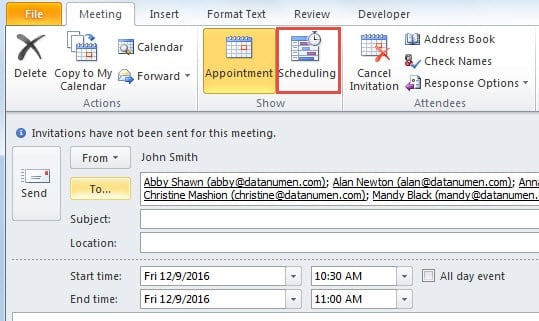
- Bundan sonra, "Göstər" qrupunda "Planlaşdırma" düyməsini basın.

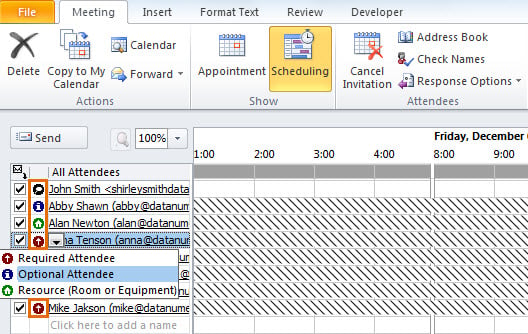
- Növbəti ekranda siz “Bütün İştirakçılar” siyahısını tapa bilərsiniz. "İştirakçılıq" sütununda işarəni vurun. Açılan siyahı görünəcək. Siz CC'd olunacaq alıcılara "Könüllü İştirakçı"nı göstərməlisiniz. Və BCC'li olacaqlar üçün "Resurs" seçin.

- Daha sonra əvvəlki görüş ekranına qayıtmaq üçün “Görmə” üzərinə klikləyin. "Məkan" sahəsinin "Resurs" kimi göstərilən alıcılarla doldurulduğunu görəcəksiniz. Siz onları silə və faktiki yeri əvəz edə bilərsiniz.
- Nəhayət, onu göndərmək üçün “Göndər” düyməsini sıxa bilərsiniz.
Qəbul edənlər "İstəyə görə" sətirində CC'd iştirakçıları ilə görüş dəvəti alacaqlar. Bundan əlavə, BCC-nin alıcıları da görüşü alacaqlar. Lakin onların e-poçt ünvanları dəvətdə görünməyəcək. Aşağıdakı ekran görüntüsünə bənzəyəcək: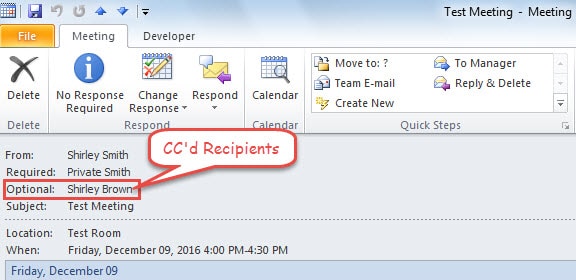
İpucu 2: Görüşü iCalendar kimi yönləndirin
- Əvvəlcə həmişəki kimi yeni görüş dəvəti yaradın və onu yadda saxlayın.
- Sonra təqvim panelinə keçin və bu görüş haqqında danışın.
- Sonra "Fəaliyyətlər" qrupunda "İrəli" düyməsini basın. Və açılan siyahıdan "iCalendar kimi ötür" seçin.

- Bundan sonra iclas əlavə olaraq yeni mesaj açılacaq. "Seçimlər" sekmesine keçin və "Sahələri göstər" qrupunda "BCC" düyməsini basın. İndi ehtiyaclarınıza uyğun olaraq “CC” və ya “BCC” düyməsini doldura bilərsiniz.

- Nəhayət, "Göndər" düyməsini basın.
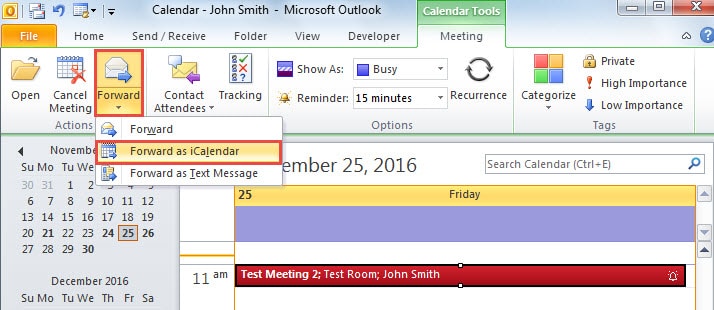
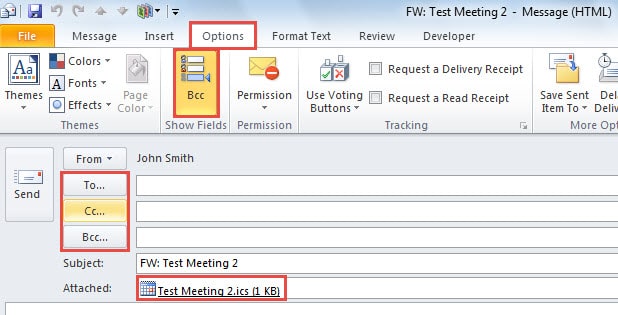
CC'd və ya BCC'd qəbul edənlər iCalendar qoşmasını qəbul etdikdə, onlar görüşə daxil ola və öz cavablarını da sizə göndərə bilərlər.
İpucu 3: Görüşü Mətn kimi yönləndirin
- Başlamaq üçün hələ də yeni görüş yaradın və yadda saxlayın.
- Sonra onu təqvimdə seçin. Onu naviqasiya panelindəki Poçt ikonasına sürükləyin və buraxın.

- Sonra fonda yeni mesaj açılacaq. Mesajın mətnində görüş təfərrüatları var. İndi siz görüş təfərrüatlarını CC və ya BCC edə bilərsiniz.

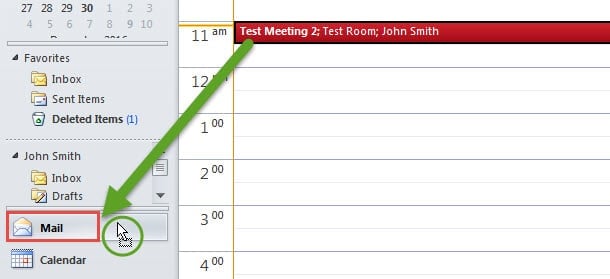
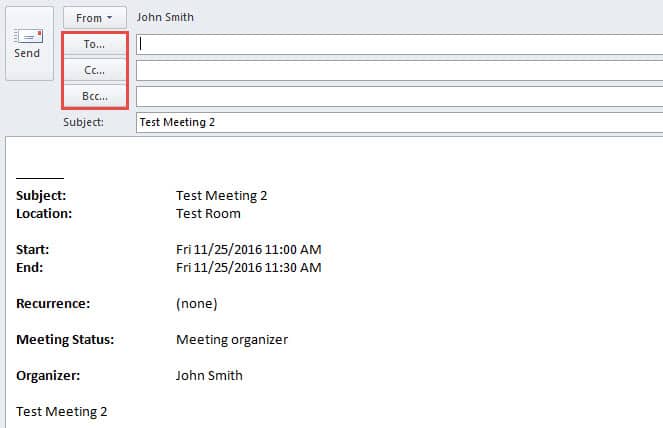
Bu yolla, alıcılar sadəcə görüş təfərrüatlarını alacaqlar, lakin cavablar göndərmək tələb olunmayacaqlar.
Outlook məsələlərini səmərəli şəkildə həll edin
Outlook birdən çox funksiya ilə proqramlaşdırılsa belə, uzun müddətdir ki, müntəzəm istifadəçiləri narahat edən müxtəlif problemlərə məruz qala bilər. Əslində, bunlarla mübarizə aparmaq üçün bəzi universal fəndlər var, məsələn, yeni bir poçt profili yaratmaq, nasaz əlavələri söndürmək, Outlook-u təhlükəsiz rejimdə işə salmaq, Scanpst-dən istifadə etmək və s. Lakin yuxarıda qeyd olunanların hamısı uğursuz olarsa, daha güclü bir vasitədən istifadə etməkdən başqa çarəniz qalmır, məsələn DataNumen Outlook Repair. Bu işdə mahirdir PST fayl probleminin təmiri.
Müəllif Giriş:
Shirley Zhang məlumatların bərpası üzrə mütəxəssisdir DataNumendaxil olmaqla məlumatların bərpası texnologiyaları üzrə dünya lideri olan , Inc təmir SQL Server db və Outlook təmiri proqram məhsulları. Ətraflı məlumat üçün ziyarət edin www.datanumen.com