
Müəyyən bir tarix diapazonunda əlavə edilmiş kontaktları tapmaq kimi kontaktları əlavə edilmiş tarixə görə axtarmaq lazımdırsa, bu məqalədə təqdim olunan 3 vasitədən istifadə edə bilərsiniz.
Ola bilsin ki, siz kontaktları tam adlar, şirkətlər və hətta rəng kateqoriyaları və s. üzrə necə axtarmağı bilirsiniz. Bununla belə, bəzən belə əlaqə məlumatlarını dəqiq xatırlamırsınız. Siz yalnız kontakt Outlook-a əlavə edildikdə tarix diapazonunu təmin edə bilərsiniz. Bu vəziyyətdə, kontaktları əlavə edilmiş tarixə görə axtarmalısınız. Burada onu əldə etmək üçün sizə 3 sadə yanaşma göstərəcəyik.
Metod 1: "Ani Axtarış" vasitəsilə tapın
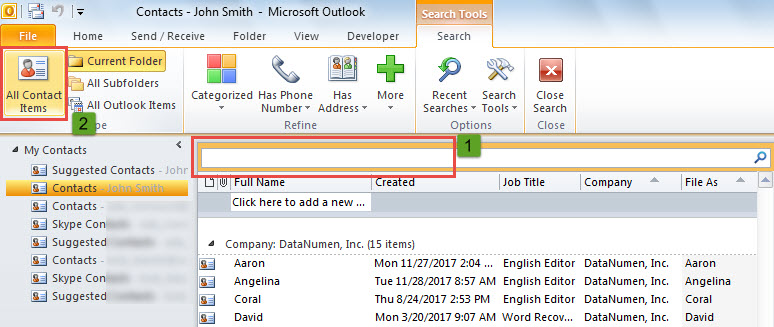
- Əvvəlcə Kontakt qovluğunu açdıqdan sonra axtarış qutusuna klikləyin.
- Sonra, "Axtarış" sekmesinde "Bütün Əlaqə Elementləri" düyməsini basın.

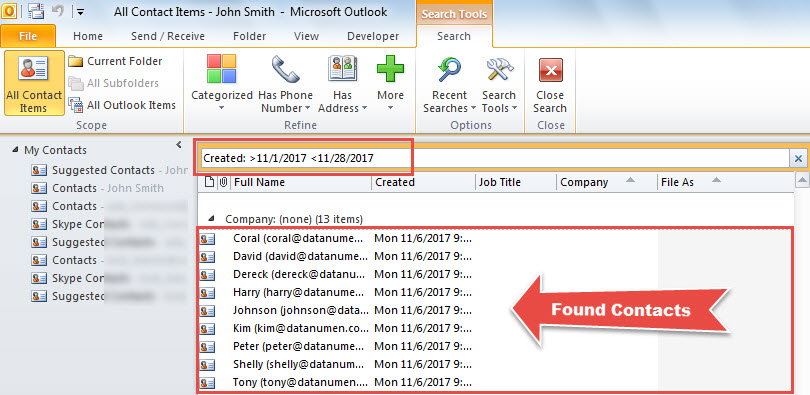
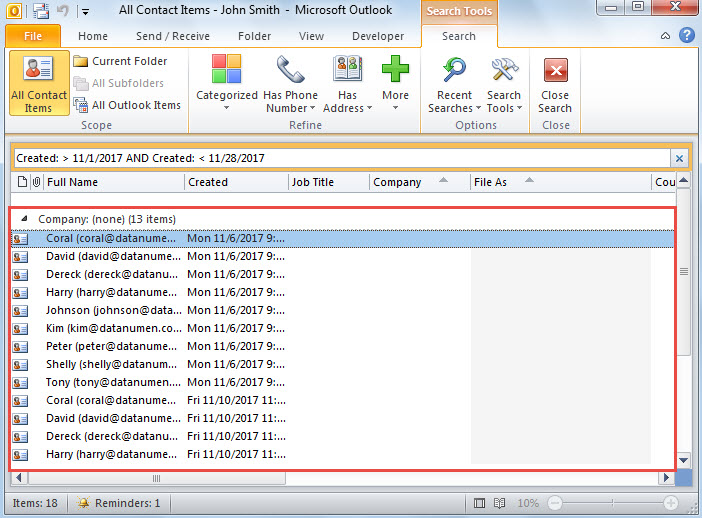
- Bundan sonra, axtarış qutusuna xüsusi tarix diapazonunu daxil edin, məsələn, “Yaradıldı: >11/1/2017 <11/28/2017”.
- Axtarış tamamlandıqda, bu tarix diapazonuna əlavə edilmiş bütün kontaktlar siyahıya alınacaq.

Metod 2: "Qabaqcıl Tap" ilə tapın
- Başlanğıc üçün, məqalədəki 1-ci addıma istinad edə biləcəyiniz Outlook üçün “Sorğu Qurucusu”nu aktivləşdirin – “Çoxlu Şərtlər üçün "VƏ" meyarları yerinə "VEYA" ilə Outlook Axtarış Qovluğu yaratmaq üçün 2 addım"
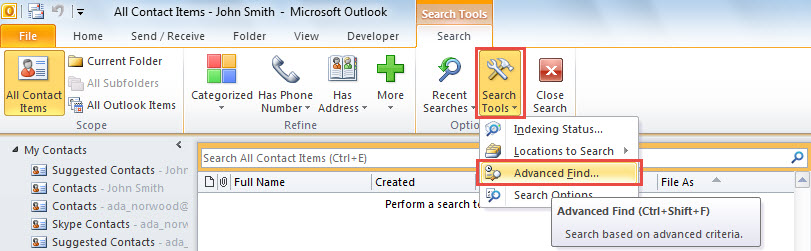
- Sonra, "Axtarış" sekmesinde, "Axtarış Alətləri" > "Qabaqcıl Tap" üzərinə klikləyin.

- Sonra, açılan informasiya qutusunda "Sorğu Qurucusu" sekmesine keçin.
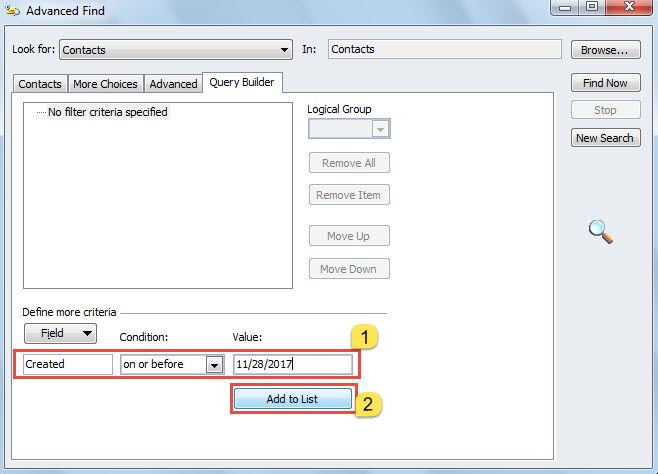
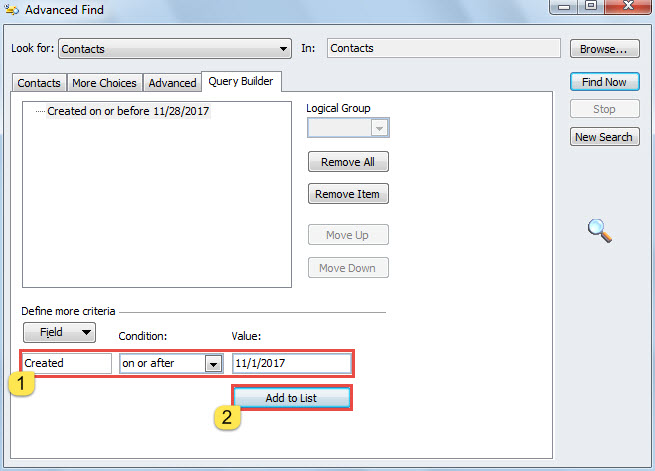
- Sonra, "Müəyyən bir tarixdə və ya ondan əvvəl yaradılmışdır" meyarını əlavə edin və "Siyahıya əlavə et" düyməsini basın.

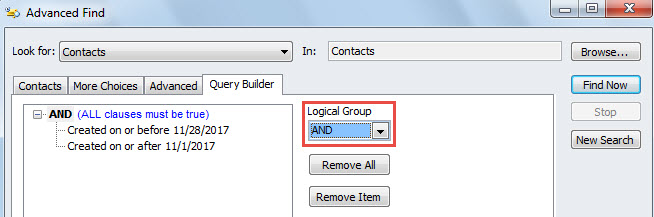
- Bundan sonra başqa birini əlavə edin - "Müəyyən bir tarixdə və ya ondan sonra yaradılıb".

- İki kriteriya əlavə edildikdən sonra "Məntiqi Qrup" sahəsində "Və"nin seçildiyinə əmin olun.

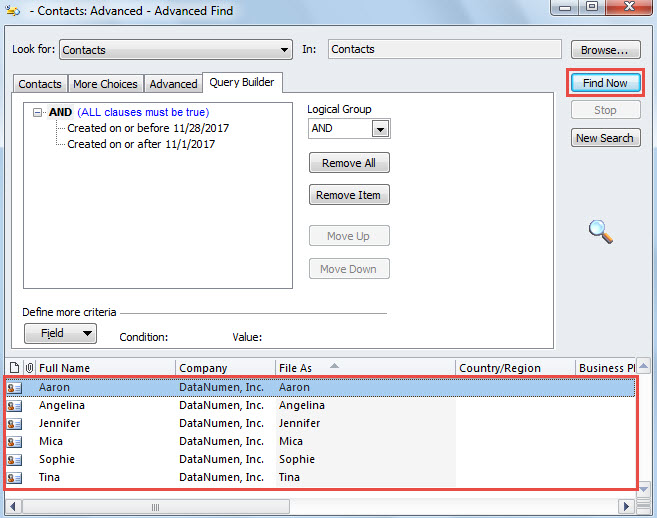
- Nəhayət, sağ sütunda "İndi tap" düyməsini basın.
- Bir anda bu tarix diapazonuna əlavə edilən bütün kontaktlar aşağıdakı siyahıda görünəcək.

Metod 3: Outlook VBA vasitəsilə tapın
- Başlamaq üçün Outlook-da VBA redaktoruna daxil olmaq üçün "Alt + F11" düymələrini basın.
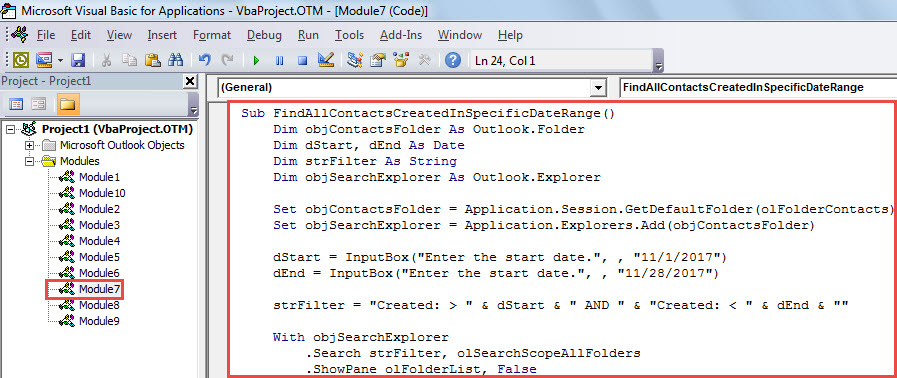
- Sonra, aşağıdakı VBA kodunu istifadə olunmamış modula köçürün.
Sub FindAllContactsCreatedInSpecificDateRange()
    Dim objContactsFolder As Outlook.Folder
    Dim dStart, dEnd As Date
    Dim strFilter As String
    Dim objSearchExplorer As Outlook.Explorer

    Set objContactsFolder = Application.Session.GetDefaultFolder(olFolderContacts)
    Set objSearchExplorer = Application.Explorers.Add(objContactsFolder)

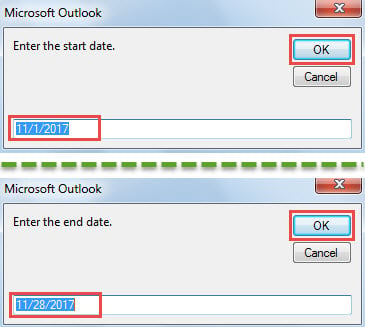
    dStart = InputBox("Enter the start date.", , "11/1/2017")
    dEnd = InputBox("Enter the start date.", , "11/28/2017")

    strFilter = "Created: > " & dStart & " AND " & "Created: < " & dEnd & ""

    With objSearchExplorer
         .Search strFilter, olSearchScopeAllFolders
         .ShowPane olFolderList, False
         .ShowPane olNavigationPane, False
         .ShowPane olOutlookBar, False
         .ShowPane olToDoBar, False
         .Display
    End With
End Sub
- Hazırda bu makronu işə salmaq üçün “F5” düyməsini sıxın.
- Tarix aralığının başlanğıc və bitmə tarixlərini daxil etməlisiniz.

- Makro tamamlandıqda, xüsusi tarix diapazonunda yaradılmış bütün kontaktların siyahısı olan yeni Outlook pəncərəsi görünəcək.

Outlook faylınızı kiçik ölçüdə saxlayın
Outlook məlumat faylı ölçüsü getdikcə böyüdükcə daha həssas olacaq. Qarşısını almaq üçün Outlook korrupsiyası və ya məlumat itkisi, yaxşı olar ki, Outlook faylınızı kiçik ölçüdə saxlayasınız. Məsələn, lazımsız e-poçtları arxivləşdirməlisiniz, lazımsız əlavələri PST faylından silməlisiniz. Ayrıca, faylı bölmək üçün etibarlı bir vasitədən istifadə edə bilərsiniz, məsələn DataNumen Outlook Repair.
Müəllif Giriş:
Shirley Zhang məlumatların bərpası üzrə mütəxəssisdir DataNumendaxil olmaqla məlumatların bərpası texnologiyaları üzrə dünya lideri olan , Inc təmir mdf və Outlook təmiri proqram məhsulları. Ətraflı məlumat üçün ziyarət edin www.datanumen.com