
Bu yazıda sizə Word sənədinizdə müəyyən bir abzasa tez bir zamanda keçməyin 2 yolunu göstərməkdən məmnunluq duyuruq.
Word-də "Get" funksiyası var, onun köməyi ilə biz tez bir zamanda müəyyən bir səhifəyə, bölməyə, əlfəcinlərə və s. keçə bilərik. Beləliklə, biz sizə bəzi həllər təqdim etməyi özümüzə borc bilirik.
Metod 1: Paraqraf nömrələri olmayan sənəddə xüsusi paraqrafa keçin
- İlk növbədə, Word-də VBA redaktorunu işə salmaq üçün "Alt" + "F11" düymələrini basın.
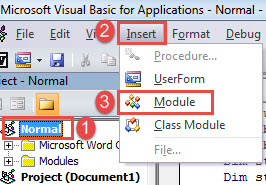
- Sonra sol sütunda "Normal" düyməsini basın.
- Sonra "Daxil et" düyməsini basın və açılan menyudan "Modul" seçin.

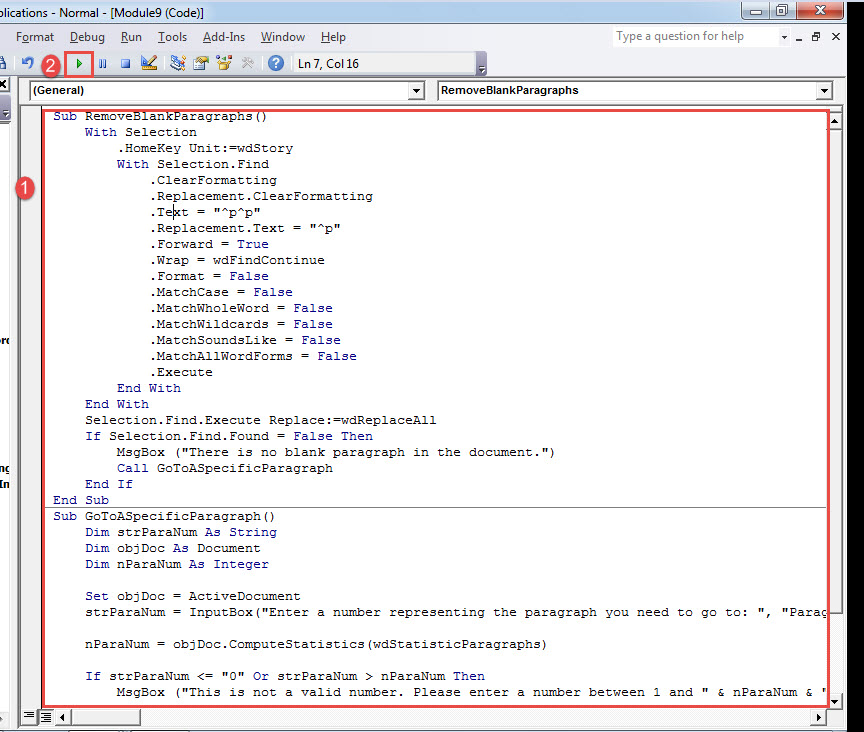
- İndi onu açmaq üçün yeni modulun üzərinə iki dəfə klikləyin. Aşağıdakı kodları oraya yapışdırın:
Sub RemoveBlankParagraphs()
  With Selection
    .HomeKey Unit:=wdStory
    With Selection.Find
      .ClearFormatting
      .Replacement.ClearFormatting
      .Text = "^p^p"
      .Replacement.Text = "^p"
      .Forward = True
      .Wrap = wdFindContinue
      .Format = False
      .MatchCase = False
      .MatchWholeWord = False
      .MatchWildcards = False
      .MatchSoundsLike = False
      .MatchAllWordForms = False
      .Execute
    End With
  End With
  Selection.Find.Execute Replace:=wdReplaceAll
  If Selection.Find.Found = False Then
    MsgBox ("There is no blank paragraph in the document.")
    Call GoToASpecificParagraph
  End If
End Sub

Sub GoToASpecificParagraph()
  Dim strParaNum As String
  Dim objDoc As Document
  Dim nParaNum As Integer

  Set objDoc = ActiveDocument
  strParaNum = InputBox("Enter a number representing the paragraph you need to go to: ", "Paragraph Number")

  nParaNum = objDoc.ComputeStatistics(wdStatisticParagraphs)

  If strParaNum <= "0" Or strParaNum > nParaNum Then
    MsgBox ("This is not a valid number. Please enter a number between 1 and " & nParaNum & ".")
  End If

  objDoc.Paragraphs(strParaNum).Range.Select

End Sub
- "Çalış" düyməsini basın.

- Aşağıdakı mesaj qutusunu alana qədər makronu bir neçə dəfə işlədin.

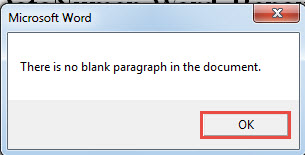
Sonra "OK" düyməsini basın. “İşlə” düyməsini dəfələrlə basmağımızın səbəbi sənəddəki bütün boş paraqrafları silməkdir. Varsayılan olaraq, Word onları normal abzas hesab edir. Beləliklə, son nəticə getmək istədiyimiz dəqiq paraqraf olmaya bilər.
- Sonra açılan növbəti xanada ziyarət etməli olduğunuz paraqrafı təmsil edən nömrə daxil edin.
- Və "OK" düyməsini basın.

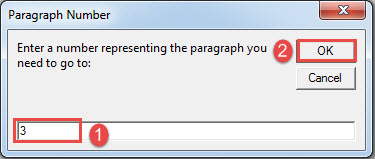
Hədəf abzasının seçimdə olduğunu görəcəksiniz.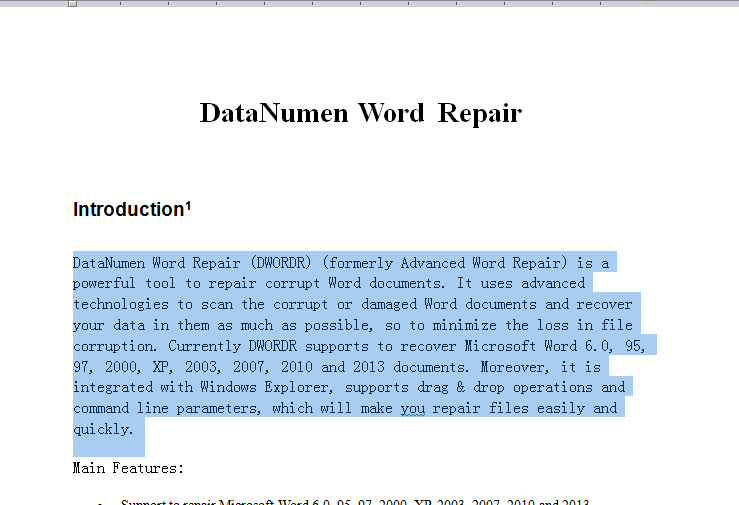
Metod 2: Paraqraf nömrələri olan sənəddə xüsusi paraqrafa keçin
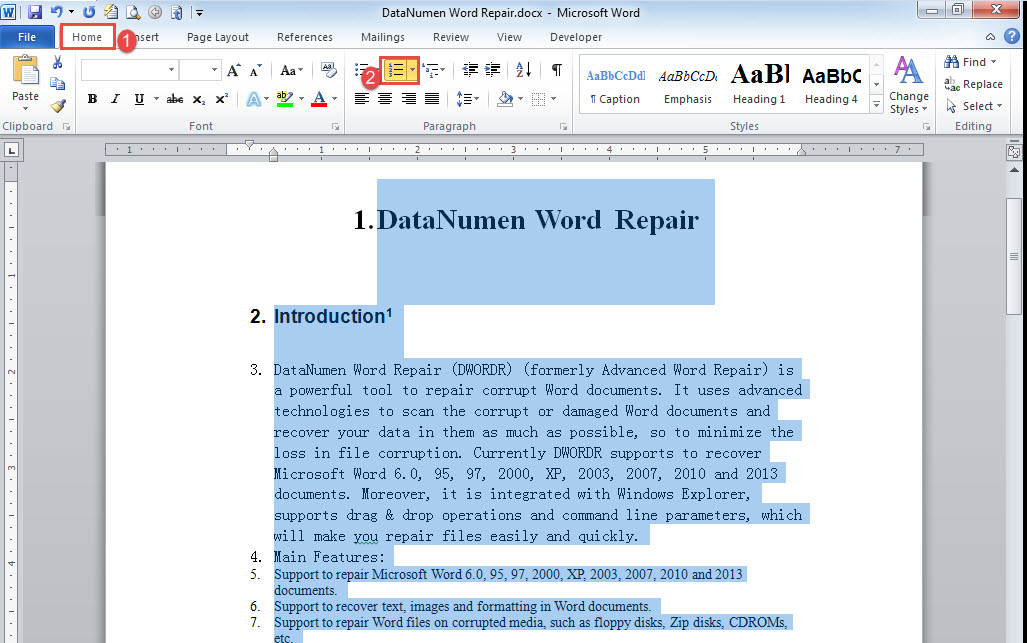
- Əvvəlcə sənəddəki bütün mətnləri seçmək üçün "Ctrl + A" düyməsini basın.
- Sonra "Ev" sekmesinde "Nömrələmə" düyməsini basın.

- Sonra makronu quraşdırmaq və işə salmaq üçün 1-ci üsuldakı eyni addımları yerinə yetirin.
- Yalnız bu dəfə makronu aşağıdakı ilə əvəz edin:
Sub GoTOParaInDocWithParaNum()
  Dim strParaNum As String
  Dim objPara As Paragraph
  Dim objDoc As Document
  Dim nParaNum As Integer

  Set objDoc = ActiveDocument

  strParaNum = InputBox("Enter a paragraph number following with a period:", "Paragraph Number")

  nParaNum = objDoc.ComputeStatistics(wdStatisticParagraphs)

  If strParaNum <= "0" Or strParaNum > nParaNum Then
    MsgBox ("This is not a valid number. Please enter a number between 1 and " & nParaNum & ".")
  End If

  For Each objPara In objDoc.Paragraphs
    If strParaNum = objPara.Range.ListFormat.ListString Then
      objPara.Range.Select
    End If
  Next
End Sub
- Sonra "Çalış" düyməsini basın və ya "F5" düyməsini basın.
- Açılan qutuda, sonra nöqtə ilə paraqraf nömrəsini daxil edin mətn qutusuna.
- Davam etmək üçün "OK" düyməsini basın.

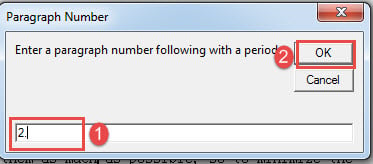
Eynilə, hədəf abzas artıq seçimdə olmalıdır.
Zədələnmiş sənədləri təmir edin
Sənədinizin xarab olduğunu tapdıqdan sonra, növbəti dəfə onu açdığınız zaman geri qayıdacağına ümid edərək bəxtinizi sıxa bilməzsiniz. Bunun əvəzinə, üstün bir alət əldə etmək üçün vaxt sərf etməlisiniz doktor ziyanı təmir, təmir prosesində hər dəqiqə sayılır.
Müəllif Giriş:
Vera Çen məlumatların bərpası üzrə mütəxəssisdir DataNumendaxil olmaqla məlumatların bərpası texnologiyaları üzrə dünya lideri olan , Inc xlsx düzəldin və pdf proqram məhsullarının təmiri. Ətraflı məlumat üçün ziyarət edin www.datanumen.com