
Bu yazıda sizə Word proqramını hər dəfə açdığınız zaman “Konfiqurasiya Progress” pəncərəsindən qurtulmağın 2 yolunu təklif edəcəyik.
Word proqramını açdığınız zaman “Konfiqurasiyanın gedişi” pəncərəsi ilə qarşılaşa bilərsiniz.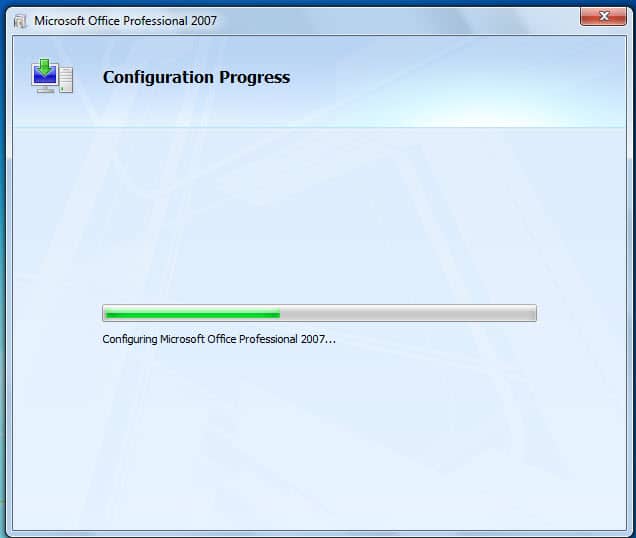
Əvvəlcə bu problemin nə vaxt ortaya çıxacağına nəzər salaq.
- Vəziyyət 1 ondan ibarətdir ki, siz kompüterinizdə Word-ün birdən çox versiyasını quraşdırırsınız. Sonra birindən digərinə keçdiyiniz zaman "Konfiqurasiyanın gedişi" pəncərəsinə rast gələcəksiniz. Bu olduqca başa düşüləndir.
- Vəziyyət 2 ondan ibarətdir ki, siz kompüterinizdə Word proqramının yalnız bir versiyasını quraşdırırsınız. Bununla belə, baş ağrısı hələ də başınıza gələ bilər.
Aydındır ki, bu sizə çox əlavə vaxt apara bilər. Və əminəm ki, bunu necə həll edəcəyinizi bilmək istəyəcəksiniz. Onda budur. Aşağıdakı məzmunda Windows 7-də nümunələrdən istifadə edəcəyik.
Metod 1: Registri redaktə edin
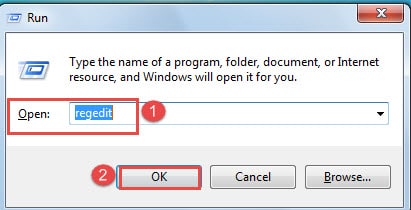
- Əvvəlcə "Çalış" pəncərəsini açmaq üçün "Pəncərə" + "R" düymələrini basın.
- Sonra "Açıq" mətn qutusuna "regedit" daxil edin.
- Sonra, "OK" düyməsini basın.

- İndi sizi aşağıdakı kimi bir təhlükəsizlik mesajı qarşılayacaq:
Sadəcə "Bəli" düyməsini basın.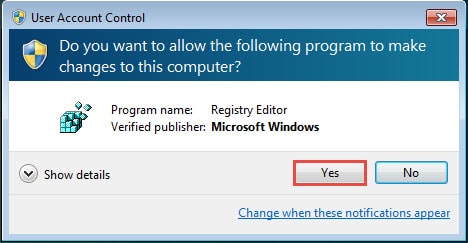
- “Qeydiyyat redaktoru”nda əvvəlcə müvafiq olaraq aşağıdakı açarları tapmalısınız:
Word 2010 üçün aşağıdakı açarları axtarmalısınız:
HKEY-CURRENT-USER\Software\Microsoft\Office\14.0\Word\Options
Word 2007 üçün aşağıdakı açarları axtarmalısınız:
HKEY-CURRENT-USER\Software\Microsoft\Office\12.0\Word\Options
Word 2003 üçün aşağıdakı açarları axtarmalısınız:
HKEY-CURRENT-USER\Software\Microsoft\Office\11.0\Word\Options
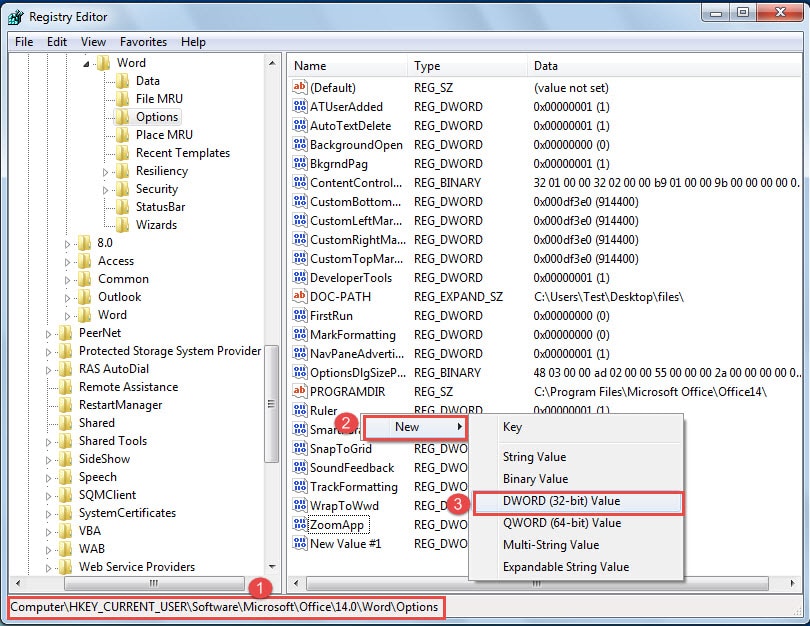
- İndi "Seçimlər" qovluğunda saxlanılan bütün dəyərləri görə bilərsiniz. Sonra, boş yerə sağ vurun.
- "Yeni" seçin.
- Və genişləndirilmiş siyahıda "DWORD (32-bit) Dəyəri" seçin.

- İndi yeni dəyəri “NoRereg” adlandırın.
- Sonra, yeni dəyəri sağ vurun.
- Dəyəri redaktə etmək üçün "Dəyişdir" seçin.

- Dəyər məlumatları kimi "1" daxil edin.
- Sonra "Onaltılıq" seçin.
- Nəhayət, "OK" düyməsini basın.

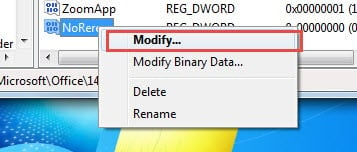
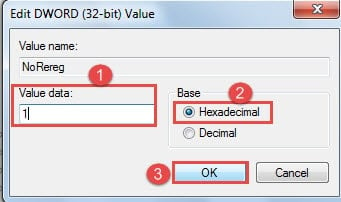
Ümumiyyətlə, problemi həll etmək üçün bir versiyanın reyestrini redaktə etmək kifayətdir. Ancaq baş ağrısı davam edərsə, müxtəlif Word versiyalarının bütün reyestrlərini redaktə edə bilərsiniz.
Metod 2: Windows Proqram Fayllarını dəyişdirin
- Birincisi, müxtəlif Word versiyalarının proqram fayllarının saxlanma yeri bir qədər dəyişir.
Beləliklə, Word 2010 üçün aşağıdakı yerə getməlisiniz:
C:\Program Files\Common Files\Microsoft Shared\OFFICE14\Office Setup Controller
Word 2007 üçün aşağıdakı yerə getməlisiniz:
C:\Program Files\Common Files\Microsoft Shared\OFFICE12\Office Setup Controller
Word 2003 üçün aşağıdakı yerə getməlisiniz:
C:\Program Files\Common Files\Microsoft Shared\OFFICE11\Office Setup Controller
Burada nümunə olaraq 2007 versiyasını götürürük.
- Sonra "SETUP" proqramını tapın və üzərinə sağ vurun.
- Sonra "Adını dəyişdir" seçin.

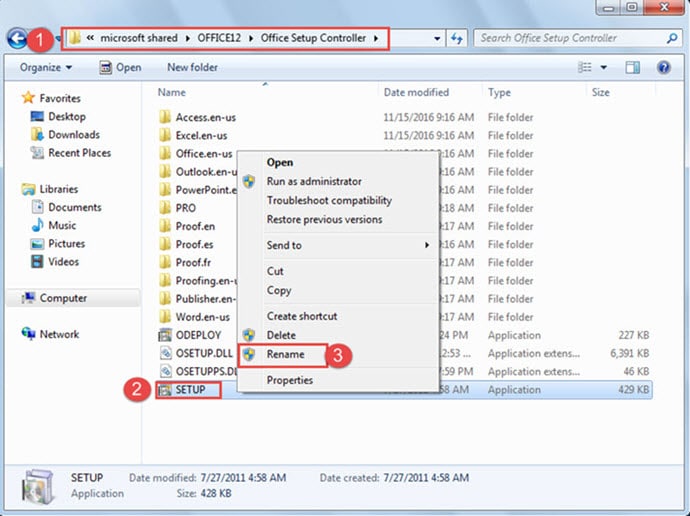
Orijinal ada bəzi hərflər və ya rəqəmlər əlavə edə bilərsiniz. Məsələn, biz onun adını “SETUP123” kimi dəyişə bilərik. 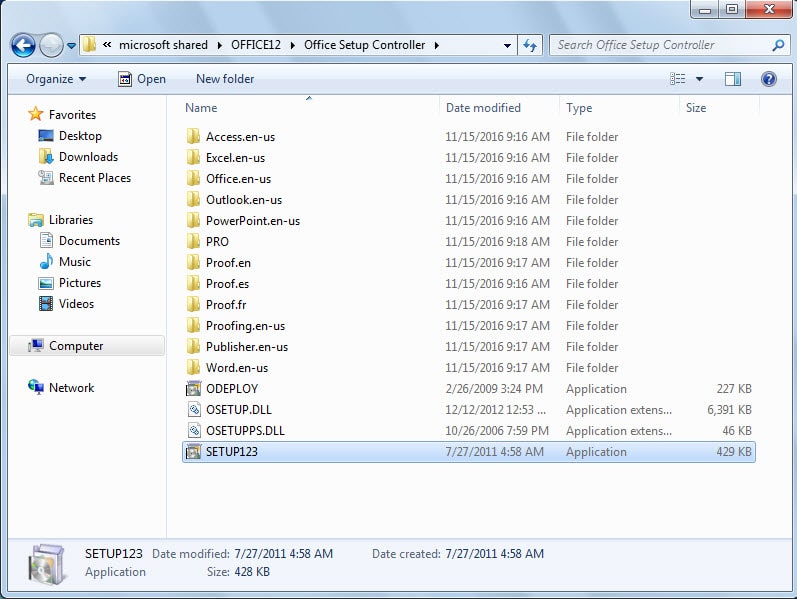
2 metodun müqayisəsi
| metodika | Üstünlüklər | Dezavantajları |
| Qeyd dəftərini redaktə edin | Həm 1, həm də 2 vəziyyət üçün işləyir. | 1. Daha çox addım tələb edir.
2. Bəzən Word-ün bütün reyestrlərini redaktə etməli ola bilərsiniz. |
| Windows Proqram Fayllarını dəyişdirin | Daha az addım tələb edir. | Yalnız 2-ci vəziyyət üçün işləyir. |
Söz xətalarına qarşı diqqətli olun
Word bir çox xüsusiyyətlərə qadirdir. Amma biz Word-ün qüsursuz olmadığına dair üzücü bir faktı nəzərdən qaçıra bilmərik. Hər əməliyyatımıza zəmanət verə bilmədiyimiz üçün kritik faylların itirilməsi faciəsi hər zaman baş verir. Buna görə də olması vacibdir Word xətalarının təmiri vasitəsi.
Müəllif Giriş:
Vera Çen məlumatların bərpası üzrə mütəxəssisdir DataNumendaxil olmaqla məlumatların bərpası texnologiyaları üzrə dünya lideri olan , Inc xls zədə təmir aləti və pdf proqram məhsullarının təmiri. Ətraflı məlumat üçün ziyarət edin www.datanumen.com