
Əgər tez-tez eyni mövzular və ya orqanlarla görüşlər və ya görüşlər yaratmağa ehtiyac varsa, niyə vaxt itkisinin qarşısını almaq üçün şablonlar yaratmayasınız? Bu məqalə sizə 2 sürətli vasitə öyrədəcək.
Mən tez-tez Outlook-da rəhbərimin adından görüş dəvətləri göndərirəm. Orta hesabla, bu görüş dəvətnamələrində eyni mövzu var – “Marketinq Qrupu 2 üçün Həftəlik Görüş”. Üstəlik, görüşlər həmişə eyni yerdə keçirilir və eyni iştirakçılar olur. Buna görə də Outlook-da görüş şablonu yaratmaq istəyirəm.
Formaları dərc etməklə görüş və görüş şablonları yaradın
- Əvvəlcə Outlook-u başladın və Təqvim bölməsinə keçin.
- Sonra yeni görüş və ya görüş yaratmalısınız.
- Yeni görüş/görüş pəncərəsində mövzu, yer, habelə onun orqanı daxil olmaqla, müvafiq görüş və ya görüş məlumatını doldurun. Bundan əlavə, xatırlatma, kateqoriya və əhəmiyyət kimi digər əlavə şərtlər əlavə edə bilərsiniz.
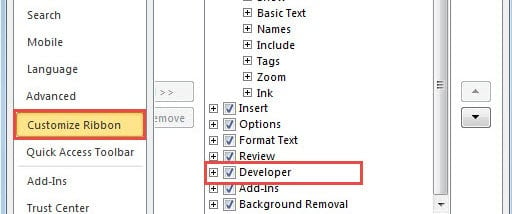
- Bundan sonra "Developer" sekmesine keçin. Bu nişanı tapa bilmirsinizsə, “Fayl” > “Seçimlər” > “Lenti fərdiləşdirin” bölməsinə keçin. Və sonra asanlıqla "Developer" funksiyasını aktivləşdirə bilərsiniz.
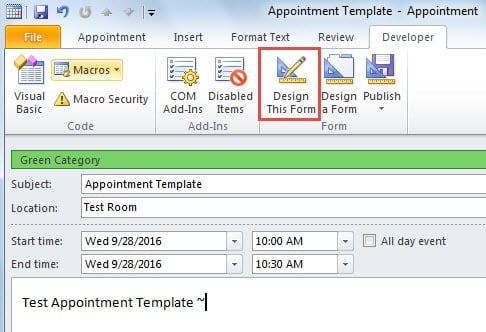
- Sonrakı "Developer" sekmesinde, "Bu Formanı dizayn et" düyməsini sıxmalısınız.
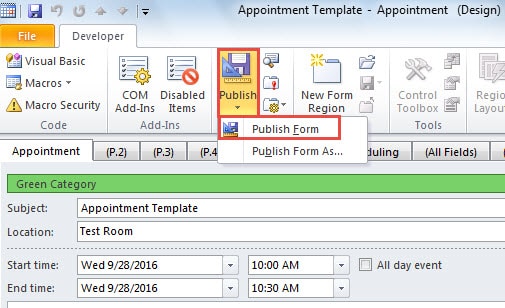
- Sonrakı ekranda “Dərc et” düyməsini klikləyin və açılan siyahıdan “Formu dərc et” seçin.
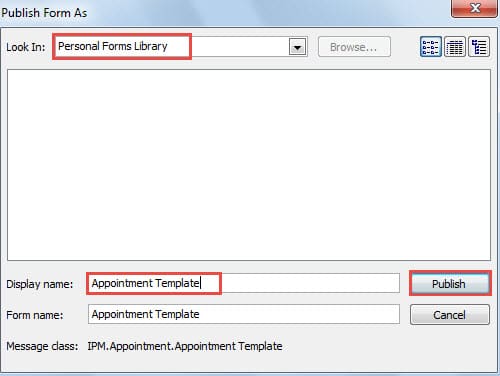
- Daha sonra "Formu Kimi Dərc Et" adlı yeni bir informasiya qutusu açılacaq. "Bax" sahəsində "Şəxsi Formalar Kitabxanası"nı seçin. Daha sonra bu forma üçün ad daxil edin. Sonda "Dərc et" düyməsini basın.

- İndi dəyişiklikləri saxlamadan yeni görüş/görüş pəncərəsini bağlaya bilərsiniz.
- Şablonu necə istifadə edəcəyinə gəlincə. Aşağıdakı addımları izləyə bilərsiniz:
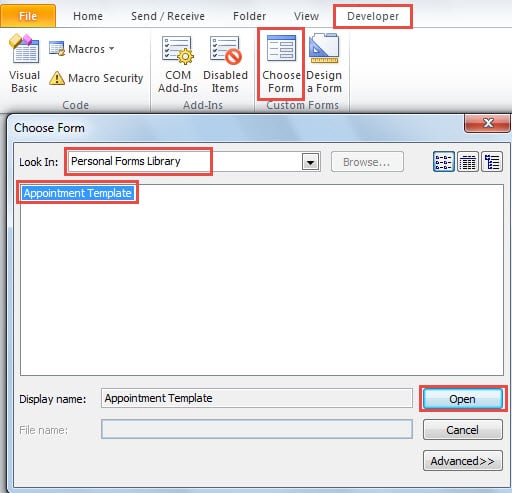
- Outlook əsas interfeysində "Developer" sekmesine keçin.
- Və sonra "Forma seçin" düyməsini basın.
- Növbəti olaraq, "Forma Seçin" informasiya qutusunda, "Baxış" sahəsində "Şəxsi Formalar Kitabxanası"nı seçin. Siyahıdan istədiyiniz şablonu seçin.
- Nəhayət, "Açıq" düyməsini basın.

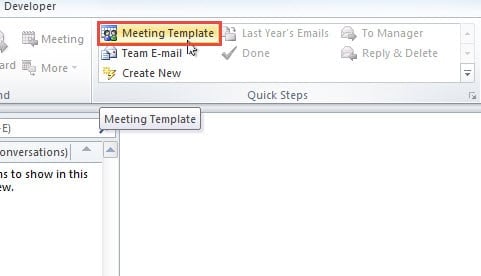
Sürətli addımlar yaradaraq görüş şablonları yaradın
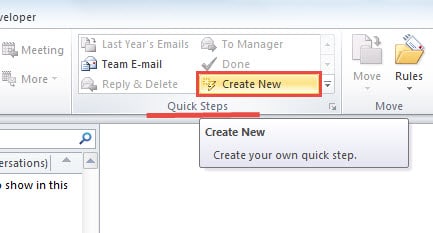
- Outlook-un əsas interfeysində, "Ev" sekmesinin altındakı "Tez addımlar" qrupunda "Yeni Yarat" düyməsini basın.

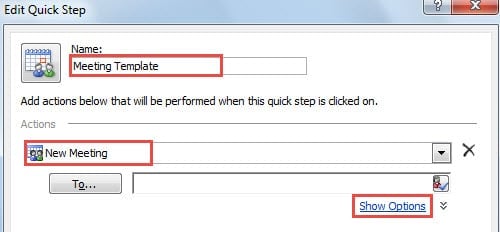
- Yeni açılan "Sürətli Addımı Redaktə et" informasiya qutusunda ona ad təyin edin. "Fəaliyyətlər" sahəsi üçün "Yeni görüş" və "Seçimləri göstər" bağlantısını seçin.

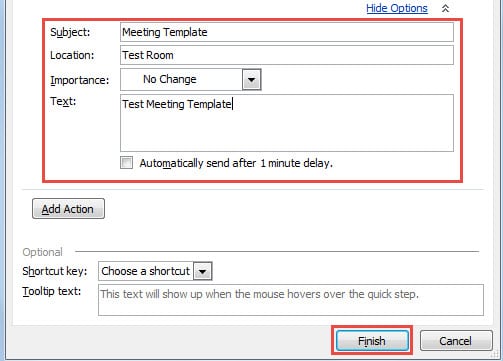
- Sonra siz bütün yeni görüş şablonu məlumatlarını doldura bilərsiniz.

- Bundan sonra, "Bitir" düyməsini basın.
- Nəhayət, bir cəhd edə bilərsiniz. “Tez addımlar” qutusunda siz onu açmaq və tətbiq etmək üçün yeni yaradılmış yığıncaq şablonuna birbaşa klikləyə bilərsiniz.

Outlook korrupsiyası ilə qarşılaşsanız nə etməli
Bildiyimiz kimi, Outlook zədələnməyə meyllidir. Beləliklə, Outlook korrupsiyası halında qiymətli Outlook məlumatlarınızı necə xilas edə bilərsiniz? Müntəzəm ehtiyat nüsxələrini saxlamağınız yaxşı xəbər olardı. Ancaq belə deyilsə, diqqətəlayiq üçüncü tərəf alətinə qayıtmalısınız, məsələn DataNumen Outlook Repair, yaxşı performansa malikdir PST bərpası. O, sizə maksimum məlumatı qaytara bilməlidir.
Müəllif Giriş:
Shirley Zhang məlumatların bərpası üzrə mütəxəssisdir DataNumendaxil olmaqla məlumatların bərpası texnologiyaları üzrə dünya lideri olan , Inc sql bərpa və Outlook təmiri proqram məhsulları. Ətraflı məlumat üçün ziyarət edin www.datanumen.com