
Bu yazıda, hər bir sözü ayrı bir xanada saxlayaraq mətnləri Word-dən Excel-ə kopyalamaq üçün 2 üsulu sizinlə bölüşməkdən məmnunluq duyuruq.
Əgər bir dilçisinizsə, yəqin ki, söz tezliyi hesabını çox etməlisiniz. Onda bugünkü mövzumuz böyük kömək olacaq. Aşağıdakı 2 üsul sizə mətnləri sənəddən Excel vərəqinə yapışdırmağa və hər sözü sütun xanasında siyahıya salmağa imkan verəcək.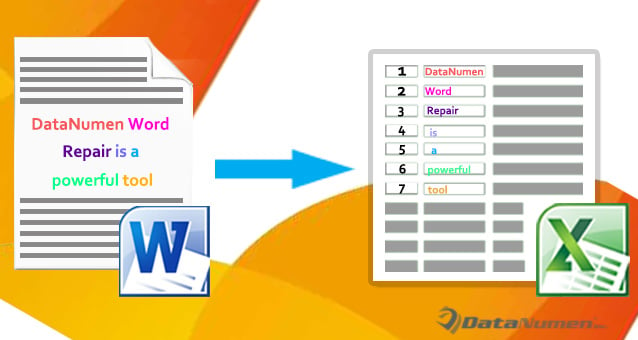
Metod 1: "Tap və Dəyişdir" Seçimindən istifadə edin
- Başlamaq üçün hədəf sənədin surətini çıxarın. Bu, son dərəcə vacibdir və məlumatların itirilməsinin qarşısını almaq üçün bütün əməliyyatları surət faylında aparacağıq.
- İkincisi, bütün hədəf mətnləri seçin və onları "Normal" üslubunda tətbiq edin. Bunu etmək üçün "Stillər" pəncərəsini açmaq üçün "Alt+ Ctrl+ Shift+ S" düymələrini basın. Sonra "Normal" üslubunu tapın və klikləyin.
- Üçüncüsü, "Tap və dəyişdir" qutusunu işə salmaq üçün "Ctrl + H" düyməsini basın.
- Kursoru "Nə tapın" mətn qutusuna qoyun və orada boşluq daxil edin.
- Sonra kursoru "Əvəz et" mətn qutusuna qoyun və ora "^p" daxil edin.
- Sonra "Hamısını dəyişdirin" düyməsini basın.

- Açılan növbəti qutuda "Xeyr" düyməsini basın.

- İndi hər sözün bir sətirdə olduğunu görə bilərsiniz. Ancaq aşağıdakı kimi boş bir sətir də var:



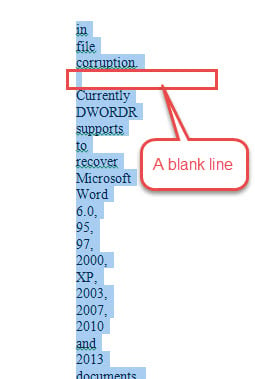
Beləliklə, onu silmək üçün "Tap və dəyişdir" qutusunu yenidən çağırmalısınız.
- Bu dəfə "Nəyi tapın" mətn qutusuna "^p^p" və "Əvəz et" xanasına "^p" daxil edin.
- "Hamısını dəyişdirin" düyməsini basın.

- İndi söz siyahısını kopyalamaq üçün "Ctrl + C" düyməsini basın.
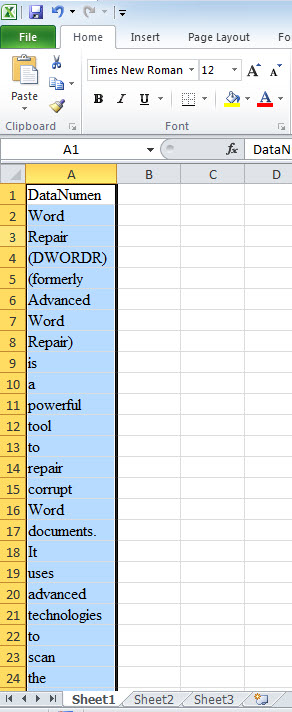
- Excel-i açın və siyahını yapışdırmaq üçün "Ctrl + V" düyməsini basın.


Metod 2: İş yükünü azaltmaq üçün VBA kodlarından istifadə edin
- Eynilə, əvvəlcə bir surət çıxarın və bütün hədəf mətnləri seçin.
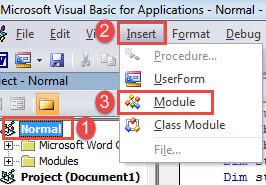
- Sonra VBA redaktorunu açmaq üçün "Alt + F11" düyməsini basın.
- Sonra sıra ilə "Normal" və "Daxil et" düyməsini basın.
- Və yenisini yaratmaq üçün "Modul" seçin.

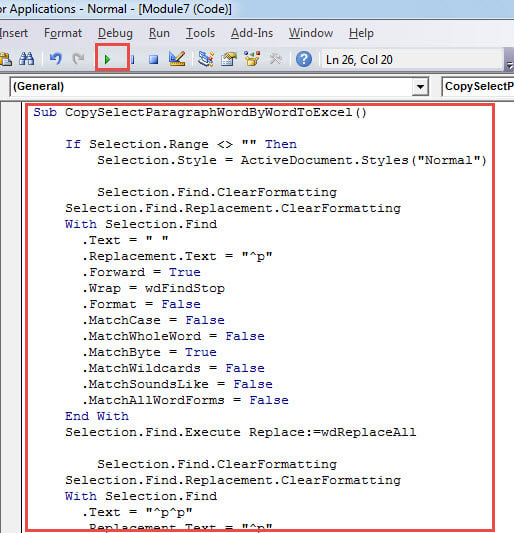
- Açmaq üçün modulu iki dəfə vurun və aşağıdakı kodları daxil edin:
Sub CopySelectParagraphWordByWordToExcel()

  If Selection.Range <> "" Then
    Selection.Style = ActiveDocument.Styles("Normal")

    Selection.Find.ClearFormatting
    Selection.Find.Replacement.ClearFormatting
    With Selection.Find
      .Text = " "
      .Replacement.Text = "^p"
      .Forward = True
      .Wrap = wdFindStop
      .Format = False
      .MatchCase = False
      .MatchWholeWord = False
      .MatchByte = True
      .MatchWildcards = False
      .MatchSoundsLike = False
      .MatchAllWordForms = False
    End With
    Selection.Find.Execute Replace:=wdReplaceAll

    Selection.Find.ClearFormatting
    Selection.Find.Replacement.ClearFormatting
    With Selection.Find
      .Text = "^p^p"
      .Replacement.Text = "^p"
      .Forward = True
      .Wrap = wdFindStop
      .Format = False
      .MatchCase = False
      .MatchWholeWord = False
      .MatchByte = True
      .MatchWildcards = False
      .MatchSoundsLike = False
      .MatchAllWordForms = False
    End With
    Selection.Find.Execute Replace:=wdReplaceAll
    Selection.Copy

    MsgBox ("Now you can just open a Excel worksheet to paste the text")
  Else
    MsgBox ("There is no selected text ")
  End If

End Sub
- Sonra "Çalış" düyməsini basın.

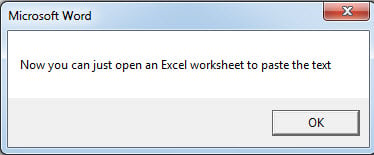
- Sonra nə etməli olduğunuzu göstərən bir mesaj qutusu olacaq.

- Excel-i açın və mətnləri orada yapışdırmaq üçün "Ctrl + V" düyməsini basın. Təsir 1-ci üsulda olduğu kimidir.
Word sənədinin səhvləri ilə məşğul olun
Heç qurbanı olmusan Söz korrupsiyası? Əgər belədirsə, insanın nə qədər çarəsiz ola biləcəyini başa düşəcəksən. Buna görə də, pozulmuş sənədinizi düzəltmək üçün ixtisaslı təmir aləti əldə etmək həmişəkindən daha vacib olur.
Müəllif Giriş:
Vera Çen məlumatların bərpası üzrə mütəxəssisdir DataNumendaxil olmaqla məlumatların bərpası texnologiyaları üzrə dünya lideri olan , Inc xlsx bərpa edin və pdf proqram məhsullarının təmiri. Ətraflı məlumat üçün ziyarət edin www.datanumen.com