
Bu yazıda Word sənədinizdə vurğulanan rəngi əvəz etmək üçün sizə 2 faydalı üsul göstərməkdən məmnunuq.
Bəzən müxtəlif məzmunları fərqli rənglərlə vurğulaya bilərsiniz. Lakin şrift rəngindən fərqli olaraq, siz xüsusi vurğulanan rəngdə mətnləri tapmaq və onu başqası ilə əvəz etmək üçün “Tap və dəyişdir” funksiyasından istifadə edə bilməzsiniz.
Buna görə də bəzi həll yollarına ehtiyacımız olacaq. Aşağıda müxtəlif hallar üçün mövcud olan 2 yol var.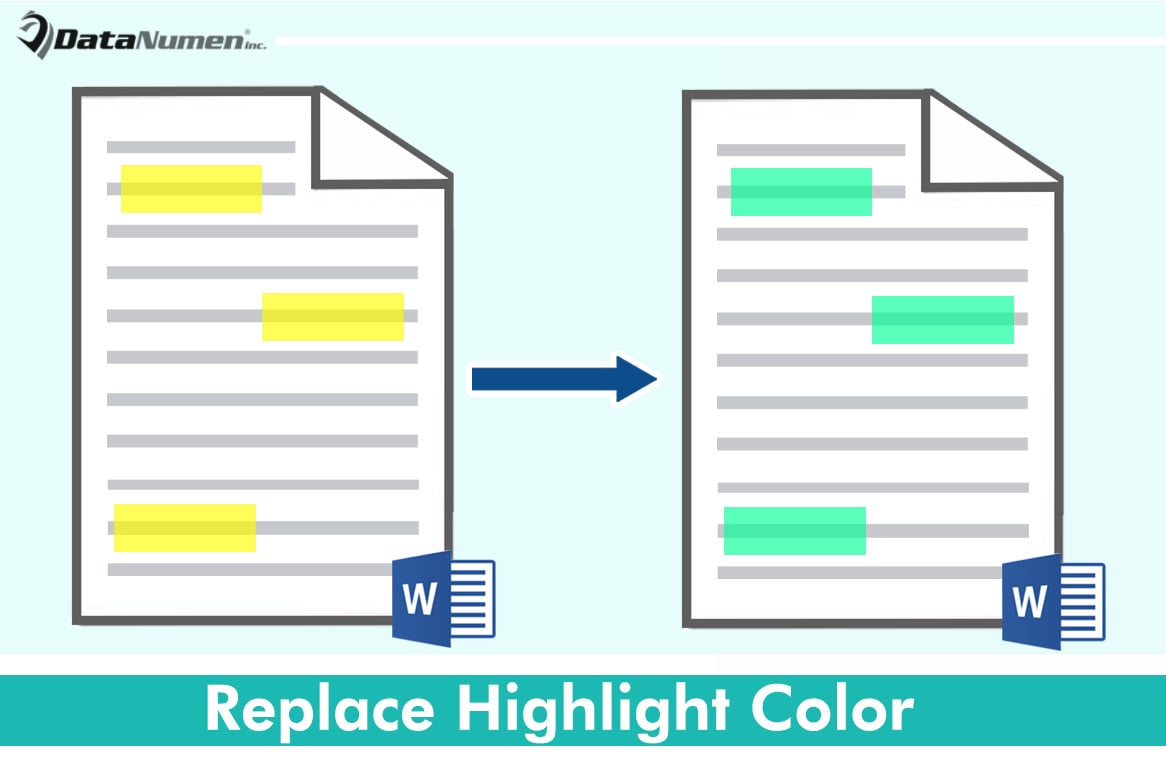
Metod 1: Bütün Vurğulanan Rəngləri Eyni Rənglə əvəz edin
“Tap və Dəyişdir” informasiya qutusu ilə əlaqəli vurğulama rəngi Vurğulama ikonasında seçilmiş cari rəngdir.
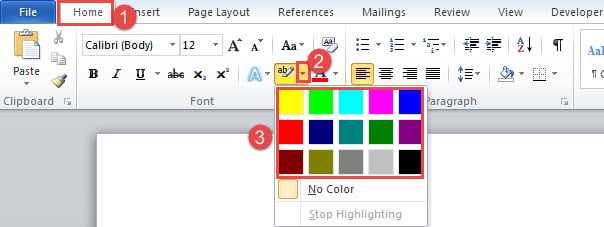
- İlk növbədə, "Ana səhifə" sekmesinde və "Şrift" qrupunda "Mətni vurğulayan rəng" əmri ilə açılan düyməni basın. Bütün vurğu rənglərini dəyişdirmək istədiyiniz rəngi seçin. Məsələn, biz burada "Parlaq Yaşıl" seçirik.

- Sonra "Tap və dəyişdir" dialoq qutusunu işə salmaq üçün "Ctrl + H" düyməsini basın.
- Kursoru "Nə tapın" mətn qutusuna qoyun.
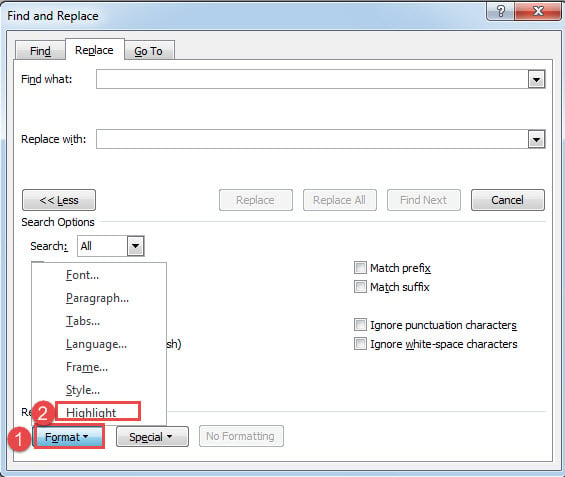
- Daha çox seçim göstərmək üçün "Daha çox" düyməsini basın və "Format" düyməsini basın.
- Və "Vurğulamaq" seçin.

- Sonra kursoru "Əvəz et" qutusuna qoyun və 4 və 5-ci addımları təkrarlayın.
- Nəhayət, "Hamısını dəyişdirin" düyməsini basın.


İndi bütün vurğulanan rəngləri parlaq yaşıl ilə əvəz etdiniz.
Metod 2: Xüsusi Vurğu Rəngini başqası ilə əvəz edin
Bu tapşırığı yerinə yetirmək üçün bir makro tələb olunur.
- Əvvəlcə VBA redaktorunu açmaq üçün "Alt" + "F11" düymələrini basın.
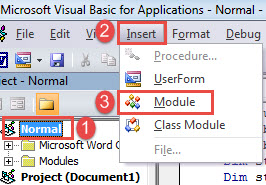
- Sonra sol sütunda "Normal" layihəsinə klikləyin.
- Sonra menyu çubuğunda "Daxil et" sekmesini vurun.
- Və açılan menyuda "Modul" seçin.

- İki dəfə kliklə yeni modulu açın.
- İndi aşağıdakı kodları yapışdırın:
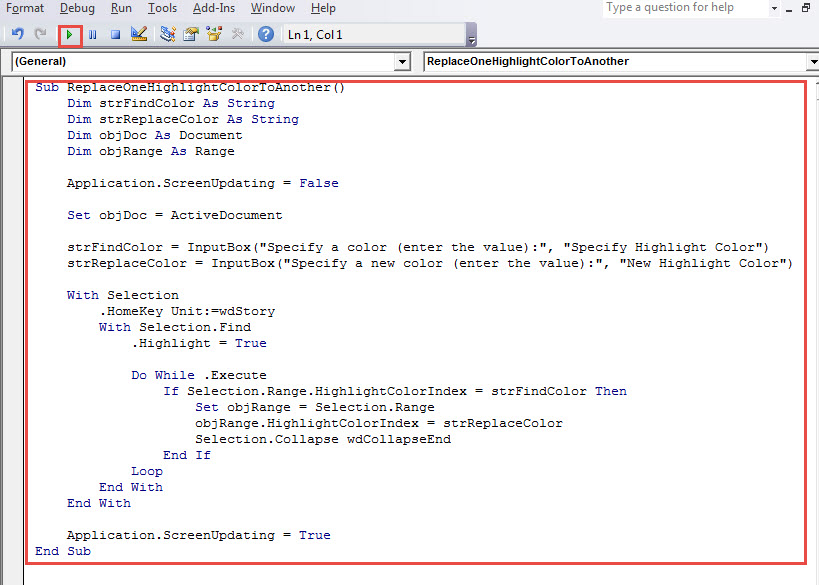
Sub ReplaceOneHighlightColorToAnother()
  Dim strFindColor As String
  Dim strReplaceColor As String
  Dim objDoc As Document
  Dim objRange As Range

  Application.ScreenUpdating = False

  Set objDoc = ActiveDocument

  strFindColor = InputBox("Specify a color (enter the value):", "Specify Highlight Color")
  strReplaceColor = InputBox("Specify a new color (enter the value):", "New Highlight Color")

  With Selection
    .HomeKey Unit:=wdStory
    With Selection.Find
      .Highlight = True

      Do While .Execute
        If Selection.Range.HighlightColorIndex = strFindColor Then
          Set objRange = Selection.Range
          objRange.HighlightColorIndex = strReplaceColor
          Selection.Collapse wdCollapseEnd
        End If
      Loop
    End With
  End With

  Application.ScreenUpdating = True
End Sub
- Sonra "Çalış" düyməsini və ya "F5" düyməsini basın.

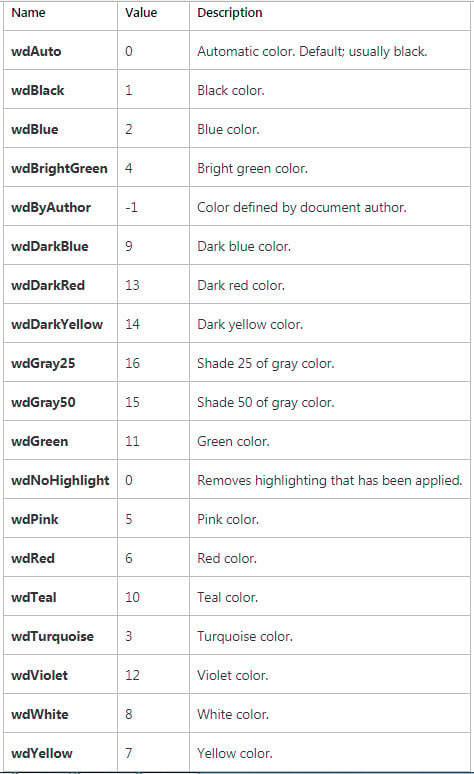
- Sonra "Vurğulanan Rəngi Müəyyən et" qutusuna dəyişdiriləcək rəngi təmsil edən dəyər daxil edin. Müəyyən bir rəngin uyğun dəyərini əldə etmək üçün bu linkə daxil ola bilərsiniz: https://docs.microsoft.com/en-us/office/vba/api/Word.WdColorIndex

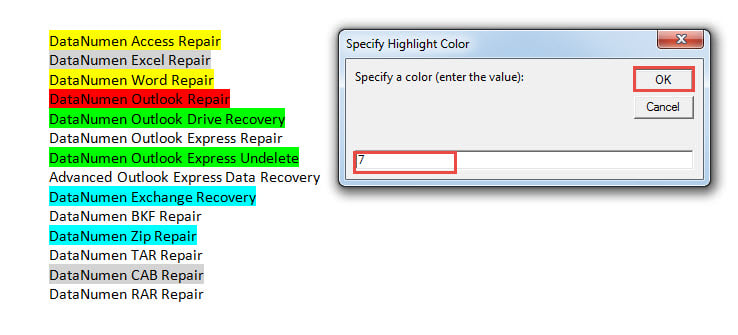
- Məsələn, sarı rəngi parlaq yaşıl rənglə əvəz etmək istəyiriksə, "Vurğulanan Rəngi Müəyyən et" xanasına "7" daxil edirik və "OK" düyməsini sıxırıq.

- Sonra "Yeni Vurğu Rəngi" qutusuna yeni rəngin dəyərini daxil edin və "OK" düyməsini basın.
Sarı rəngi parlaq yaşıl rənglə əvəz etməyin mümkün nəticəsi budur.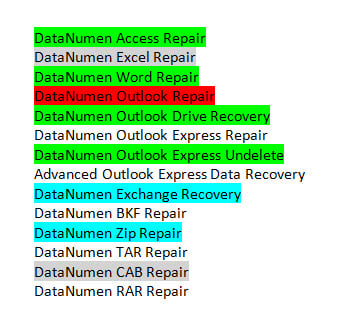
Məlumat itkisi fəlakətindən çəkinin
Söz gündəlik işimizdə belə böyük köməkçidir. Ona görə də onun çökdüyü zaman gətirə biləcəyi fəlakəti təsəvvür etmək çətin deyil. Kritik məlumatları itirməmək üçün a Söz düzəlişi əvvəlcədən alət. Əlinizdə olan belə bir yardım proqramı ilə məlumat itkisindən narahat olmamalısınız.
Müəllif Giriş:
Vera Çen məlumatların bərpası üzrə mütəxəssisdir DataNumendaxil olmaqla məlumatların bərpası texnologiyaları üzrə dünya lideri olan , Inc xarab xlsx və pdf proqram məhsullarının təmiri. Ətraflı məlumat üçün ziyarət edin www.datanumen.com