
Bu yazıda Word sənədinizdə çox sütunlu səhifələrə qeydlər daxil etməkdə sizə kömək edəcək 2 məsləhət olacaq.
Tək alt qeyd daxil etmək asandır, lakin çox sütunlu səhifə üçün qeydlər daxil etməyə çalışdığınız zaman bu, başqa şeydir. Qarşılaşa biləcəyiniz 2 əsas problem var:
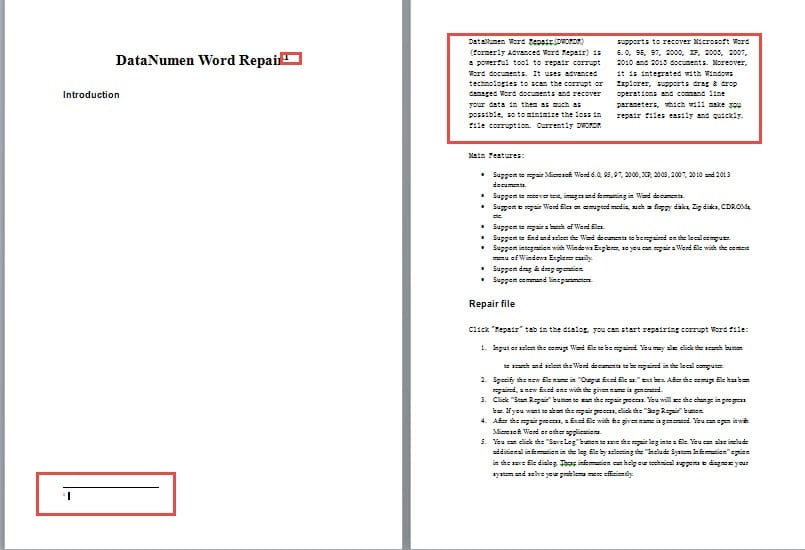
- Birincisi, Word sənədinizin yalnız bir hissəsi sütunlara yerləşdirilibsə, qalan hissə üçün, məsələn, sənədin başlığı üçün qeyd daxil etdikdə, sütunlardakı mətnin aşağıdakı kimi növbəti səhifəyə keçəcəyini görəcəksiniz:
- İkincisi, çox sütunlu mətnə qeyd əlavə etsəniz, o zaman alt qeyd də sütunlarda olacaqdır.

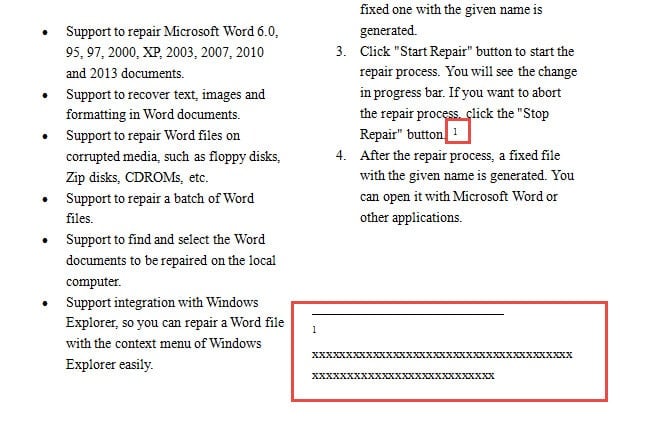
Fakt budur ki, sütunların təsirinə məruz qalmadan qeydin göstərilməsini istəyə bilərsiniz.
Əgər yuxarıda göstərilən çətinliklərlə qarşılaşmısınızsa, onları necə həll edə biləcəyinizi öyrənmək üçün oxuyun.
İpucu 1: “Layout Seçimləri”ni dəyişdirin
Aşağıdakı addımlar 1-ci problemin həllinə həsr edilmişdir:
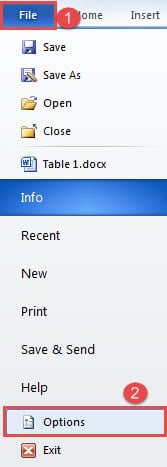
- Əvvəlcə Word proqramını açın və "Fayl" sekmesini basın və "Söz Seçimləri" informasiya qutusunu açmaq üçün "Seçimlər" düyməsini basın.

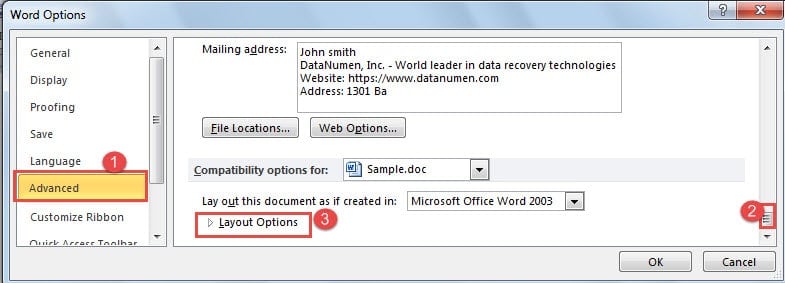
- Sonra, "Ətraflı" düyməsini basın.
- Sonra, qutunun sonuna qədər "Uyğunluq seçimləri" hissəsinə sürüşdürün.
- Və "Layout Options" düyməsini basın.

- Sonra “Word 6.x/95/97-də olduğu kimi qeydləri yerləşdirin” qutusunu yoxlayın.
- Nəhayət, dəyişiklikinizi saxlamaq üçün "OK" düyməsini basın.

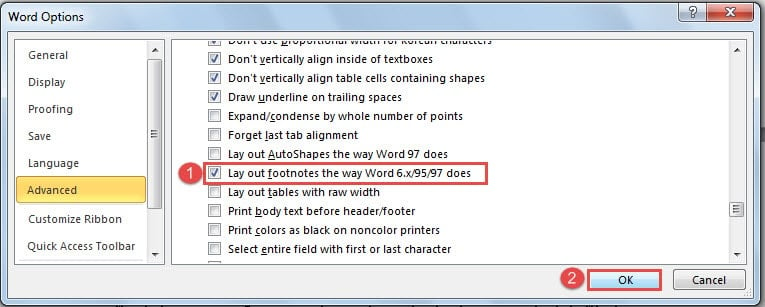
İndi, əgər əvvəllər alt qeyd daxil etmisinizsə, indi hər şeyin normala döndüyünü görəcəksiniz. Növbəti dəfə eyni probleminiz olmayacaq.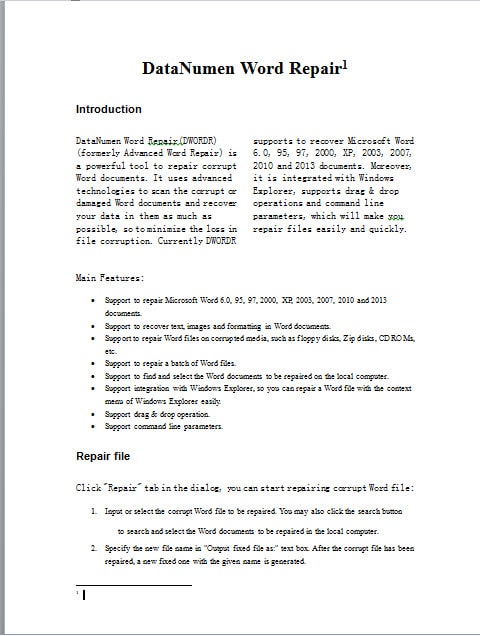
İpucu 2: Çarpaz istinaddan istifadə edin
- Başlamaq üçün düzən seçimlərini dəyişdirmək üçün 1-ci ipucudakı addımları təkrarlayın. Və indi mətn üçün alt qeyd daxil etmədiyinizə əmin olun.
- Sonra, sütunlardakı mətn üçün "1" qeydini daxil etmək istəyirsinizsə, indi onu sütun mətnindən kənarda, məsələn, başlığın arxasına daxil etməlisiniz. Və yazdığınız qeyd məzmunu, burada çoxlu “x” hərfi sütun mətnini təsvir edən sözlər olmalıdır. Bundan sonra, alt qeydi normal şəkildə görə bilərsiniz.

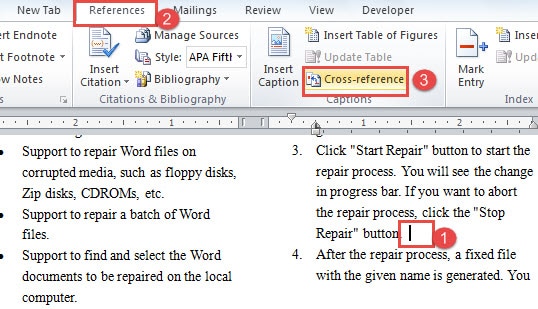
- Sonra, kursorunuzu “1” qeydinin getməli olduğu düzgün yerə qoyun.
- İndi əvvəlcə "İstinadlar" sekmesini vurun.
- Daha sonra “Başlıqlar” qrupunda “Çarmıx istinad” üzərinə klikləyin.

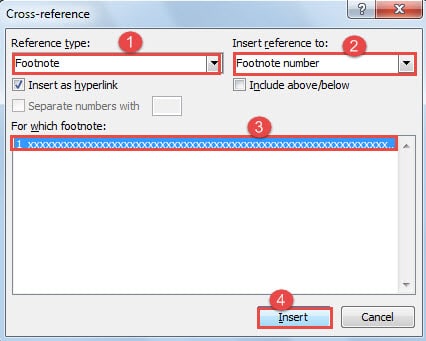
- “Çapraz arayış” informasiya qutusunda “İstinad növü” üçün “Haşiyə”ni və “İstinad daxil et” üçün “Haşiyə nömrəsini” seçin.
- Sonra, yeni yaratdığınız qeydi seçmək üçün klikləyin.
- Və "Daxil et" düyməsini basın. Bunu bitirdikdə dialoq qutusunu bağlayın.

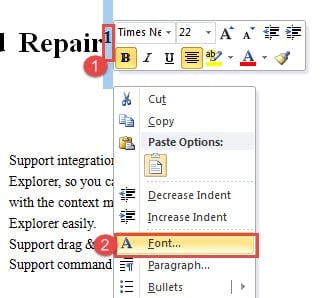
- Sonra başlığın arxasındakı “1” nömrəli qeydi seçin.
- Sağ klikləyin və "Şrift" seçin.

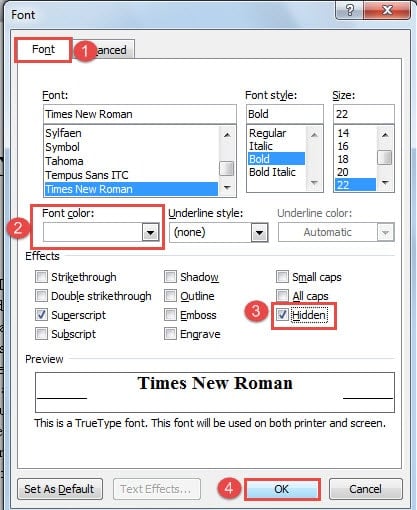
- “Şrift” informasiya qutusunda “Şrift” nişanının aktiv olduğundan əmin olun.
- Sənədin fon rəngi ilə eyni olan şrift rəngini seçin. Burada "Ağ" seçməliyik. Və ya nömrəni gizlətmək üçün “Gizli” qutusunu qeyd edə bilərsiniz. Hər iki əməliyyat nömrəni görünməz edir.
- Nəhayət, "OK" düyməsini basın.

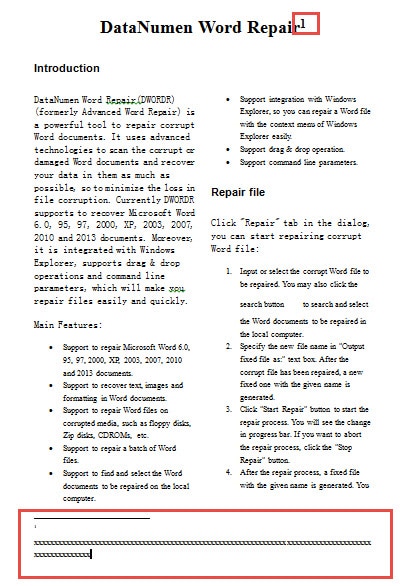
Word fayllarını tez bərpa edin
Gördüyünüz kimi, müxtəlif funksiyalardan istifadə etməklə Word-də müxtəlif çətin məsələləri həll edə bilərik. Onlardan bəziləri tam tələbatı ödəmək üçün uyğunlaşdırılmaya bilər, lakin biz yenə də işimizi görmək üçün onlardan istifadə edə bilərik. Word-ün populyar olmasının səbəblərindən biri də budur. Bundan əlavə, Word istifadəçi xətalarına və virus hücumlarına da həssasdır. Beləliklə, satın almalısınız Word faylının zədələnməsinin bərpası vasitəsi zədələnmiş faylları tez bərpa etmək üçün.
Müəllif Giriş:
Vera Çen məlumatların bərpası üzrə mütəxəssisdir DataNumendaxil olmaqla məlumatların bərpası texnologiyaları üzrə dünya lideri olan , Inc zədələnmiş Excel fayl bərpa aləti və pdf proqram məhsullarının təmiri. Ətraflı məlumat üçün ziyarət edin www.datanumen.com