
Outlook bizə yalnız e-poçtları izləmək üçün qeyd etməyə imkan vermir, həm də e-poçtları vaxtı keçmiş kimi qeyd etməyə imkan verir. Bu məqalə Outlook-dan vaxtı keçmiş e-poçtların avtomatik silinməsini necə tələb edəcəyinə baxacaq.
Poçt qutusunu təmiz saxlamaq üçün bəzi köhnə və yararsız e-poçtları əl ilə silməyə adət etmişəm. Amma mən həmişə hansı e-poçtların faydasız olduğunu müəyyən etməyə çox vaxt sərf edirəm. Bu çətin prosesdən qaçmaq üçün mən lazımsız e-poçtları vaxtı keçmiş kimi qeyd etmək üsulunu öyrənirəm. Sonra vaxtı keçmiş olanlar boz üstü çizilmiş şriftlə göstəriləcək. Onları asanlıqla ayırd edə bilirəm. Bundan əlavə, Outlook-u Avtomatik Arxiv zamanı vaxtı keçmiş e-poçtları silmək üçün təyin etdim.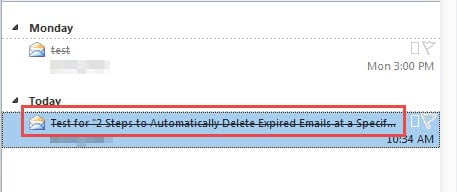
1 Adım: E-poçtları əl ilə vaxtı keçmiş kimi qeyd edin
- Başlamaq üçün e-poçt siyahısından bir mesaj seçin.
- Sonra mesajı Mesaj pəncərəsində açmaq üçün iki dəfə klikləyin.
- Sonra "Fayl" menyusuna keçin və "Məlumat" sekmesinin altındakı "Xüsusiyyətlər" düyməsini basın.
- Daha sonra yeni bir pəncərə açılacaq, orada "Sonra müddəti bitdikdən sonra" seçiminin yanındakı onay qutusunu qeyd etməlisiniz. Və sonra son istifadə tarixini təyin edə bilərsiniz.
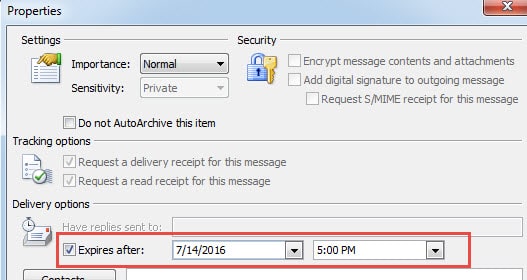
- Nəhayət, "Xüsusiyyətlər" pəncərəsindən çıxmaq üçün "Bağla" düyməsini basın və Outlook Əsas səhifəsinə qayıtmaq üçün X simgesini basın.
Qeyd: Bu addımda mesajın “Xüsusiyyətləri”nə tez daxil olmaq üçün siz QAT-a “Mesaj Seçimləri” əlavə edə bilərsiniz.
- QAT-da aşağı oxu klikləyin və “Daha çox əmrlər” seçin.
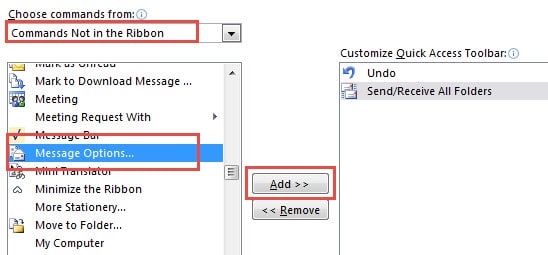
- "Əmrləri seçin" sahəsində "Lentdə olmayan əmrlər" seçin. Sonra sağ xanada “Mesaj Seçimləri”ni tapıb seçin və onu QAT-a əlavə etmək üçün “Əlavə et” düyməsini klikləyin.

- Sonda "OK" düyməsini basın. Siz QAT-da seçim işarəsini görə bilərsiniz. Bunun üzərinə klikləyin və siz birbaşa “Xüsusiyyətlər”i açacaqsınız.
Addım 2: Vaxtı keçmiş e-poçtları avtomatik arxivləşdirmə yolu ilə avtomatik silin
İstifadə müddətini uğurla təyin etdikdən sonra Outlook-u avtomatik arxivləşdirmə ilə əldə edilə bilən vaxtı keçmiş e-poçtları müəyyən edilmiş tarixdə silmək üçün konfiqurasiya etməlisiniz.
- Başlamaq üçün "Fayl" menyusuna gedin və "Seçimlər" seçin.
- Sonra "Outlook Seçimləri" nin yeni pəncərəsində "Qabaqcıl" sekmesine keçin.
- Sonra "Avtomatik arxivləşdirmə" etiketini tapın və "Avtomatik arxiv parametrləri" düyməsini basın.
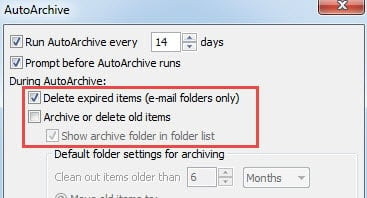
- Daha sonra arxiv tarixini ehtiyaclarınıza uyğun təyin etməli olduğunuz yeni dialoq yaranacaq. Daha da əhəmiyyətlisi, "Müddəti bitmiş elementləri sil" seçimini etməyi unutmayın. Outlook-un digər elementləri deyil, vaxtı keçmiş elementləri silməsini istəyirsinizsə, “Köhnə elementləri arxivləşdirin və ya silin” seçimini ləğv etməlisiniz.

- Nəhayət, Outlook-a qayıtmaq üçün bir neçə "OK" düyməsini basın.
Outlook Gələnlər Qutunu Təmir Alətindən Tam İstifadə Edin
Outlook-un zəifliyinə görə, Microsoft istifadəçilərə gələnlər qutusunun təmiri vasitəsi təklif edir. Ancaq həmişə dərindən gizlənir. Outlook-da sadəcə təcrübəsizsinizsə, bu barədə qəribə ola bilərsiniz. Bununla belə, ona asanlıqla daxil ola bilərsiniz. Sadəcə Windows Explorer-də axtarış sahəsinə “Scanpst” daxil edin. Bir anda görünəcək. Bu alət müəyyən dərəcədə bəzi Outlook məlumatlarını bərpa etməyə kömək edə bilər. Ancaq bəzən ciddi şəkildə zədələnmiş faylı təmir etmək üçün kifayət qədər güclü deyil. Sonra xarici təmir alətindən istifadə etməyin vaxtı gəldi, məsələn DataNumen Outlook Repair. Daha yüksək göstəriciyə malikdir Outlook bərpası dərəcəsi.
Müəllif Giriş:
Shirley Zhang məlumatların bərpası üzrə mütəxəssisdir DataNumendaxil olmaqla məlumatların bərpası texnologiyaları üzrə dünya lideri olan , Inc sql bərpa və Outlook təmiri proqram məhsulları. Ətraflı məlumat üçün ziyarət edin www.datanumen.com