
Əgər siz həmişə konkret adamların görüş dəvətlərini rədd edirsinizsə, niyə Outlook-un onları avtomatik rədd etməsin? 2 sadə addım buna nail ola bilər. Bu məqalə ətraflı əməliyyatları təqdim edəcəkdir.
Bir dəfə iki həftəlik ezamiyyətə getməli oldum. Ona görə də mən həmişə şöbəmizin həftəlik iclasında iştirak edə bilmirəm. Amma bizim departamentin rəhbəri olan görüşün təşəbbüskarı hamımıza görüş dəvətnamələrini göndərəcək. Beləliklə, Outlook-un xarici işgüzar səfərim zamanı avtomatik olaraq görüş dəvətlərini rədd edə biləcəyi bir üsul arzulayıram. Budur mənim son həllərim.
Addım 1: Görüş Dəvətlərini rədd etmək üçün E-poçt Şablonu yaradın
- Başlanğıcda yeni e-poçt yaradın.
- Sonra yeni mesaj pəncərəsində mövzunu doldura bilərsiniz, məsələn, “İclasda iştirak etməyəcəyimə görə üzr istəyirəm”. Və sonra ehtiyaclarınıza uyğun olaraq e-poçt orqanını tərtib edin.
- Sonra "Fayl" > "Fərqli Saxla" düyməsini basın.
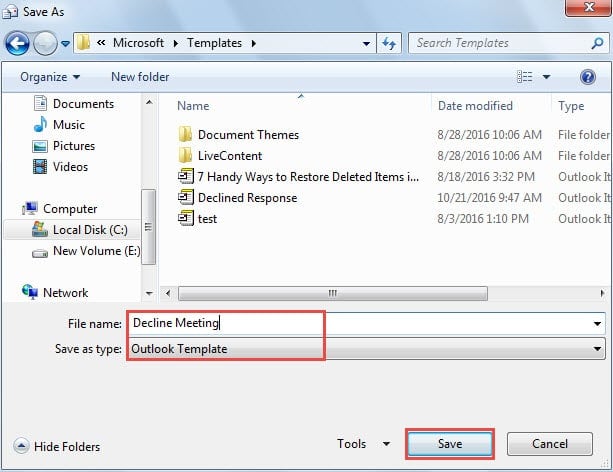
- "Farklı Saxla" pəncərəsində "Növ kimi saxla"nı "Outlook Şablonu" olaraq təyin edin. O, standart istifadəçi şablon qovluğuna keçəcək. Şablona ad təyin edin. Və nəhayət, "Saxla" düyməsini basın.
Addım 2: Konkret şəxsdən gələn görüş dəvətlərini rədd etmək üçün bir qayda yaradın
- Başlamaq üçün "Fayl" menyusuna gedin və "Qaydalar və Bildirişləri İdarə Et" düyməsini basın.
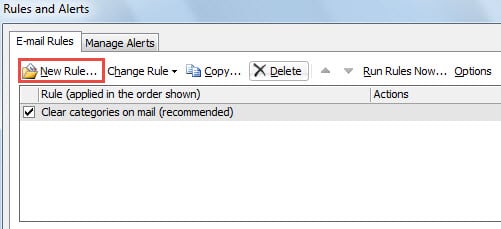
- Bundan sonra, "Qaydalar və Siqnallar"ın yeni dialoq qutusunda "Yeni Qayda" düyməsini basın.

- Sonra "Qaydalar Sihirbazının" başqa bir yeni dialoq qutusu açılacaq. “Qəbul etdiyim mesajlara qayda tətbiq et” üzərinə irəli sürün və “Növbəti” düyməsini klikləyin
- Sizdən qayda şərtini müəyyən etmək tələb olunacaq. Aşağıdakı addımları atın:
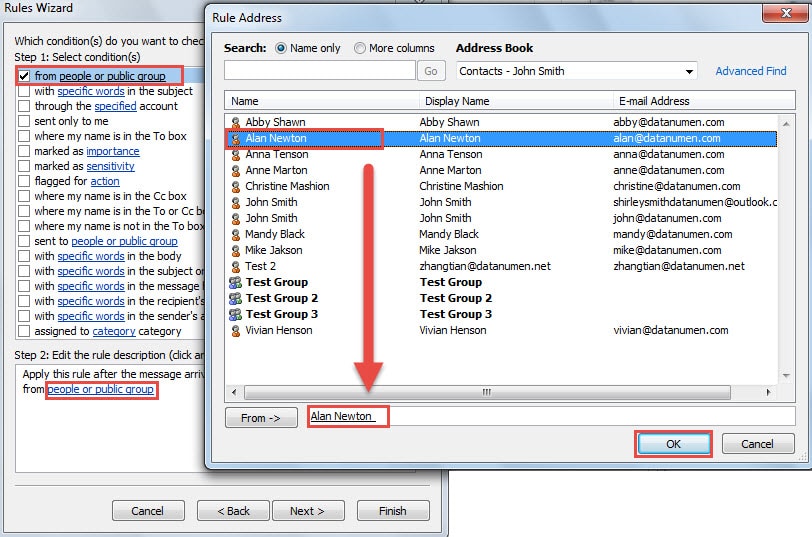
- Əvvəlcə "insanlardan və ya ictimai qrupdan" seçməlisiniz.
- Sonra "Addım 2" xanasına keçin, "insanlar və ya ictimai qrup" linkinə klikləyin.
- “Qayda Ünvanı” informasiya qutusu yaranacaq. Xüsusi şəxsləri və ya qrupları seçin və "OK" düyməsini basın.

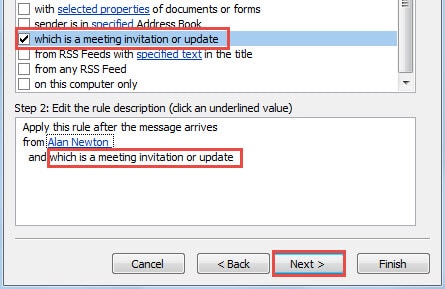
- “Qaydalar Sihirbazı” ekranına qayıtdıqdan sonra “hansı görüş dəvəti və ya yeniləmədir”i tapıb seçməlisiniz.

- “Növbəti” düyməsini kliklədikdən sonra qayda hərəkətlərini seçməlisiniz. Aşağıdakı addımları izləyin:
- Əvvəlcə "müəyyən bir şablondan istifadə edərək cavab verin" seçin və "onu silin".
- Sonra "Addım 2" qutusunda "müəyyən bir şablon" linkinə klikləyin.
- “Cavab Şablonunu Seçin”in sonuncu informasiya qutusunda “Giriş”i “Fayl Sistemində İstifadəçi Şablonları” olaraq dəyişin.
- Siyahıdan sonra hədəf şablonunu seçin.
- Və onu aktivləşdirmək üçün "Açıq" düyməsini basın.
- Nəhayət, "Sonrakı" düyməsini basın.

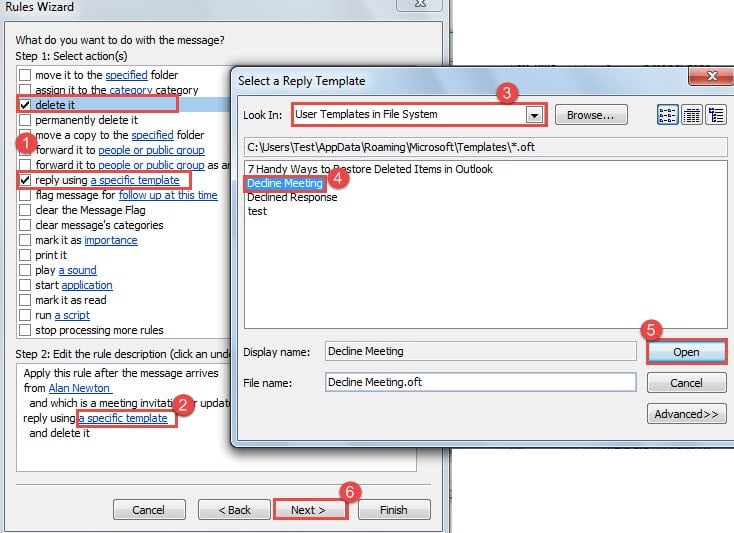
- İstisnalara məhəl qoymayın, son ekrana "Sonrakı" düyməsini basın. Bütün qayda parametrlərini nəzərdən keçirin və sonunda "Bitir" düyməsini basın.
Outlook qəzaları ilə üzləşsəniz nə etməli
Outlook heç bir xəbərdarlıq olmadan çökə bilər. Aydındır ki, bunu proqnozlaşdırmaq və qarşısını almaq çətin ola bilər. Buna görə də, təsirli yardım tədbirləri görməyi öyrənməliyik. Onlara Outlook məlumatları üçün yenilənmiş ehtiyat nüsxələri, eləcə də lazımlı Scanpst daxil edilməlidir. Ancaq hər ikisi uğursuz olarsa, panik etməyin. Güclüyə dönə bilərsiniz PST təmiri kimi alət DataNumen Outlook Repair, sizin üçün maksimum məlumatı geri ala biləcək.
Müəllif Giriş:
Shirley Zhang məlumatların bərpası üzrə mütəxəssisdir DataNumendaxil olmaqla məlumatların bərpası texnologiyaları üzrə dünya lideri olan , Inc sql bərpa və Outlook təmiri proqram məhsulları. Ətraflı məlumat üçün ziyarət edin www.datanumen.com