
Bu yazıda sizə Word makroları vasitəsilə 2 xüsusi tarix və ya vaxt arasındakı fərqi əldə etməyin 2 sürətli və effektiv yolunu təqdim etmək istəyirik.
2 konkret tarix və ya vaxt arasında qalan günləri və ya vaxtı hesablamaq heç bir çətinlik yaratmır. Riyaziyyatı özünüz edə bilərsiniz və ya tarix və ya vaxt müddəti kalkulyatoru əldə edə bilərsiniz. Və burada sizə Word-də tarix və ya saat fərqini əldə etməyə imkan verən 2 makro üsulunu nümayiş etdirmək istəyirik. Aşağıdakı ətraflı addımlar:
Tarix fərqini əldə edin
- İlk növbədə, açıq Word.
- Daha sonra artıq aktivləşdirilibsə, "İnkişafçı" sekmesine klikləyin.
- Sonra, VBA redaktorunu açmaq üçün "Visual Basic" düyməsini basın. müraciət edə bilərsiniz Word sənədinizə fon musiqisini necə daxil etmək olar lentə "Developer" əlavə etmək üçün. Və ya istəmirsinizsə, bunun əvəzinə “Alt+ F11” düymələrini də sıxa bilərsiniz.

- İndi "Normal" və sonra "Daxil et" düyməsini basın.
- Siyahı menyusunda "Modul" seçin.
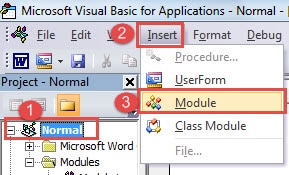
- Sonra, redaktə sahəsinə daxil olmaq üçün yeni modulun üzərinə iki dəfə vurun.
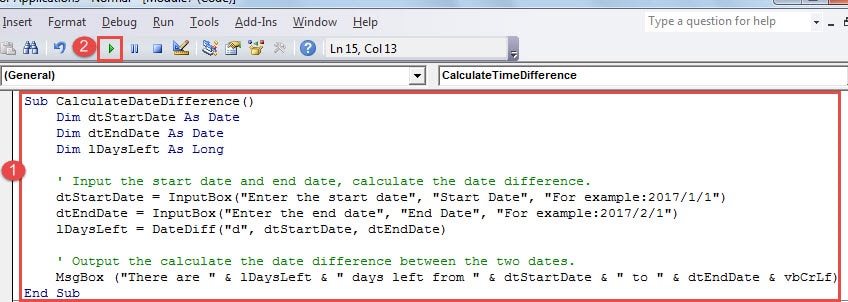
- Aşağıdakı kodları yapışdırın:
Sub CalculateDateDifference()
  Dim dtStartDate As Date
  Dim dtEndDate As Date
  Dim lDaysLeft As Long

  '  Input the start date and end date, calculate the date difference.
  dtStartDate = InputBox("Enter the start date","Start Date","For example:2017/1/1")
  dtEndDate = InputBox("Enter the end date","End Date","For example:2017/2/1")
  lDaysLeft = DateDiff("d", dtStartDate, dtEndDate)

  '  Output the calculate the date difference between the two dates.
  MsgBox ("There are " & lDaysLeft & " days left from " & dtStartDate & " to " & dtEndDate & vbCrLf)
End Sub
- Kodları işə salmaq üçün "Çalış" düyməsini basın.

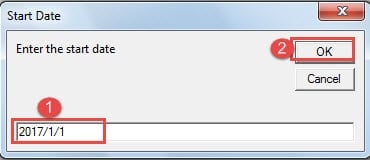
- İndi "Başlama Tarixi" informasiya qutusunu görəcəksiniz. Mətn qutusuna başlama tarixini daxil edin və "OK" düyməsini basın.

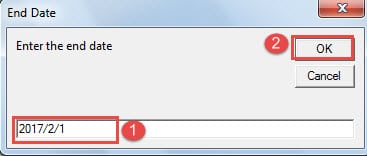
- Sonra "Bitmə tarixi" dialoq qutusu var. Eynilə, bitmə tarixini daxil edin və "OK" düyməsini basın.

- Sonra 2 tarix arasındakı fərqi göstərən mesaj qutusu açılacaq.

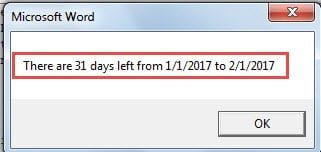
Nəticəni sənədinizə daxil etməlisinizsə, kod xəttini dəyişdirərək makronu bir az redaktə edə bilərsiniz "MsgBox (“" və dtStartDate və ” ilə ” və dtEndDate və vbCrLf arasında ” və lDaysLeft və ” günlər qalıb)"Üçün"Selection.Text = “"&dtStartDate&"&dtEndDate&vbCrLf"-dən "&lDaysLeft&" günləri qalıb".
Vaxt fərqini əldə edin
- Əvvəlcə yuxarıdakı ilk 6 addımı təkrarlayın.
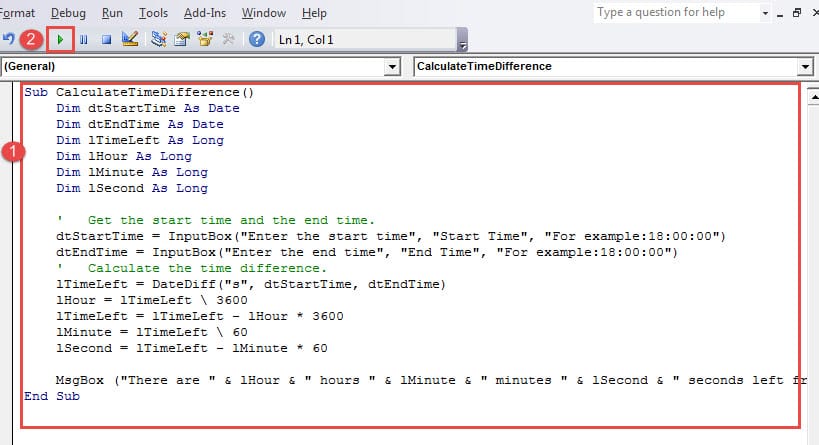
- Sonra əvəzinə bu kodları yapışdırın:
Sub CalculateTimeDifference()
  Dim dtStartTime As Date
  Dim dtEndTime As Date
  Dim lTimeLeft As Long
  Dim lHour As Long
  Dim lMinute As Long
  Dim lSecond As Long

  '  Get the start time and the end time.
  dtStartTime = InputBox("Enter the start time","Start Time", "For example:18:00:00")
  dtEndTime = InputBox("Enter the end time","End Time", "For example:18:00:00")
  '  Calculate the time difference.
  lTimeLeft = DateDiff("s", dtStartTime, dtEndTime)
  lHour = lTimeLeft \ 3600
  lTimeLeft = lTimeLeft - lHour * 3600
  lMinute = lTimeLeft \ 60
  lSecond = lTimeLeft - lMinute * 60

  MsgBox ("There are " & lHour & " hours " & lMinute & " minutes " & lSecond & " seconds left from " & dtStartTime & " to " & dtEndTime & vbCrLf)
End Sub
- "Qaç" düyməsini vurmağı unutmayın.

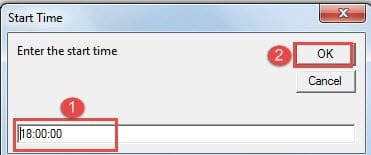
- “Başlama vaxtı” qutusuna başlama vaxtını, məsələn, “18:00:00” daxil edin.

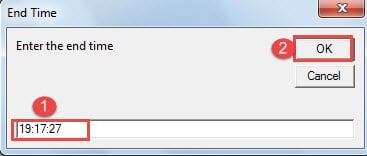
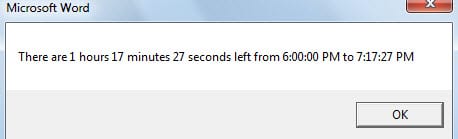
- Sonra “Son vaxt” informasiya qutusuna bitmə vaxtını yazın və “OK” düyməsini basın. Nəticəni gələn mesaj qutusunda yoxlaya bilərsiniz.

Fayl itkisi riskini azaldın
İndi və sonra, Word mavi işləməyi dayandıra bilər və fayllarımızı böyük təhlükə altında qoyur. Buna görə də, faylları zədələmək şansını azaltmaq üçün müntəzəm olaraq ehtiyat nüsxələri çıxarmağı təklif edirik. Həmçinin, a Word faylı bərpa məhsulu pozulmuş faylları düzəltməyə ehtiyac duyduğunuzda lazımdır.
Müəllif Giriş:
Vera Çen məlumatların bərpası üzrə mütəxəssisdir DataNumendaxil olmaqla məlumatların bərpası texnologiyaları üzrə dünya lideri olan , Inc Excel xls məlumat təmir aləti və pdf proqram məhsullarının təmiri. Ətraflı məlumat üçün ziyarət edin www.datanumen.com