
Outlook poçt qutunuzdan Excel-ə qeyd olunan bütün e-poçtların siyahısını ixrac etmək istəyirsinizsə, bu məqalədə paylaşılan 2 üsuldan birini istifadə edə bilərsiniz.
Məsələn, qeyd olunan bütün e-poçt məktubları ilə daha vaxtında məşğul olmaq və ya başqası ilə paylaşmaq üçün onları Excel iş vərəqinə ixrac etməyi ümid edə bilərsiniz. Burada onu həyata keçirmək üçün 2 yanaşma təqdim edəcəyik. Birincisi, işarələnmiş e-poçtları tapdıqdan sonra standart “İdxal və İxrac” funksiyasından istifadə edir. Düzünü desəm, bir az yorucudur. Beləliklə, sonuncuda biz sizə VBA tətbiq edən daha rahat üsul öyrədəcəyik.
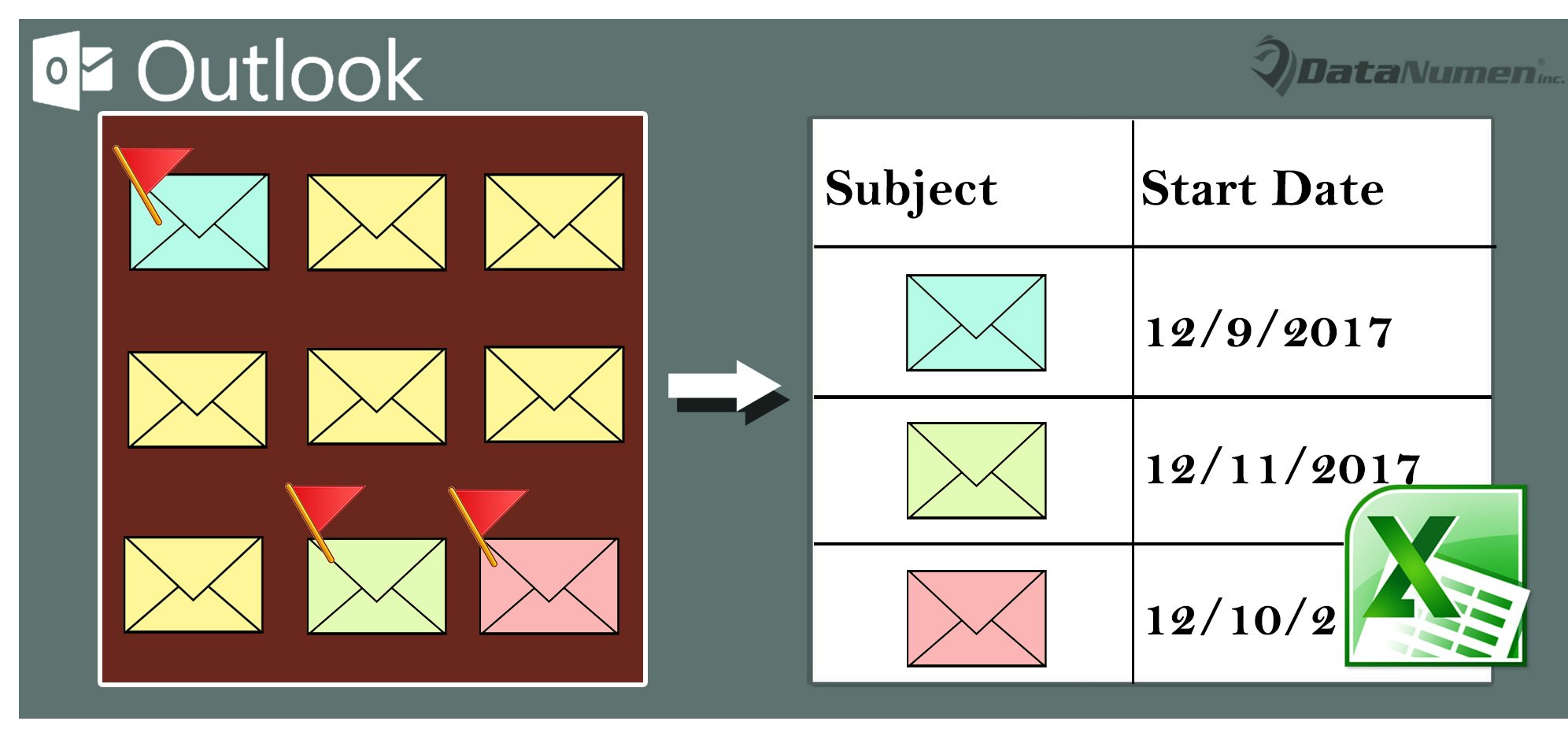
Metod 1: Bütün Tapılmış İşarəli E-poçtları Əl İxrac Edin
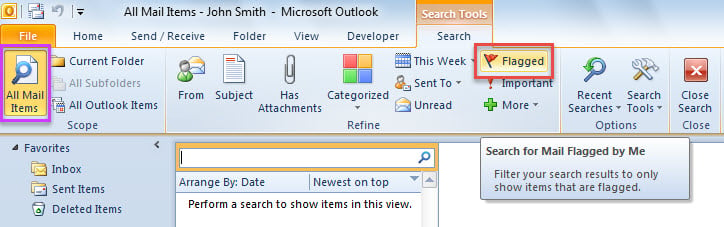
- Əvvəlcə poçt siyahısının üstündəki axtarış qutusuna klikləyin.
- Sonra, "Axtarış" sekmesinde "Əhatə dairəsi" qrupunda "Bütün Poçt Elementləri" üzərinə klikləyin.
- Sonra, "Müəyyən et" qrupunda "Bayraqlanmış" düyməsini basın.

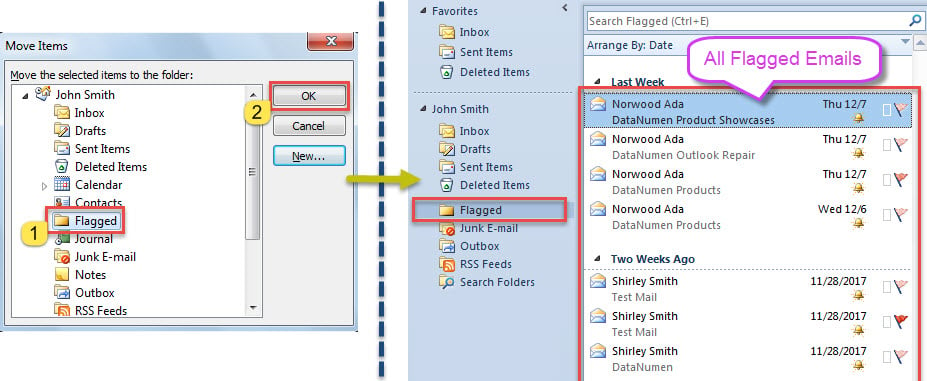
- Siyahıda göstərilən bütün işarələnmiş e-poçtlardan sonra bir məktub seçin və hamısını seçmək üçün “Ctrl + A” düymələrini basın.
- Sonra "Ctrl + Shift + V" düymələrinin qısa yollarını basın.
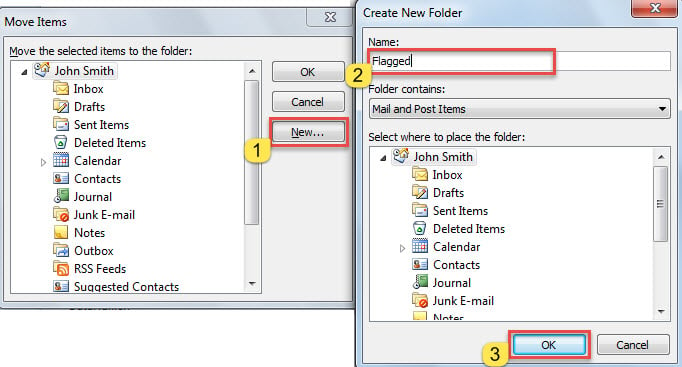
- Yeni informasiya qutusunda Outlook faylı altında yeni qovluq yaradın.

- Daha sonra, yeni yaradılmış qovluğu seçin və "OK" düyməsini basın, bu, bütün tapılmış qeyd edilmiş e-poçtları yeni qovluğa köçürəcək.

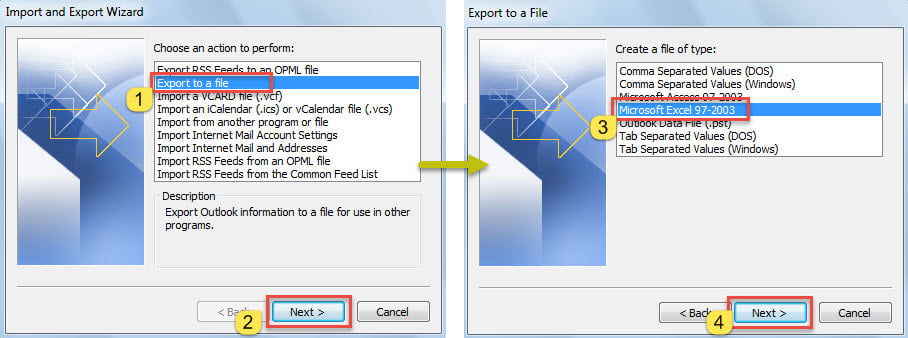
- Daha sonra "Fayl" > "Açıq" > "İdxal" düyməsini basın.
- Açılan informasiya qutusunda “Faylıya ixrac et” > “Sonrakı” > “Microsoft Excel 97-2003” > “Sonrakı” seçin.

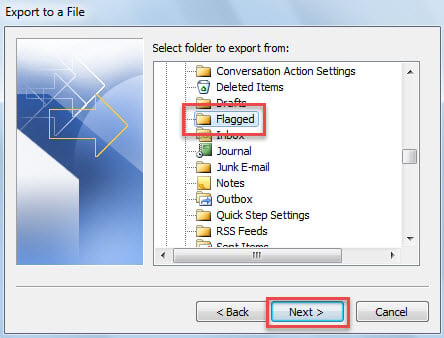
- Yeni ekranda düzgün qovluğu seçin və "Sonrakı" düyməsini basın.

- Daha sonra "İxrac"ı tamamlamaq üçün sehrbazları izləyin.
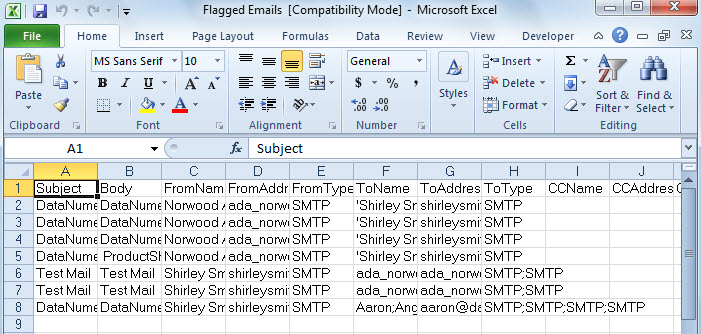
- Aşağıdakı ekran görüntüsü kimi göstərilən yeni Excel faylı alacaqsınız.

Metod 2: Bütün İşarələnmiş E-poçtların siyahısını VBA vasitəsilə ixrac edin
- Outlook-da VBA redaktorunu işə salmaq üçün “Alt + F11” düymələrini basın.
- Sonra "MS Excel Obyektini" uyğun olaraq aktivləşdirin.VBA-da Obyekt Kitabxanasına İstinad necə əlavə olunur".
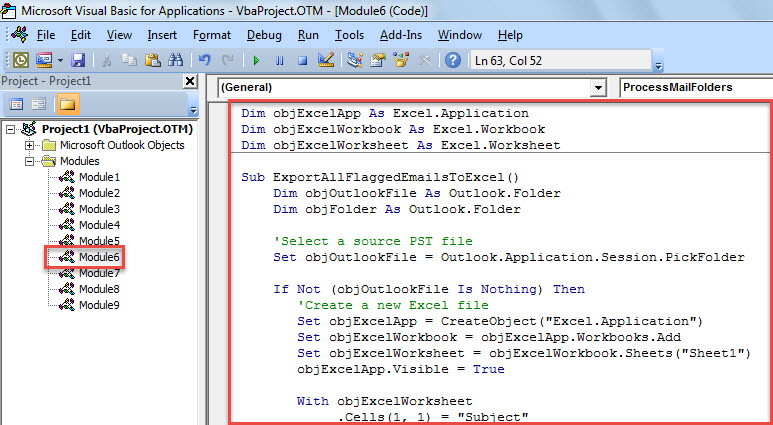
- Sonra, aşağıdakı VBA kodunu modula köçürün.
Dim objExcelApp As Excel.Application
Dim objExcelWorkbook As Excel.Workbook
Dim objExcelWorksheet As Excel.Worksheet

Sub ExportAllFlaggedEmailsToExcel()
    Dim objOutlookFile As Outlook.Folder
    Dim objFolder As Outlook.Folder

    'Select a source PST file
    Set objOutlookFile = Outlook.Application.Session.PickFolder

    If Not (objOutlookFile Is Nothing) Then
       'Create a new Excel file
       Set objExcelApp = CreateObject("Excel.Application")
       Set objExcelWorkbook = objExcelApp.Workbooks.Add
       Set objExcelWorksheet = objExcelWorkbook.Sheets("Sheet1")
       objExcelApp.Visible = True

       With objExcelWorksheet
           .Cells(1, 1) = "Subject"
           .Cells(1, 1).Font.Bold = True
           .Cells(1, 2) = "Start Date"
           .Cells(1, 2).Font.Bold = True
           .Cells(1, 3) = "Due Date"
           .Cells(1, 3).Font.Bold = True
           .Cells(1, 4) = "From"
           .Cells(1, 4).Font.Bold = True
           .Cells(1, 5) = "To"
           .Cells(1, 5).Font.Bold = True
      End With

      For Each objFolder In objOutlookFile.Folders
          If objFolder.DefaultItemType = olMailItem Then
             Call ProcessMailFolders(objFolder)
          End If
      Next

      objExcelWorksheet.Columns("A:E").AutoFit

      MsgBox "Completed!", vbInformation + vbOKOnly, "Export Emails"
    End If
End Sub

Sub ProcessMailFolders(ByVal objCurrentFolder As Outlook.Folder)
    Dim i As Long
    Dim objMail As Outlook.MailItem
    Dim objFlaggedMail As Outlook.MailItem
    Dim nLastRow As Integer
    Dim objSubfolder As Outlook.Folder

    For i = 1 To objCurrentFolder.Items.Count
        If objCurrentFolder.Items(i).Class = olMail Then
           'Export the information of each flagged email to Excel
           Set objMail = objCurrentFolder.Items(i)
           If objMail.IsMarkedAsTask = True And objMail.FlagStatus <> olFlagComplete Then
              Set objFlaggedMail = objMail

              With objExcelWorksheet
                   nLastRow = .Range("A" & .Rows.Count).End(xlUp).Row + 1
                   .Range("A" & nLastRow) = objFlaggedMail.Subject
                   .Range("B" & nLastRow) = objFlaggedMail.TaskStartDate
                   .Range("C" & nLastRow) = objFlaggedMail.TaskDueDate
                   .Range("D" & nLastRow) = objFlaggedMail.SenderName
                   .Range("E" & nLastRow) = objFlaggedMail.To
              End With
          End If
        End If
    Next i

    If objCurrentFolder.Folders.Count > 0 Then
       For Each objSubfolder In objCurrentFolder.Folders
           Call ProcessMailFolders(objSubfolder)
       Next
    End If
End Sub
- Nəhayət, kursoru “ExportAllFlaggedEmailsToExcel” alt proqramına qoyun və “F5” düyməsini basın.
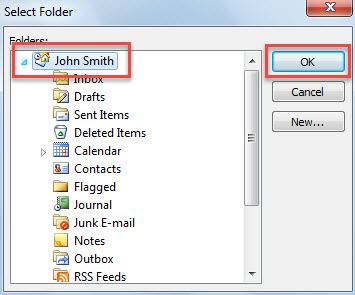
- Sonra, yeni dialoq qutusunda Outlook faylını seçin.

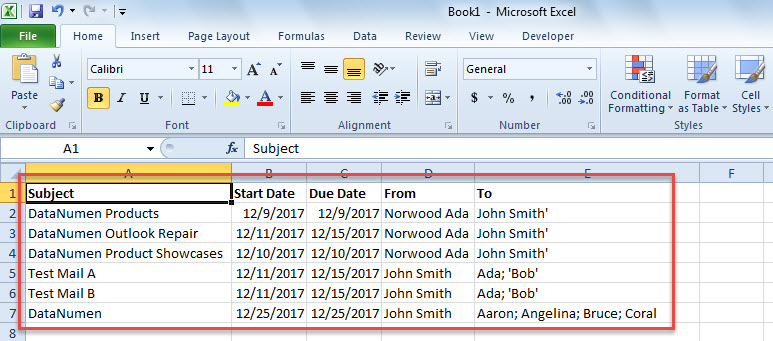
- "Tamamlandı" sorğusunu aldıqda, aşağıdakı şəkildəki kimi yeni bir Excel faylı da alacaqsınız.

Görünüşünüzü Korrupsiyadan qoruyun
Outlook səhvlərə və korrupsiyaya meyllidir, buna görə də Outlook məlumatlarımızı qorumaq bizim üçün çox çətin bir işdir. Şübhəsiz ki, ən təsirli və praktik yol Outlook üçün müntəzəm olaraq məlumatların ehtiyat nüsxələrini çıxarmaqdır. Bundan əlavə, güclü və etibarlı Outlook düzəliş alətinə sahib olmağımız da vacibdir, məsələn DataNumen Outlook Repair. Əgər lazımlı olacaq inbox təmir aləti heç bir təsir göstərmir.
Müəllif Giriş:
Shirley Zhang məlumatların bərpası üzrə mütəxəssisdir DataNumendaxil olmaqla məlumatların bərpası texnologiyaları üzrə dünya lideri olan , Inc düzeltmek SQL Server və Outlook təmiri proqram məhsulları. Ətraflı məlumat üçün ziyarət edin www.datanumen.com