
Bəzən siz təqvim elementlərinizin çoxunu başqa şəxslərə göndərmək istəyə bilərsiniz. Bu vəziyyətdə, onları toplu olaraq göndərmək istəyə bilərsiniz. İndi bu məqalə onu əldə etmək üçün 2 yanaşma göstərəcək.
Görüş və ya görüşdən asılı olmayaraq, təqvim elementini poçt vasitəsilə tez göndərmək üçün sadəcə bu elementi aça və sonra “Fəaliyyətlər” qrupunda “İrəli” düyməsini klikləyə bilərsiniz. Bu olduqca asandır. Bununla belə, bu yolla birdən çox təqvim elementinin göndərilməsi bir qədər çətin olacaq. Beləliklə, burada sizə daha sürətli 2 üsul öyrədəcəyik. Onların hər ikisi bu tapşırığı toplu şəkildə yerinə yetirməyə imkan verə bilər.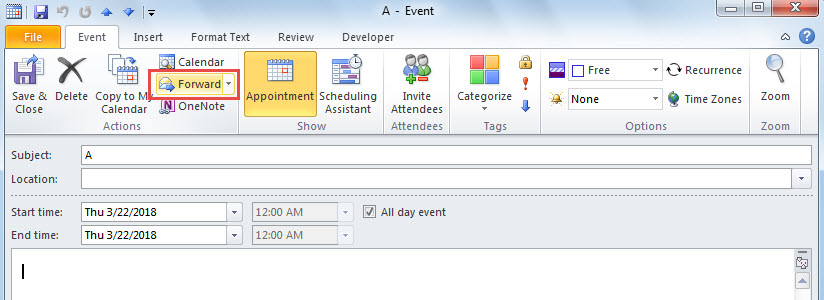
Metod 1: Bir poçtla toplu göndərin
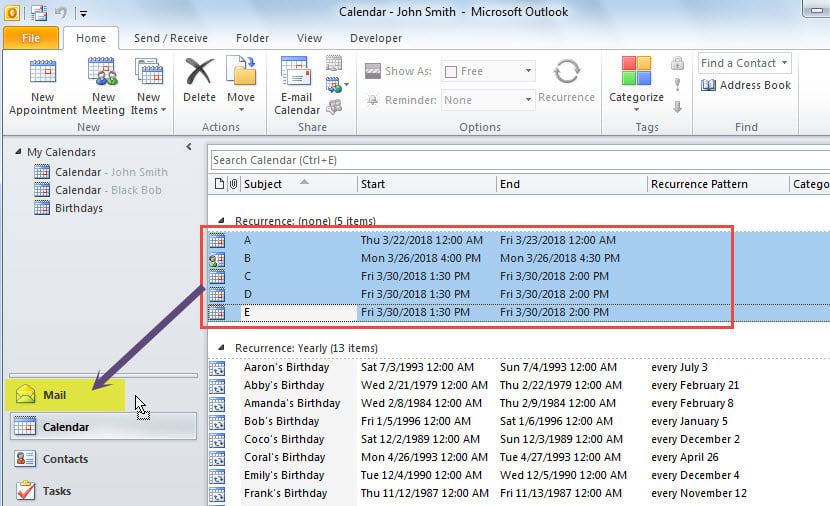
- Ən əvvəlində istədiyiniz təqvim elementlərini seçin.
- Sonra, siçanın sağ düyməsini basıb saxlayın və onları "Mail" naviqasiya panelinə sürükləyin.
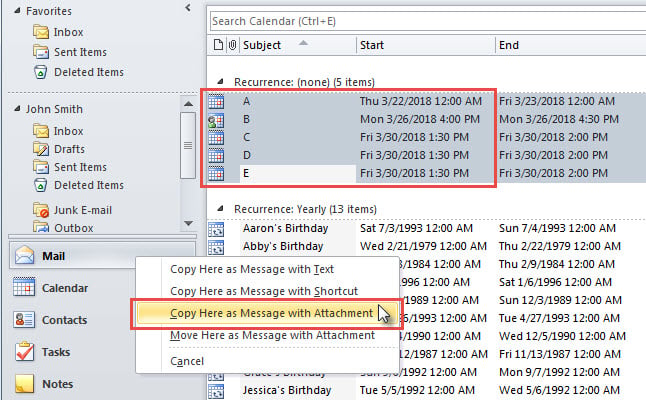
- Sonra, göstərilən siyahıda "Bura əlavə ilə mesaj kimi kopyalayın" seçimini seçin.

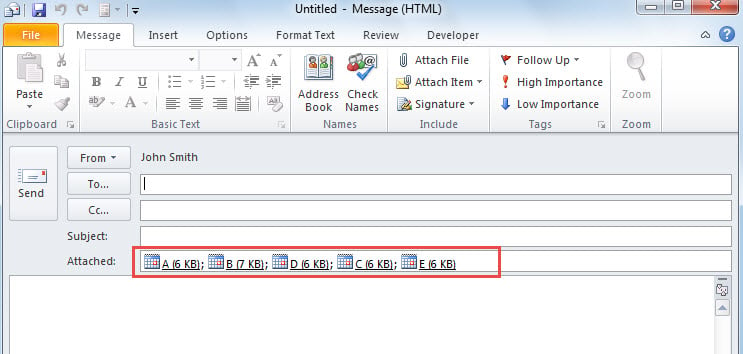
- Dərhal, seçilmiş təqvim elementlərinin əlavə olunduğu yeni e-poçt görünəcək.

Metod 2: Ayrı-ayrı məktublarda toplu göndərin
- Başlamaq üçün Outlook-da "Alt + F11" düymələrinin qısa yolları vasitəsilə VBA redaktoruna keçin.
- Sonra, yeni pəncərədə aşağıdakı VBA kodunu boş modula qoyun.
Sub BatchForwardMultipleCalendarItems()
    Dim objSelection As Outlook.Selection
    Dim i As Integer
    Dim objCalendarItem As Outlook.AppointmentItem
    Dim objMail As Outlook.MailItem

    Set objSelection = Outlook.Application.ActiveExplorer.Selection

    For i = objSelection.Count To 1 Step -1
        Set objCalendarItem = objSelection.Item(i)

        Set objMail = Outlook.Application.CreateItem(olMailItem)
        With objMail
            .Attachments.Add objCalendarItem
            'Change the recipient's email address
            .Recipients.Add ("shelly@datanumen.com")
            .Recipients.ResolveAll
            .Subject = objCalendarItem.Subject
            .Body = "Type body here ...."
            .Send
       End With
    Next i
End Sub
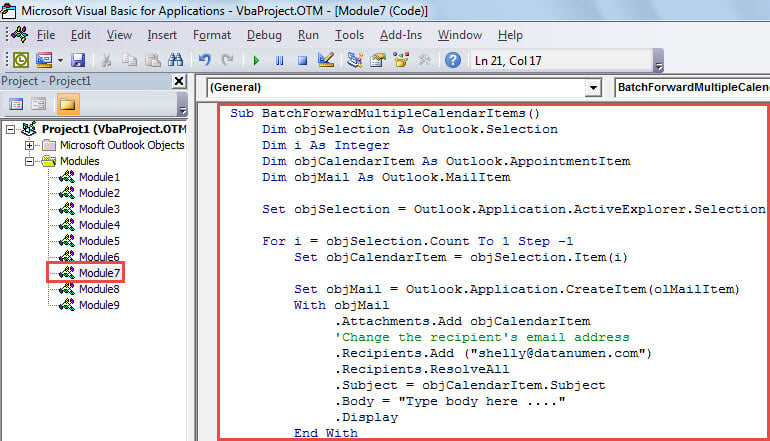
Qeyd: Alıcının e-poçt ünvanını öz ehtiyaclarınıza uyğun olaraq dəyişdirin.
- Bundan sonra, "-də təqdim olunan Könüllü Addımı izləyin.Outlook-da VBA kodunu necə işlətmək olar” bu yeni makronu Tez Giriş Alətlər Panelinə əlavə etmək üçün.
- Nəhayət, bu makronu sınayın.
- Əvvəlcə birdən çox təqvim elementi seçin.
- Sonra, Tez Giriş Alətlər Panelində makro düyməsini basın.
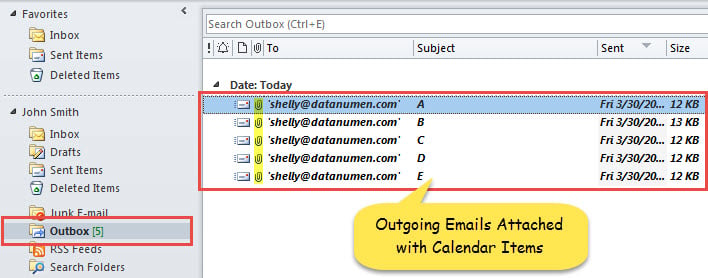
- Dərhal, Outlook təqvim elementləri ilə əlavə edilmiş ayrıca məktublar göndərəcək.

Outlook məlumatlarının korlanmasından qurtulun
Outlook-un səhvlərə və korrupsiyaya qarşı həssas olması səbəbindən Outlook-unuz üçün bütün risklərdən ehtiyatlı olmalısınız. Onlara adətən e-poçtlarda gizli viruslar, insan xətaları və hətta aparat nasazlıqları və s. daxildir. Bu təhlükələri axtarmaqdan başqa, siz Outlook üçün müntəzəm məlumat ehtiyat nüsxəsini çıxarmaq, güclü proqram təminatı hazırlamaq kimi bəzi ehtiyat tədbirləri görməlisiniz. PST düzəlişi kimi alət DataNumen Outlook Repair və s.
Müəllif Giriş:
Shirley Zhang məlumatların bərpası üzrə mütəxəssisdir DataNumendaxil olmaqla məlumatların bərpası texnologiyaları üzrə dünya lideri olan , Inc SQL Server bərpa və Outlook təmiri proqram məhsulları. Ətraflı məlumat üçün ziyarət edin www.datanumen.com