
İş vərəqində məlumatları çeşidləmək sizin üçün asandır. Bundan əlavə, indi siz bu məqalədə təqdim olunan 2 effektiv üsulla sütun diaqramında məlumatları çeşidləyə bilərsiniz.
Sütun diaqramında məlumat və məlumatları nümayiş etdirdiyiniz zaman sıra iş vərəqindəki kimi olacaq. Aşağıdakı şəkil iş vərəqindəki orijinal diapazonla eyni sıraya malik belə tipik sütun diaqramını göstərir.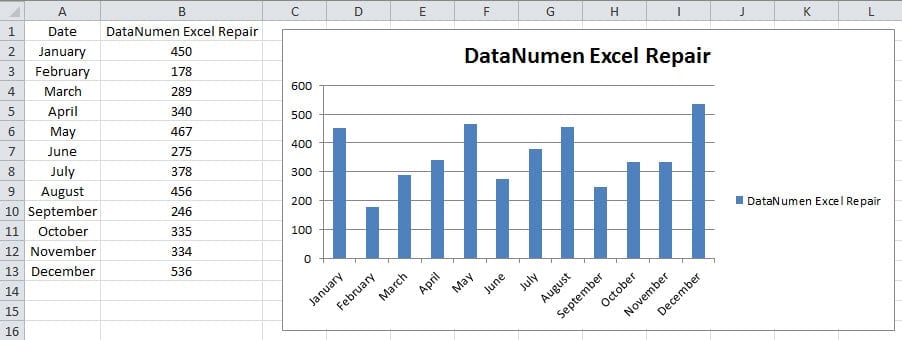
Sıranı dəyişdirmək və ya diaqramdakı sütunları çeşidləmək lazım olduqda, sütun diaqramında həmin sütunların sıralarını əl ilə dəyişə bilməyəcəyinizi görə bilərsiniz. Ancaq burada bu problemi həll etmək üçün iki təsirli üsul tapdıq. Növbəti hissələrdə biz iki üsulu ətraflı şəkildə təqdim edəcəyik.
Metod 1: Orijinal İş Vərəqində çeşidləyin
Orijinal iş vərəqində çeşidlədiyiniz zaman diapazondakı dərəcə dəyişəcək. Amma siz onu da görəcəksiniz ki, diaqramdakı sütunların sırası da buna uyğun dəyişəcək. Bunun səbəbi, diaqramdakı məlumatların və məlumatların orijinal sahəyə aid olmasıdır. Bu sahə dəyişdikdə, qrafik eyni zamanda mütləq dəyişəcək. İndi aşağıdakı addımları izləyin və bu metodun sütun diaqramında necə təsir göstərdiyinə baxın.
- İş vərəqində orijinal aralığı seçin.
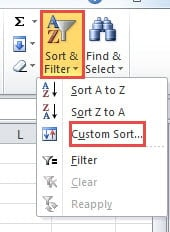
- Və sonra alətlər panelində "Sort & Filter" düyməsini basın.
- Sonra açılan menyuda "Xüsusi çeşidləmə" seçimini seçin. Beləliklə, iş vərəqində "Sort" pəncərəsi açılacaq.

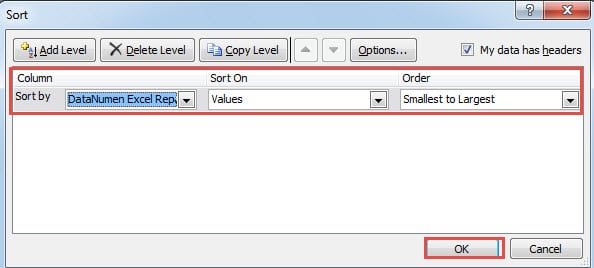
- "Sort" pəncərəsində sizə lazım olan meyarları təyin edin. Burada biz ikinci sütunu qiymətlərinə görə sıralayacağıq. Bundan əlavə, sıralama “Kiçikdən böyüyə”dir. Siz həmçinin faktiki ehtiyacınıza və faktiki iş vərəqinə uyğun olaraq meyarları təyin edə bilərsiniz.
- Sonra "Sort" pəncərəsində "OK" düyməsini basın.

“OK” düyməsini kliklədiyiniz zaman diapazondakı sıranın dəyişdiyini görəcəksiniz. Digər tərəfdən, diaqramdakı sütunların sırasının da eyni vaxtda dəyişdiyini görəcəksiniz. Aşağıdakı şəkilə baxıb nəticəni görə bilərsiniz.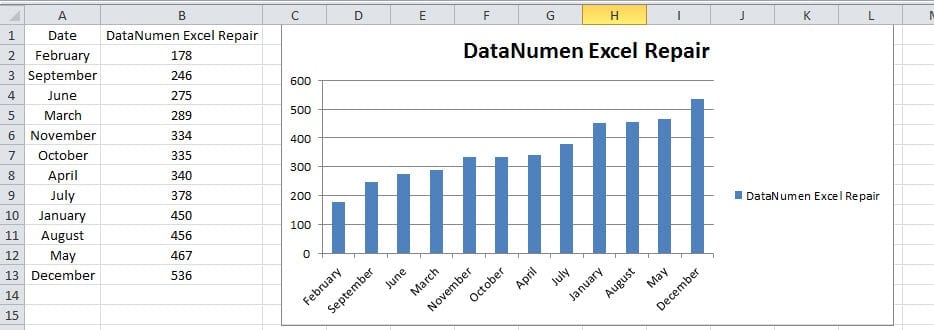
Beləliklə, diaqramda çeşidləmək lazım olduqda əvvəlcə orijinal iş vərəqində çeşidləyə bilərsiniz.
Metod 2: Pivot Diaqramda çeşidləyin
Yuxarıda göstərilən üsullar istisna olmaqla, burada bu üsuldan da istifadə edə bilərsiniz. İş vərəqinizdə pivot diaqram yaratmaqla siz birbaşa diaqramda çeşidləyə bilərsiniz. Və pivot diaqramdakı bütün diaqram funksiyaları adi bir diaqramın diaqram funksiyaları ilə eynidir.
- İş vərəqində hədəf diapazonunu seçin.
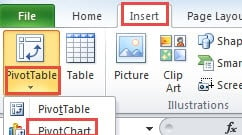
- Və sonra lentdəki "Daxil et" sekmesini vurun.
- Bundan sonra, "PivotTable" düyməsinin altındakı kiçik ox düyməsini basın.
- Sonra yalnız iki variantı olan bir açılan menyu görəcəksiniz. Bu addımda ikinci seçim "PivotChart" seçməlisiniz.

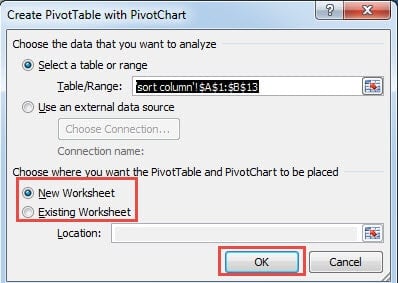
- Və sonra iş vərəqində "PivotChart ilə Pivot Cədvəl yarat" pəncərəsini görəcəksiniz. 1-ci addımda ərazini seçdiyimiz üçün burada yenidən diapazonu seçməyə ehtiyac yoxdur. Əlbəttə ki, siz 1-ci addımı atlayın, burada həmçinin mətn qutusuna diapazon arayışını daxil edə bilərsiniz. Bundan əlavə, siz birbaşa diapazonu seçmək üçün siçanınızdan istifadə edə bilərsiniz.
- İndi pivot diaqramını hara qoymaq istədiyinizə qərar verməlisiniz. Onu ya yeni iş vərəqinə yerləşdirə bilərsiniz, ya da mövcud iş vərəqinə yerləşdirə bilərsiniz. Burada ilk seçim "Yeni İş Vərəqi"ni seçirik. Digər tərəfdən, mövcud iş vərəqinə yerləşdirməlisinizsə, yeri də müvafiq mətn qutusuna daxil etməlisiniz. Və dəqiq yeri seçmək üçün siçanınızdan istifadə edə bilərsiniz.

- Pivot diaqramının qurulmasını bitirdikdən sonra pəncərədə "OK" düyməsini sıxa bilərsiniz. Beləliklə, siz cari Excel faylınızda yeni pivot diaqram yaratdınız.
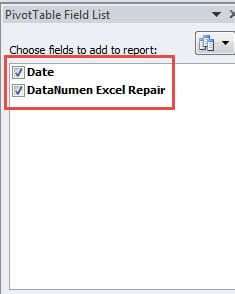
- "Pivot Cədvəl Sahə Siyahısı"nda diaqramda göstərməli olduğunuz sahəni seçin. Bu nümunədə biz diaqramda iki sahəni göstərəcəyik, beləliklə iki variantı yoxlayacağıq.

- İndi iş vərəqindəki pivot diaqramına klikləyin. Eyni zamanda, lentdə "PivotChart Alətləri" sekmesini görəcəksiniz.
- Və sonra sol alt sahədəki diaqramda sahə düyməsini basın.
- Yeni açılan siyahıda "Daha çox çeşidləmə seçimləri" seçimini seçin.

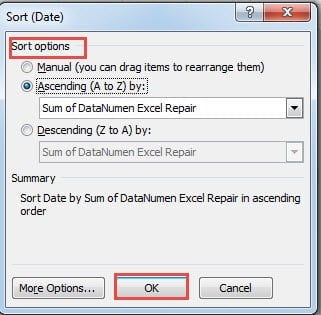
- Daha sonra yeni bir "Sort" pəncərəsi açılacaq. Bu pəncərədə seçimləri faktiki ehtiyaclarınıza uyğun olaraq təyin edə bilərsiniz. Bu nümunədə "Ascing" seçimini seçəcəyik. Hədəf sütunu isə "Cəm"dir. DataNumen Excel Repair".

- Bundan sonra, parametri tamamlamaq üçün altındakı "OK" düyməsini basın. Beləliklə, çeşidləmə nəticəsi diaqramda görünəcək. Həm də orijinal iş vərəqində diapazonun artıq müvafiq olaraq dəyişdiyini görəcəksiniz.

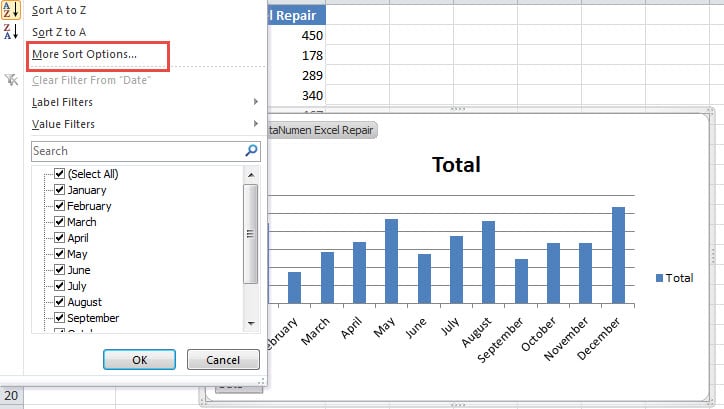
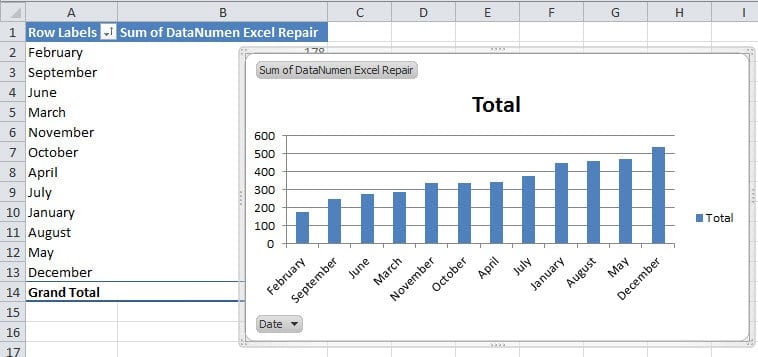
Bu nəticə birbaşa iş vərəqində çeşidləmə ilə eynidir. Hər iki metod çox faydalıdır. Və faktiki iş vərəqinizdə ən uyğununu seçə bilərsiniz.
Yuxarıdakı iki metodun müqayisəsi
İndi iki metodun hər ikisi eyni təsirə malikdir, hansı üsullardan istifadə edə biləcəyinizi seçmək sizin üçün çətindir. Burada aşağıdakı cədvələ müraciət edə bilərsiniz. Düşünə biləcəyimiz bütün üstünlüklər və çatışmazlıqlar aşağıdakı cədvəldə verilmişdir.
|
Müqayisə |
Orijinal İş Vərəqində çeşidləyin |
Pivot Diaqramda çeşidləyin |
|
Üstünlüklər |
1. Bu üsul ikinci üsuldan daha az addımlara malikdir. Beləliklə, istifadəsinin asan olduğunu görəcəksiniz. Və bu üsul bütün istifadəçilər üçün uyğundur.
2. Əlavə diaqram əlavə etmək lazım deyil. Adi diaqram çeşidləmək üçün kifayət qədər yaxşıdır. |
1. Pivot diaqramda siz unikal xüsusiyyətlərə görə daha çox digər tapşırıqları yerinə yetirə bilərsiniz. Və bu xüsusiyyətlər adi iş vərəqində və ya adi iş vərəqində tapıla bilməz.
2. Diaqramın bütün funksiyaları da bu pivot diaqramda istifadə edilə bilər. Buna görə də, qrafikdəki müəyyən manipulyasiyalardan narahat olmaq lazım deyil. |
|
Dezavantajları |
1. Siz ümumi diaqramın özündə birbaşa dəyişiklik edə bilməzsiniz.
2. Pivot diaqramla müqayisədə adi diaqramda daha az funksiya var. |
1. Bu üsul birinci üsuldan daha çox addımları ehtiva edir.
2. Faylda əlavə pivot diaqram yaratmalısınız. Və bu, fayla yaddaş əlavə edəcək. |
İndi iki fərqli üsul haqqında hərtərəfli anlayışa sahib olmalısınız. Daha asan manipulyasiyalardan istifadə etmək istəyirsinizsə, ilk üsullardan istifadə edə bilərsiniz. Diaqramda dəyişiklik etmək və daha çox funksiyadan istifadə etmək lazımdırsa, ikinci üsullardan istifadə edə bilərsiniz. Seçim tamamilə sizin real ehtiyacınızdan asılıdır. Əgər sizin üçün ən yaxşı seçimdirsə, tapşırıqları asanlıqla və tez başa vurmağa kömək edəcək üsul.
Excel Korrupsiyasının Səbəbi Müəyyən edilə bilər
Excel pozuntusunun, şübhəsiz ki, bəzi dərin səbəbləri olacaq. Və Excel pozuntusunun demək olar ki, bütün səbəbləri bugünkü texnologiya ilə aşkar edilə bilər. Excel pozuntusu ilə qarşılaşdığınız anda səbəbini tapmalısınız. Beləliklə, Excel-i düzəltmək üçün düzgün metoddan istifadə edə bilərsiniz. Səbəbini tapdıqda, ən uyğun həlləri tapmaq sizin üçün daha asan olacaq.
Ancaq Excel-in bərpası haqqında heç nə bilmirsinizsə, Excel fayllarını özünüz təmir etməyə çalışmayın. Yanlış davranışlar qiymətli fayllarınıza daimi ziyan vuracaq. Ən yaxşı seçim kömək üçün mütəxəssislərə müraciət etməkdir. Bundan əlavə, üçüncü tərəf alətindən istifadə edə bilərsiniz Excel xlsx faylının zədələnməsini təmir edin. Beləliklə, məlumatlarınız və məlumatlarınız təhlükəsiz olacaq. Bu alət öz kompüterinizdə quraşdırılacaq. Bundan əlavə, işləmək asandır. Məlumatlarınız və məlumatlarınız başqa heç kim tərəfindən görülməyəcək, çünki bərpa prosesi öz kompüterinizdə tamamilə gedir.
Müəllif Giriş:
Anna Ma məlumatların bərpası üzrə mütəxəssisdir DataNumendaxil olmaqla məlumatların bərpası texnologiyaları üzrə dünya lideri olan , Inc Word docx zədəsini təmir edin və Outlook təmiri proqram məhsulları. Ətraflı məlumat üçün ziyarət edin www.datanumen.com