
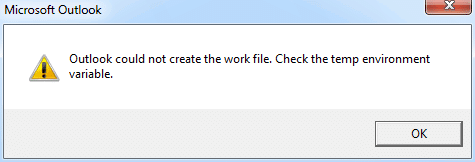
"Outlook iş faylını yarada bilmədi" xətası adətən Outlook-u işə saldığınız zaman ortaya çıxır. Bu, Outlook məlumatlarınıza əlçatmaz hala gətirəcək. Bu məqalədə sizə bunu necə aradan qaldıracağınızı izah edəcəyik.
“Outlook iş faylını yarada bilmədi. Müvəqqəti mühit dəyişənini yoxlayın” xətası müvəqqəti İnternet keş dəyişəninin zədələnməsini göstərir. Bu, tez-tez əməliyyat sistemi yeniləndikdən və ya müvafiq parametr faylları başqa bir kompüterə səhv köçürüldükdən sonra baş verir. Panik etməyin. Bu xəta Outlook fayllarına aid deyil. Outlook məlumatlarınız bütöv olmalıdır. Bundan əlavə, aşağıdakı iki üsulla bunu asanlıqla düzəldə bilərsiniz.
Metod 1: Reyestr Dəyərini Redaktə edin
- Ən başında, "Başlat Menyusu"na gedin və axtarış qutusuna "regedit" yazın.

- Sonra Registry Redaktoruna daxil olmaq üçün "Enter" düyməsini basın. Açılan “Hesab nəzarəti” informasiya qutusunda “Bəli” seçin.
- Bundan sonra Registry Redaktoru pəncərəsində sıra ilə aşağıdakı açarları tapmalısınız:
HKEY_CURRENT_USER\Software\Microsoft\Windows\CurrentVersion\Explorer\User Shell Qovluqları
- “User Shell Folders” düyməsini seçdikdən sonra onun sağ panelinə dönün. "Keş" dəyərini tapa bilərsiniz.

- Növbəti addımda "Keş" dəyərini iki dəfə vurun. Növbəti "Sətri redaktə et" informasiya qutusunda müvəqqəti İnternet faylı qovluğunun düzgün yolunu daxil edin.
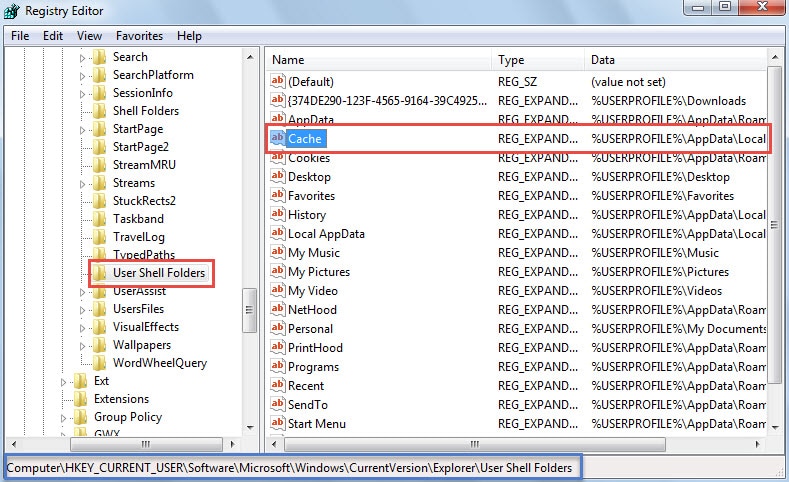
- Əgər Windows Vista, 7, 8 və ya 10 əməliyyat sistemində işləyirsinizsə, standart yol "%USERPROFILE%\AppData\Local\Microsoft\Windows\Temporary Internet Files" olmalıdır.
- Əgər Windows XP-dədirsə, bu, "%USERPROFILE%\Local Settings\Tempary Internet Files"-dir.

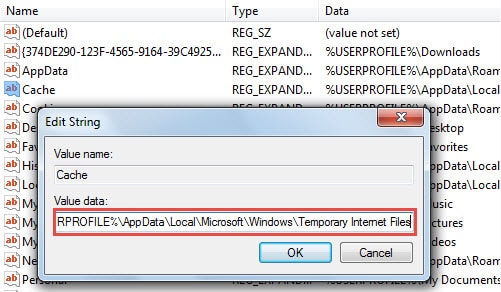
- Dəyəri redaktə etdikdən sonra dəyişiklikləri saxlamaq və Qeydiyyat Redaktorundan çıxmaq üçün "OK" düyməsini basın. İndi dəyişiklikləri aktivləşdirmək üçün kompüteri yenidən başlatmalısınız.
Metod 2: İnternet Seçimlərini dəyişdirin
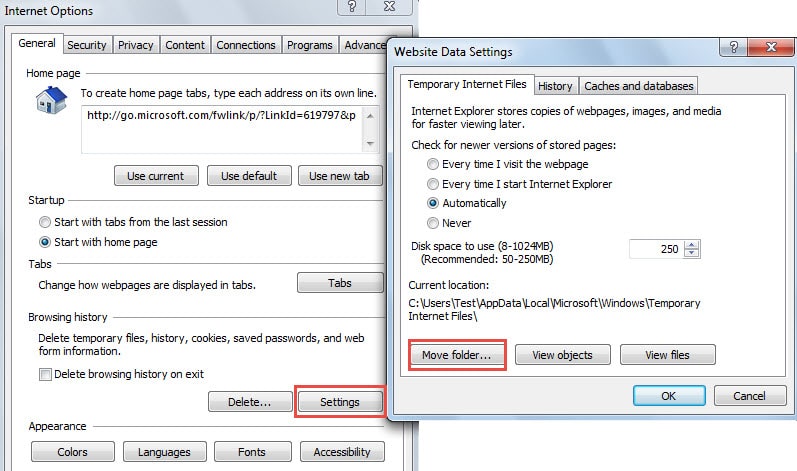
- Başlamaq üçün Internet Explorer pəncərəsini açın və yuxarı sağ küncdəki dişli simgesini vurun. Açılan siyahıdan "İnternet Seçimləri"ni seçin.
- Sonra "İnternet Seçimləri" nin yeni dialoq qutusunda "Parametrlər" düyməsini basın. “Vebsayt Məlumat Parametrləri”nin yeni informasiya qutusu açılacaq, “Qovluğu köçür” düyməsini klikləyin.

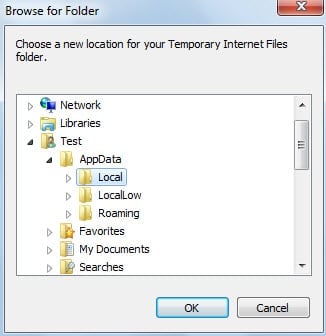
- Növbəti "Qovluğa Baxış" bölməsində düzgün müvəqqəti İnternet fayl qovluğuna baxmalısınız. Konkret qovluq yoluna gəldikdə isə, sonuncu metodun 5-ci addımına müraciət edə bilərsiniz.

- Sonda dəyişiklikləri saxlamaq üçün bir neçə "OK" düyməsini basın, dəyişikliklərin aktivləşməsini gözləyin və kompüterinizi yenidən başladın.
Outlook Məlumatları üçün Davamlı və Güncel Yedəkləmə Yaradın
Bu Outlook korrupsiyaya meylli olduğundan, Outlook məlumatlarının itirilməsinin qarşısını almaq üçün Outlook məlumatlarınızın müntəzəm ehtiyat nüsxəsini çıxarmalısınız. Yedəkləmələr sizə kömək edəcək zədələnmiş PST məlumatlarını bərpa edin zəhmətsiz rahatlıqla. Ancaq ehtiyat nüsxəniz yoxdursa və ya onun cari olmadığı üçün məhdud dəyəri varsa, siz hələ də problemi mükəmməl alət vasitəsilə həll edə bilərsiniz, məsələn DataNumen Outlook Repair.
Müəllif Giriş:
Shirley Zhang məlumatların bərpası üzrə mütəxəssisdir DataNumendaxil olmaqla məlumatların bərpası texnologiyaları üzrə dünya lideri olan , Inc təmir SQL Server mdf və Outlook təmiri proqram məhsulları. Ətraflı məlumat üçün ziyarət edin www.datanumen.com