
Defolt olun, Outlook göndərilmiş elementlərinizi “Göndərilmiş Elementlər” poçt qovluğunda saxlayacaq. Bununla belə, bu məqalədə təqdim olunan iki vasitə ilə, göndərilən elementləri asanlıqla başqa bir xüsusi qovluğa saxlaya bilərsiniz.
Outlook e-poçtlarımı daha yaxşı təsnif etmək və idarə etmək üçün bir neçə poçt qovluğu yaratdım. E-poçtlar, görüş dəvətnamələri kimi göndərilən elementlərimə defolt “Göndərilmiş Elementlər” qovluğu əvəzinə, bəzilərini alternativ qovluqlarda saxlamaq istəyirəm. Aşağıdakılar mənim 2 hiylələrimdir.
Metod 1: Göndərilmiş Elementləri Yaradarkən Müəyyən edilmiş Qovluqda Saxlayın
- Başlamaq üçün, Outlook-u həmişəki kimi açmalı və e-poçt kimi yeni bir element yaratmalısınız.
- Sonra yeni mesaj pəncərəsində e-poçtu normal şəkildə tərtib edə bilərsiniz. Alıcıları, mövzunu və e-poçtun mətnini daxil edin.
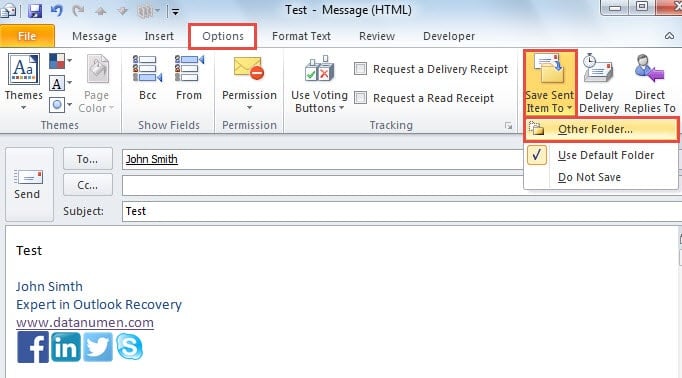
- Bundan sonra, "Seçimlər" sekmesine keçin, bunun altında "Daha çox Seçimlər" qrupunda "Göndərilmiş Elementi Saxla" düyməsini tapmalı və üzərinə klikləyin.
- Aşağıdakı açılan siyahıdan sonra "Digər Qovluq" seçə bilərsiniz.
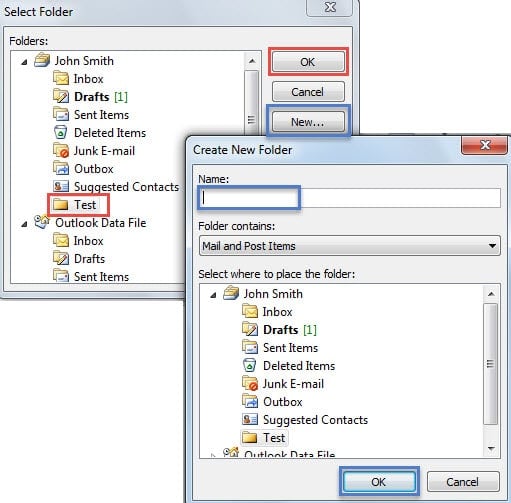
- Daha sonra "Qovluq seçin" yeni dialoq qutusu görünəcək. Saxlama qovluğu kimi hazır qovluğu seçə bilərsiniz. Və ya istədiyiniz qovluq yoxdursa, yeni qovluq yaratmaq üçün “Yeni” düyməsini sıxa bilərsiniz.

- Nəhayət, bütün dialoq qutuları bağlanana qədər bir sıra "OK" düyməsini basın. E-poçt uğurla göndərildikdən sonra, göndərilən e-poçtu seçdiyiniz qovluqda tapa bilərsiniz.
Metod 2: Göndərilən elementləri avtomatik olaraq müəyyən edilmiş qovluğa saxla
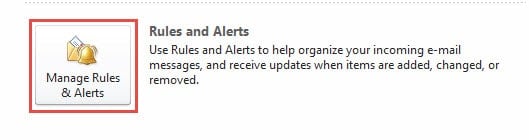
- Əvvəlcə Outlook-da "Fayl" menyusuna keçin və sonra "Məlumat" sekmesinde "Qaydaları və Siqnalları İdarə et" düyməsini basın.

- Və sonra "Qaydalar və Xəbərdarlıqlar" informasiya qutusunda "Yeni Qaydalar" düyməsini basın.
- "Qaydalar Sihirbazının" sonrakı ekranında aşağıdakı addımları yerinə yetirməlisiniz:
- Əvvəlcə "Göndərdiyim mesajlara qayda tətbiq et" seçin və "Növbəti" düyməsini basın.
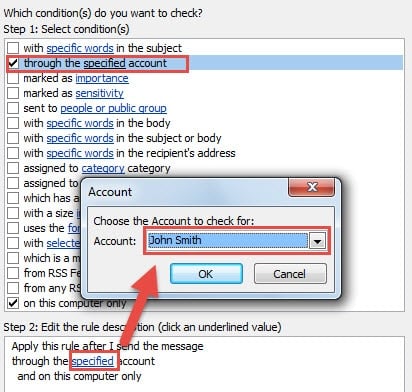
- Sonra "Vəziyyət" bölməsində "müəyyən edilmiş hesab vasitəsilə" seçməlisiniz. Və aşağıdakı xanada “müəyyən edilmiş” linkə klikləyin. Yeni kiçik dialoq qutusundan istədiyiniz hesabı seçin. Bundan sonra "OK" və "Sonrakı" düyməsini basın.

- Sonra "Bir nüsxəni göstərilən qovluğa köçürün" seçin. “Göstərilən” üzərinə kliklədikdən sonra ehtiyaclarınıza uyğun olaraq saxlama qovluğunu seçirsiniz. Bundan sonra "OK" və "Sonrakı" düyməsini basın.

- Nəhayət, "Qaydalar Sihirbazı" nın son ekranına çatana qədər bir neçə "Növbəti" düyməsini basın. Siz bütün qayda parametrlərinizi nəzərdən keçirə və bu qaydaya ad təyin edə bilərsiniz.
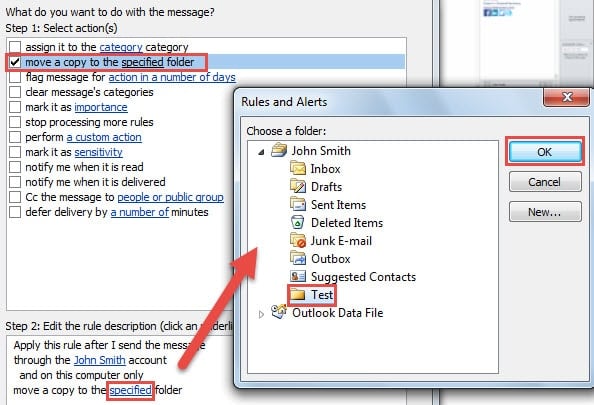
- Nəhayət, bu qaydanı tətbiq etmək üçün "Bitir" düyməsini basın. Bundan sonra göndərilən elementlər avtomatik olaraq seçdiyiniz qovluğa saxlanacaq.
Korrupsiyaya qarşı İmmun deyil
Outlook funksiyalarla zəngin olsa da, yenə də korrupsiyadan azad ola bilməz. Əksinə, Outlook olduqca həssasdır. Buna görə də, Outlook-un müntəzəm istifadəçisi olaraq, Outlook məlumatlarınızı qorumaq üçün etməli olduğunuz şey bütün potensial təhdidlərə diqqət yetirmək və ağıllı bir məlumat saxlamaqdır. Outlook bərpası yaxınlıqdakı alət kimi DataNumen Outlook Repair.
Müəllif Giriş:
Shirley Zhang məlumatların bərpası üzrə mütəxəssisdir DataNumendaxil olmaqla məlumatların bərpası texnologiyaları üzrə dünya lideri olan , Inc sql bərpa və Outlook təmiri proqram məhsulları. Ətraflı məlumat üçün ziyarət edin www.datanumen.com