
Outlook-da imzaya şəkil daxil etdikdə, lakin onu çox böyük tapdıqda, onun ölçüsünü dəyişmək istəyərsiniz. Təəssüf ki, Outlook sizə imza redaktorunda ölçüsünü dəyişməyə icazə vermir. Bunu yerinə yetirmək üçün 2 mövcud həll yolu var.
İmzamı daha maraqlı etmək üçün bir neçə maraqlı şəkil əlavə etmək niyyətindəyəm. Ancaq şəkilləri imza redaktoruna əlavə etdikdən sonra onların ölçülərinin vahid olmadığını görürəm. Bəziləri çox kiçik, digərləri isə çox böyükdür. Buna görə də onların ölçüsünü dəyişmək istərdim. Ancaq şəkilləri seçsəm də, ölçüsünü dəyişə bilmirəm. Digər lazımlı həll yollarından istifadə etməkdən başqa yolum yoxdur.
Metod 1: E-poçt mesajının mətnində ölçüsünü dəyişdirin
- Başlanğıcda yeni e-poçt yaradın.
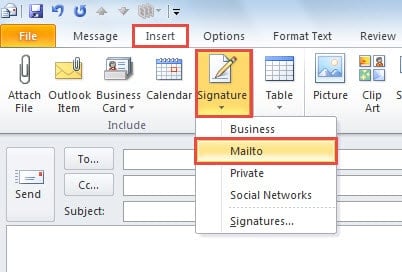
- Yeni mesaj pəncərəsində "Daxil et" sekmesine keçin və "İmza" düyməsini basın. Açılan siyahıdan daxili şəklinin ölçüsünü dəyişmək istədiyiniz imzanı seçin.
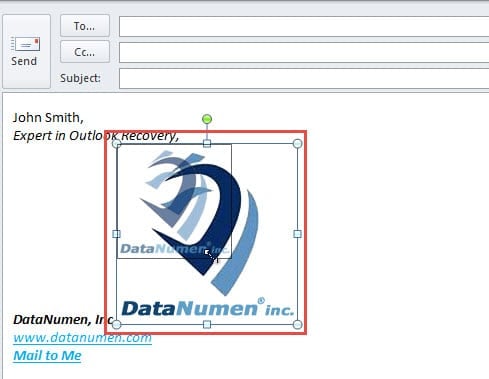
- İmza e-poçt mesajının gövdəsinə daxil edildikdən sonra şəklin üzərində dayanmalısınız. Və ölçüsünü dəyişmək üçün birbaşa şəklin kənarını dartın.

- Şəklin ölçüsünü istədiyiniz ölçüdə dəyişdirdikdən sonra dəyişdirilmiş imzaları köçürməlisiniz. Hamısını seçmək üçün "Ctrl + A", kopyalamaq üçün isə "Ctrl + C" düymələrini basın.
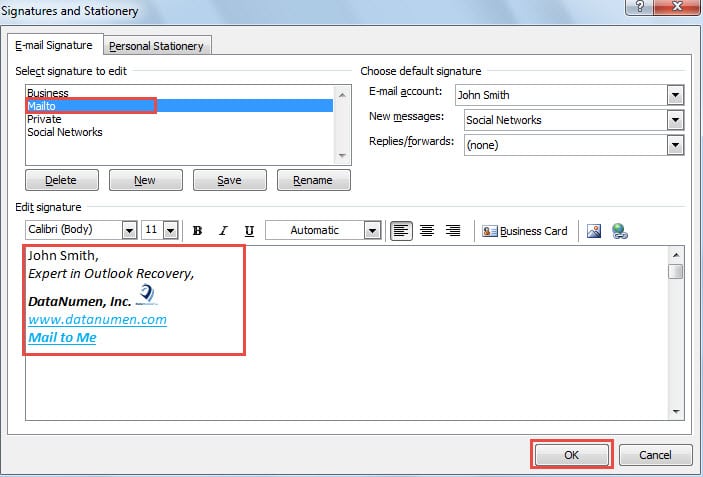
- Sonra “Daxil et” > “İmza” > “İmzalar”a keçin. “İmza və Dəftərxana ləvazimatı” dialoq qutusunda mənbə imzanı seçməlisiniz.
- Sonra "İmzanı redaktə et" bölməsində orijinal imzanı çıxarın və kopyalananı yapışdırın.
- Nəhayət, imzanı saxlamaq üçün "OK" düyməsini basın.

Metod 2: İmzanın HTML Faylını Dəyişdirməklə Ölçüsü dəyişdirin
- Başlamaq üçün "Fayl" menyusuna gedin və "Seçimlər" düyməsini basın.
- Sonra "Outlook Seçimləri" nin yeni pəncərəsində "Mail" sekmesine keçin.
- Bundan sonra, sağ paneldə "İmzalar" düyməsini tapmalısınız. "Ctrl" düyməsini basın və eyni zamanda üzərinə basın.
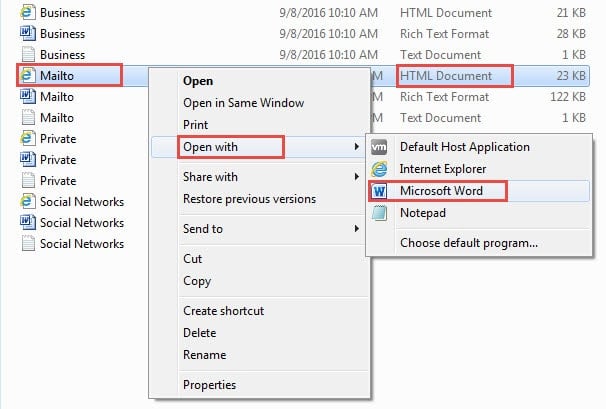
- Yeni açılan pəncərədə bütün imza fayllarını görə bilərsiniz. Hər bir imza faylı mətn, zəngin mətn və HTML daxil olmaqla üç növ formata malikdir. Mənbə imzasını tapmalı və onun HTML faylını sağ klikləməlisiniz. Sağ klik menyusundan "Birlikdə Aç" > "Microsoft Word" seçin.

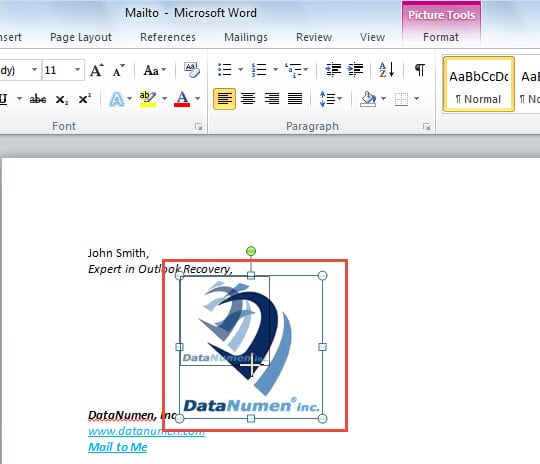
- Sonra fayl MS Word-də açılacaqdır. Siz şəkli seçib kənarını dartıb ölçüsünü bəyəndiyinizə görə dəyişə bilərsiniz.

- Daha sonra "Ctrl + S" klaviatura düyməsini basaraq dəyişiklikləri yadda saxlayın.
- Nəhayət, faylı bağlaya bilərsiniz. İndi Outlook-u yenidən aça və imzaya baxa bilərsiniz. İmzadakı şəklin sizin təyin etdiyiniz ölçüyə dəyişdirildiyini görəcəksiniz.
Zədələnmiş PST faylından qiymətli məlumatları geri qaytarın
Daimi istifadəçilər Outlook faylının korlanmağa meylli olduğunu aşkar ediblər. Outlook faylının ciddi şəkildə korlanması halında, bir çox insan dəyərli məlumatlarını itirdiyini düşünə bilər. Lakin, əslində, əksər hallarda onu bərpa etmək mümkündür. Böyük bir liqaya müraciət edə bilərsiniz. PST bərpası kimi alət DataNumen Outlook Repair, zərərin nə qədər həddindən artıq olmasından asılı olmayaraq maksimum məlumatları çıxarmağa qadirdir.
Müəllif Giriş:
Shirley Zhang məlumatların bərpası üzrə mütəxəssisdir DataNumendaxil olmaqla məlumatların bərpası texnologiyaları üzrə dünya lideri olan , Inc sql bərpa və Outlook təmiri proqram məhsulları. Ətraflı məlumat üçün ziyarət edin www.datanumen.com