
Bəzən Excel fayllarını kimi saxlamaq lazımdır PDF fayllar. Və bu yazıda iş vərəqlərini ayrı-ayrılıqda saxlamaq üçün iki üsul təqdim edəcəyik PDF files.
PDF, xarakterinə görə istifadəçilər arasında geniş yayılmış bir fayl formatıdır. Buna görə də bəzən Excel fayllarınızı PFD faylları kimi saxlamalısınız. Və saxlama üsulu PDF faylları çox asandır.
Excel İş Vərəqlərini kimi saxla PDF Fayllar.
Excel iş vərəqlərini kimi saxlamaq üçün PDF faylları çox asandır. İş vərəqini aşağıdakı kimi saxlamağın addımları bunlardır PDF file.
- PDF olaraq saxlamaq istədiyiniz iş vərəqinə keçin.
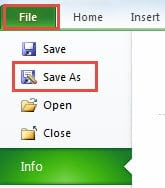
- Lentdəki "Fayl" sekmesini vurun.
- Və sonra "Fərqli saxla" seçimini basın.
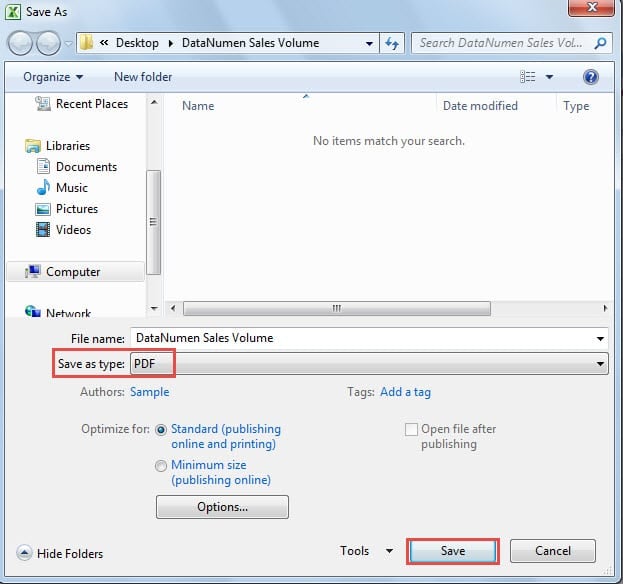
- Sonrakı "Farklı Saxla" pəncərəsində saxlamağınız lazım olan yolu seçin.
- Və sonra yeni faylın adını redaktə edin.
- İndi "Növü kimi saxla" bölməsində "PDF" seçin.

- Bundan sonra "Saxla" düyməsini basın. Beləliklə, cari iş vərəqi olaraq yadda saxlanıldı PDF fayl. Bundan əlavə, digər iş vərəqlərini ayrıca saxlamaq lazımdırsa PDF faylları bir-bir saxlamaq üçün yuxarıdakı addımları təkrarlaya bilərsiniz.
Digər tərəfdən, bütün iş kitabını qeyd etmək lazımdırsa PDF fayl üçün aşağıdakı addımları izləyin.
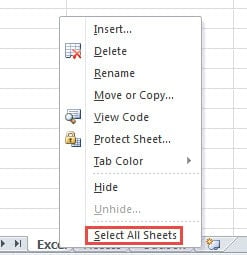
- Bir vərəq nişanına sağ vurun.
- Və sonra menyuda "Bütün vərəqləri seçin" seçimini seçin. Beləliklə, bir vərəq qrupu yaratdınız.

- İş kitabını aşağıdakı kimi saxlamaq üçün 2-7 addımlarını təkrarlayın PDF fayl. Beləliklə, bütün iş vərəqləri eyni olacaq PDF file.
Yuxarıdakı addımlar yalnız bir iş səhifəsini a kimi saxlaya bilər PDF faylı və ya bütün Excel faylını a PDF fayl. Hər bir iş vərəqini ayrıca saxlamaq lazımdırsa PDF faylları tez bir zamanda əldə etmək üçün aşağıdakı iki üsuldan istifadə edə bilərsiniz.
Metod 1: Sənədi Bölün
Bu üsulda hər ikisində addımları manipulyasiya etməlisiniz PDF və Excel proqramları. Və nümunə olaraq üç iş vərəqi olan bir Excel faylından istifadə edəcəyik.
- Əvvəlki hissədəki addımları izləyin və bütün Excel faylını PFD faylı kimi saxlayın.
- Və sonra açın PDF fayl PDF tətbiqi.
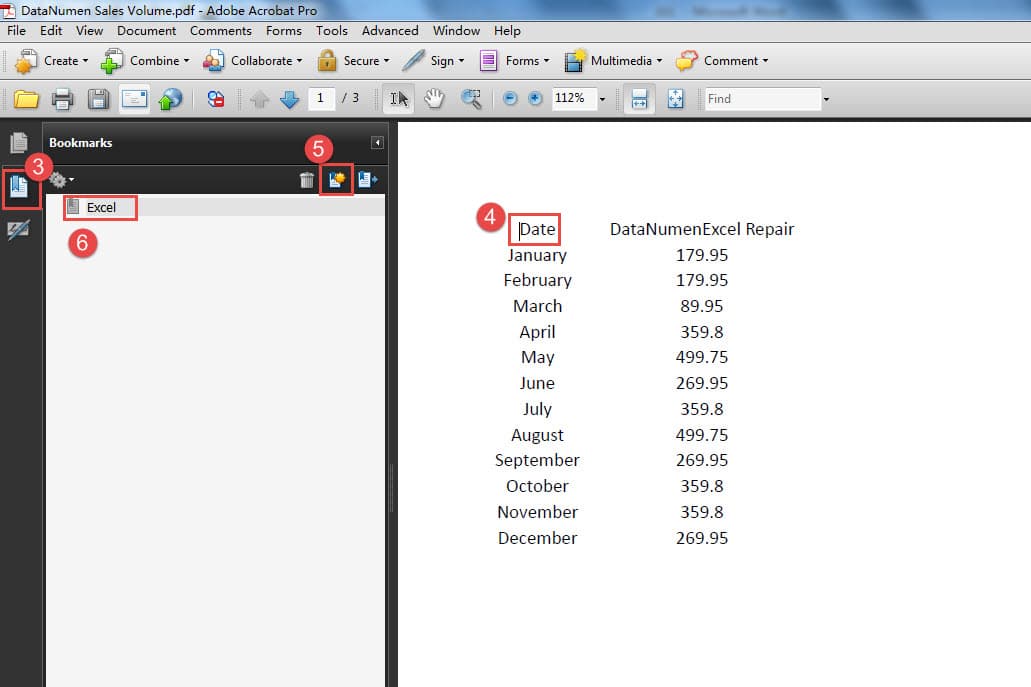
- Ci PDF fayl, hər iş vərəqi üçün 3 səhifə var. Burada sağdakı "Əlfəcinlər" düyməsini basın.
- İndi kursoru birinci səhifənin əvvəlinə aparın.
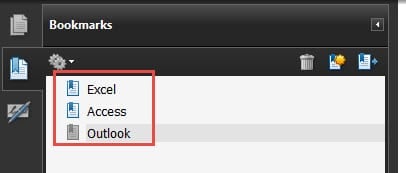
- Və sonra əlfəcin panelindəki "Yeni əlfəcin" düyməsini basın.
- İndi yeni əlfəcinə bir ad daxil edin. Beləliklə, siz ilk iş vərəqi üçün əlfəcin daxil etdiniz.

- 4-6-cı addımları təkrarlayın və fayldakı digər iş vərəqləri üçün əlfəcinlər əlavə edin.

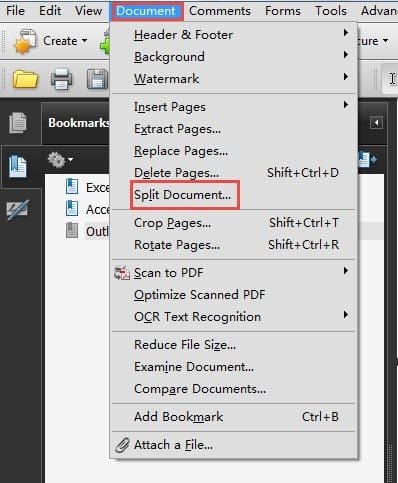
- İndi alətlər panelində "Sənəd" sekmesine klikləyin.
- Və sonra alt menyuda "Bölünmüş sənəd" seçimini seçin.

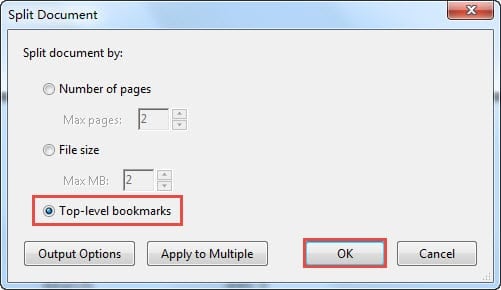
- "Bölünmüş sənəd" pəncərəsində "Yüksək səviyyəli əlfəcinlər" seçimini seçin.

- Və sonra pəncərədə "OK" düyməsini basın.
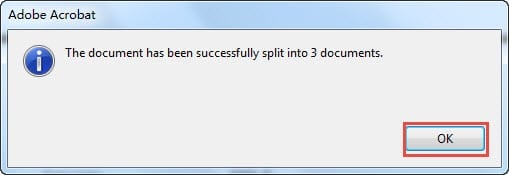
- Sonra bu məlumatı görəcəksiniz. Bu o deməkdir ki, siz sənədi uğurla bölmüsünüz. Və burada "OK" düyməsini basın.

İndi siz saxladığınız qovluğa gələ bilərsiniz PDF əvvəl fayl. Yeni PDF fayllar eyni yolda saxlanacaq. Üç yeni olduğunu görə bilərsiniz PDF yolunda olan fayllar. Və onlara Part1, Part2 və Part3 adı veriləcək. Siz həmçinin ehtiyaclarınıza uyğun olaraq adı dəyişə bilərsiniz.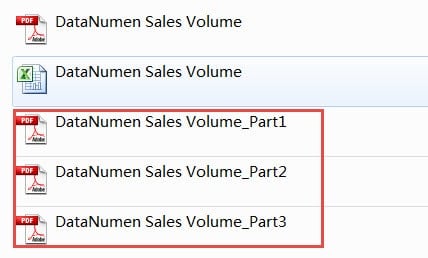
Metod 2: VBA kodlarından istifadə edin
Yoxdursa PDF kompüterinizdəki proqramdan istifadə edərək, iş vərəqlərini ayrıca saxlamaq üçün VBA kodlarından da istifadə edə bilərsiniz PDF files.
- Visual Basic Redaktorunu açmaq üçün klaviaturada "Alt + F11" qısa yol düymələri birləşməsini basın.
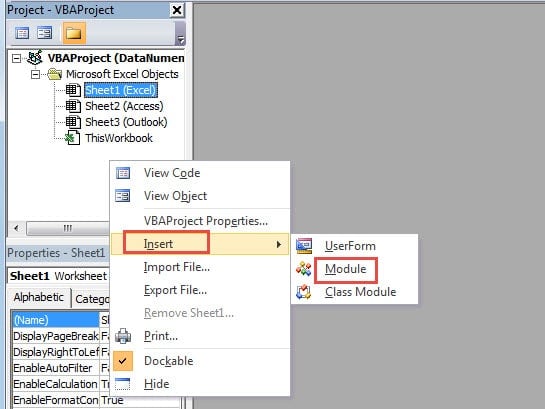
- Və sonra VBA layihəsinə sağ vurun.
- Yeni menyuda kursoru "Daxil et" seçiminə aparın.
- Və sonra alt menyuda "Modul" seçimini basın. Beləliklə, fayla modul daxil etdiniz.

- İndi modula aşağıdakı VBA kodlarını daxil edin:
Alt SaveAsPDF()
Dim CurWorksheet İş Vərəqi kimi
ActiveWorkbook.Worksheets-də Hər CurWorksheet üçün
CurWorksheet.ExportAsFixedFormat Növü:=xlTypePDF, _
Fayl adı:=Application.ActiveWorkbook.Path & “\” & CurWorksheet.Name, _
Keyfiyyət:=xlQualityStandard, _
IncludeDocProperties:=Doğru, _
Çap Sahələrini İmtina Et:=Yanlış, _
OpenAfterPublish:=Yanlış
Növbəti Cur Worksheet
End Sub
Kodlarda biz yadda saxlayacağıq PDF Excel ilə eyni yolda olan fayllar. Siz həmçinin ehtiyacınıza uyğun olaraq onu başqa təyin olunmuş yola dəyişə bilərsiniz. Bundan əlavə, hər birinin adını da çəkirik PDF müvafiq vərəq adı ilə fayl.
- İndi alt proqramı işə salmaq üçün klaviaturada F5 düyməsini basın. Proses başa çatdıqdan sonra qovluğa gedib nəticəni yoxlaya bilərsiniz.

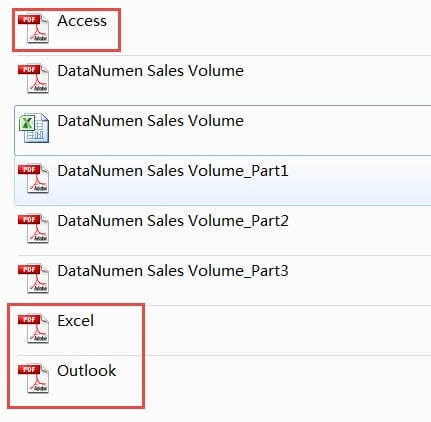
Şəkildə üç yeni olduğunu görə bilərsiniz PDF müvafiq iş vərəqi adı olan fayllar. Bu o deməkdir ki, siz tapşırığı bitirmisiniz.
İki metodun müqayisəsi
Hər iki üsul probleminizi həll edə və Excel iş vərəqlərini ayrıca saxlaya bilər PDF fayllar. Ancaq ehtiyac duyduğunuzda bir üsul seçməlisiniz. Aşağıdakı cədvəldə iki metodun üstünlüklərini və mənfi cəhətlərini sadaladıq.
| Müqayisə | Sənədi bölmək | VBA kodlarından istifadə edin |
| Fayda | 1. Əgər VBA ilə tanış deyilsinizsə, bu üsuldan asanlıqla istifadə edə bilərsiniz.
2. Əlfəcinləri təyin etmək sizə sənədləri bölmək üçün daha çox çeviklik verə bilər. Məsələn, siz iki iş vərəqini birinə daxil edə bilərsiniz PDF əlfəcinləri fərqli yerə qoyaraq fayllar. |
1. Başqa proqram təminatından istifadə etməyə ehtiyac yoxdur, Excel bu tapşırığı yerinə yetirə bilər.
2. Siz yalnız klaviaturada “F5” düyməsini sıxmaqla bu tapşırığı qısa müddətdə tez başa vura bilərsiniz. |
| Dezavantaj | 1. Əgər yoxdursa PDF kompüterinizdə tətbiq, bu üsulu tətbiq edə bilməzsiniz.
2. VBA kodlarından istifadə ilə müqayisədə bu addımda daha çox addımlar var. Bəzən bir Excel faylında çoxlu iş vərəqləri olur, bu üsuldan istifadə edərək əlfəcinlər əlavə etmək çox vaxt aparacaq. |
1. Excel VBA ilə tanış deyilsinizsə, proseduru yerinə yetirərkən səhvlərlə qarşılaşa bilərsiniz.
2. Excel faylını bir fayl kimi saxlamaq lazımdırsa PDF faylları və ya iki və ya daha çox iş vərəqi daxil edin PDF fayl üçün VBA kodlarını dəyişdirməlisiniz. |
Hər kəsə güclü bərpa aləti lazımdır
Excel fayllarından getdikcə daha çox insan istifadə etdiyindən, Excel bərpa vasitəsi artıq əksər istifadəçilər üçün vacibdir. Excel faylına zərər verəcək bir çox səbəb var, o cümlədən insan səhvləri, viruslar, zərərli proqramlar, zərərli hakerlər və digər daxili və xarici amillər. Bəzən qəza bizə böyük itkilərə səbəb olur. Beləliklə, Excel bərpa vasitəsi olduqca vacibdir. Güclü alətimiz... xls səhvini düzəldin və Excel-də digər qeyri-adi davranışlar. Əlinizdə olan bu alətlə siz heç vaxt əsas fayllarınız üçün narahat olmayacaqsınız.
Müəllif Giriş:
Anna Ma məlumatların bərpası üzrə mütəxəssisdir DataNumendaxil olmaqla məlumatların bərpası texnologiyaları üzrə dünya lideri olan , Inc sənəd səhvini düzəldin və Outlook təmiri proqram məhsulları. Ətraflı məlumat üçün ziyarət edin www.datanumen.com