
Bu yazıda, müəyyən tələblərə cavab vermək üçün Word sənədinizdə birdən çox şəklin ölçüsünü necə tez dəyişdirməyinizi sizə göstərəcəyik.
İndiki vaxtda Word sənədinə çoxlu şəkillərin daxil edilməsi qeyri-adi deyil. Bununla belə, bəzən bu şəkillər eyni ölçüdə qoyulmalıdır. Və adətən, daxil edilən şəkil “Mətnə uyğun” qablaşdırma üslubunda olur, yəni biz onların hamısını eyni anda seçə bilmərik. Beləliklə, şəkil ölçüsünü tənzimləmək hətta onlardan bir neçəsi olduqda belə vaxt apara bilər.
Aşağıda faydalı ola biləcəyiniz 2 sürətli üsul var.
Metod 1: "F4" istifadə edin
- İlk növbədə, redaktə rejiminə keçmək üçün şəklin üzərinə iki dəfə klikləyin.
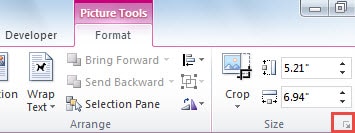
- İkincisi, "layout" dialoq qutusunu açmaq üçün "Format" sekmesinin altındakı "Ölçü" qrupunda aşağı ox düyməsini basın.
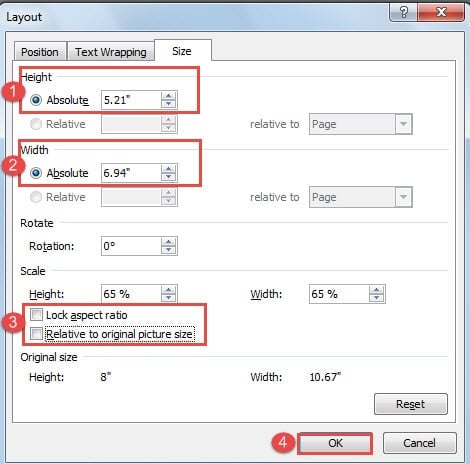
- Açılan dialoq qutusunda hündürlüyü və eni əvvəlcə istədiyiniz kimi dəyişdirin.
- Sonra “Ölçek” hissəsində “Aspekt nisbətini kilidlə” və “Orijinal şəkil ölçüsünə nisbətən” xanalarını silin.
- Nəhayət, "OK" düyməsini basın.
- Sonra, başqa bir şəkilə vurun və "F4" düyməsini basın. İndi ikinci şəklin əvvəlki ilə eyni ölçüdə olduğunu görəcəksiniz. Burada “F4” son hərəkəti təkrarlaya bilər.
Metod 2: VBA kodlarından istifadə edin
Ümumiyyətlə, 1-ci üsul artıq vaxtınıza qənaət edə bilər. Bununla belə, şəklin üzərinə vurub “F4” düyməsini sıxmağı darıxdırıcı və darıxdırıcı görsəniz, tapşırığı birdəfəlik başa çatdırmaq üçün VBA kodlarının köməyindən istifadə edə bilərsiniz.
- Başlamaq üçün "Geliştirici" sekmesini vurun.
- Sonra "Kod" qrupunda "Visual Basic" düyməsini basın və ya VBA redaktorunu açmaq üçün "Alt + F11" düyməsini basın.

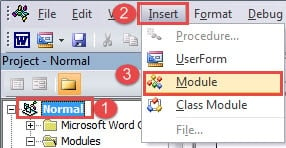
- Sonra, "Normal" düyməsini basın.
- "Daxil et" düyməsini basın.
- Və "Modul" seçin.

- Sonra redaktə sahəsini açmaq üçün yeni modulun üzərinə iki dəfə klikləyin.
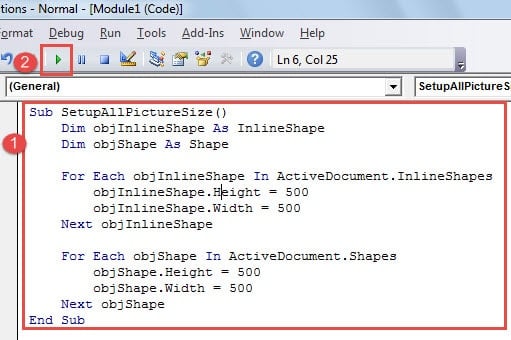
- Aşağıdakı kodları oraya yapışdırın:

Sub SetupAllPictureSize()
  Dim objInlineShape As InlineShape
  Dim objShape As Shape

  For Each objInlineShape In ActiveDocument.InlineShapes
    objInlineShape.Height = 500
    objInlineShape.Width = 500
  Next objInlineShape

  For Each objShape In ActiveDocument.Shapes
    objShape.Height = 500
    objShape.Width = 500
  Next objShape
End Sub
- Nəhayət, "Çalış" düyməsini basın.

Qeydlər:
- Siz “objInlineShape.Height = 500” və “objInlineShape.Width = 500” kodlarındakı dəyərləri dəyişə bilərsiniz, çünki “Mətnə uyğun” bükmə üslubunda şəkillərin hündürlüyü və enini dəyişmək lazımdır.
- “Mətnə uyğun” qablaşdırma üslubunda olmayan şəkillərin hündürlüyünü və enini dəyişmək üçün “objShape.Height = 500” və “objShape.Width = 500” kodlarındakı dəyərləri dəyişə bilərsiniz.
Sənəd problemlərini həll edin
Həddindən artıq çox şəkil ehtiva edən Word sənədi nəinki emal sürətini ləngidə bilər, həm də sənədin pozulmasına səbəb ola bilər. Bir yol, belə bir problemlə qarşılaşmamağınız üçün Word faylına çox şəkil daxil etməməkdir. Digər yol, lakin, əldə etməkdir docx problem həlli vasitəsi əvvəlcədən, ona görə də vacib faylı itirməkdən narahat olmayacaqsınız.
Müəllif Giriş:
Vera Çen məlumatların bərpası üzrə mütəxəssisdir DataNumendaxil olmaqla məlumatların bərpası texnologiyaları üzrə dünya lideri olan , Inc xlsx məlumat xətası təmir aləti və pdf proqram məhsullarının təmiri. Ətraflı məlumat üçün ziyarət edin www.datanumen.com