
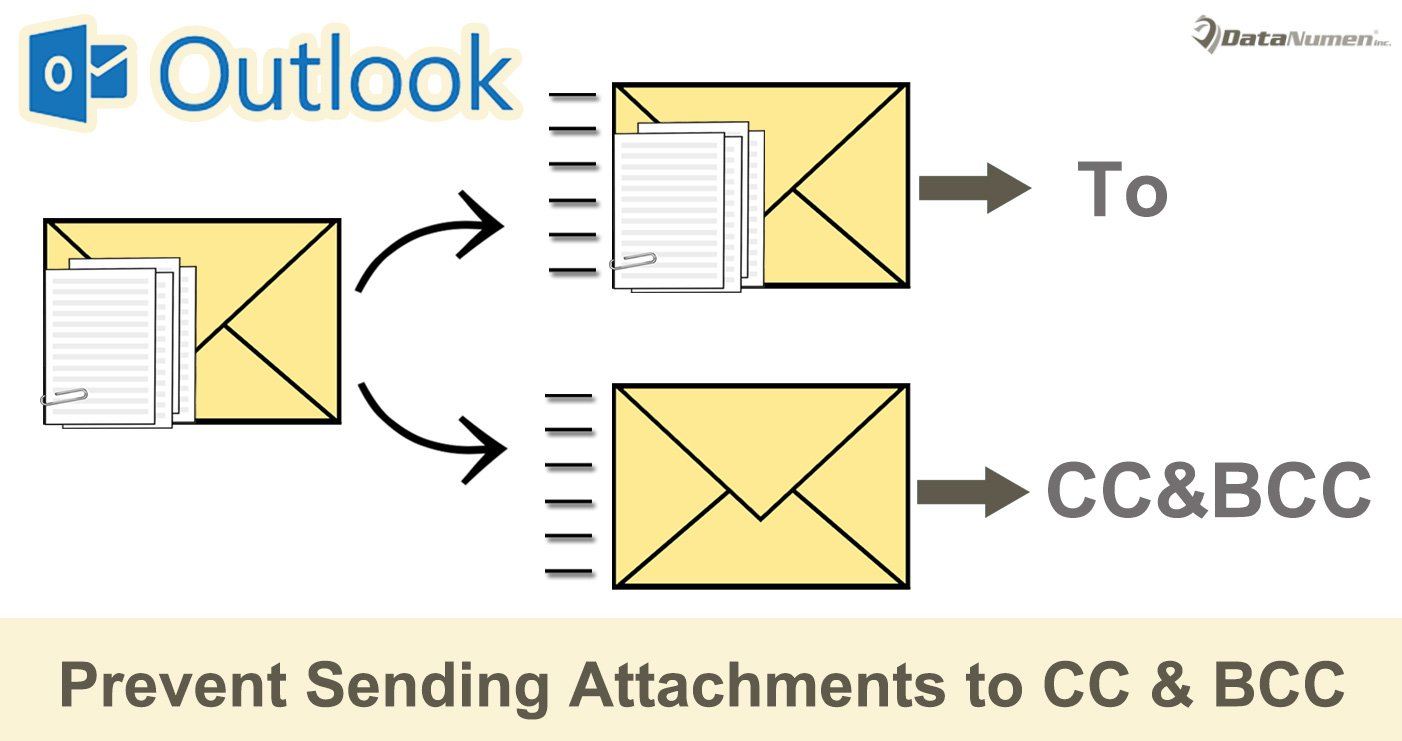
Bir çox istifadəçi CC və BCC alıcılarına əlavələr göndərməkdən çəkinməyə ümid edir. Bununla belə, Outlook-da bu seçim yoxdur. Beləliklə, bu yazıda onu həyata keçirmək üçün 2 üsul təqdim edəcəyik.
Hamımızın bildiyimiz kimi, qoşmaları olan e-poçt göndərərkən, “Kimə”, “CC” və ya “BCC”-dən asılı olmayaraq, bütün alıcılar mütləq qoşmaları alacaqlar. Buna baxmayaraq, bir çox istifadəçilər yalnız “Kimə” alıcılarına qoşma göndərmək seçiminə sahib olmaq istəyirlər, “CC” və “BCC” alıcıları isə sadəcə e-poçtu qoşma olmadan qəbul edirlər. Bu vəziyyətdə, burada 2 yol təklif edəcəyik.
Metod 1: Mesajı yenidən göndərin və qoşmaları əl ilə silin
- Əvvəlcə e-poçt yazın və həmişəki kimi qoşmaları əlavə edin. Ancaq siz yalnız "Kimə" alıcılarını doldurmalısınız.
- E-poçtu tərtib etdikdən sonra onu həmişəki kimi göndərmək üçün “Göndər” düyməsini klikləyin.
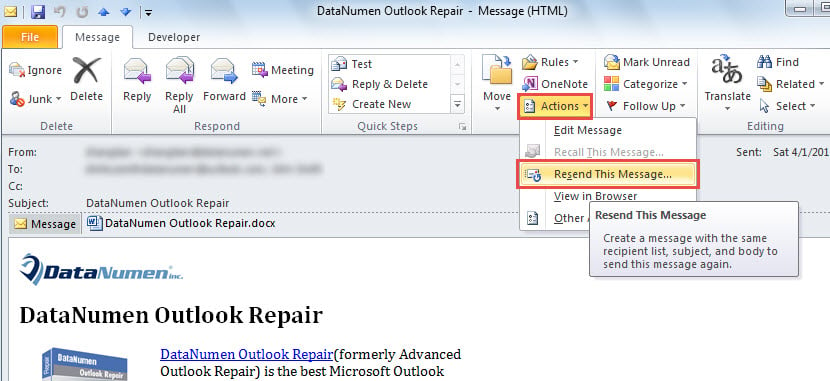
- E-poçt uğurla göndərildikdən sonra onu Mesaj pəncərəsində açmaq üçün üzərinə iki dəfə klikləyə bilərsiniz.
- Sonra "Fəaliyyətlər" düyməsini basın və açılan siyahıdan "Bu Mesajı Yenidən Göndər" seçin.

- Sonra yeni bir mesaj görünəcək, bu əvvəlki ilə tamamilə eynidir.
- Daha sonra siz qoşmaları silə və "Kimə" alıcılarını silə bilərsiniz.
- Daha sonra ehtiyaclarınıza uyğun olaraq CC və BCC alıcılarını əlavə edin.
- Nəhayət, "Göndər" düyməsini klikləyə bilərsiniz.
Metod 2: VBA vasitəsilə CC və BCC Alıcılarına Qoşmalar Göndərməyin
- Əsas Outlook pəncərəsində "Alt + F11" düymələrinin qısa yollarını basın.
- Sonra Outlook VBA redaktoruna daxil olacaqsınız.
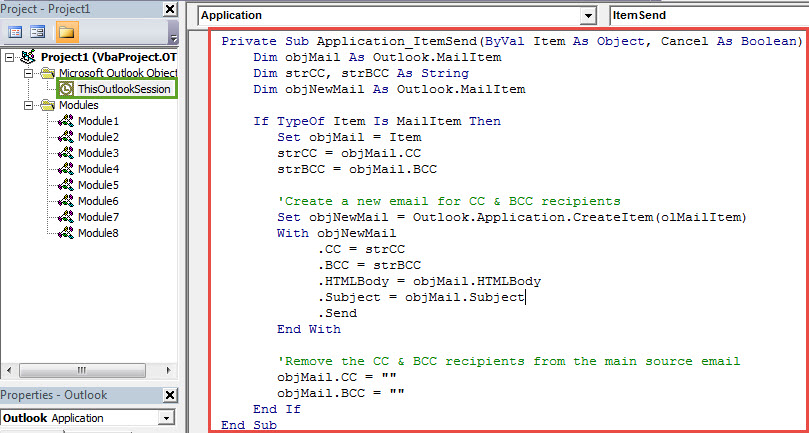
- Sonra "ThisOutlookSession" layihəsini tapıb açmalısınız.
- Sonradan aşağıdakı VBA kodunu bu layihə pəncərəsinə kopyalayıb yapışdırmalısınız.
Private Sub Application_ItemSend(ByVal Item As Object, Cancel As Boolean)
    Dim objMail As Outlook.MailItem
    Dim strCC, strBCC As String
    Dim objNewMail As Outlook.MailItem

    If TypeOf Item Is MailItem Then
       Set objMail = Item
       strCC = objMail.CC
       strBCC = objMail.BCC

       'Create a new email for CC & BCC recipients
       Set objNewMail = Outlook.Application.CreateItem(olMailItem)
       With objNewMail
            .CC = strCC
            .BCC = strBCC
            .HTMLBody = objMail.HTMLBody
            .Subject = objMail.Subject
            .Send
       End With

       'Remove the CC & BCC recipients from the main source email
       objMail.CC = ""
       objMail.BCC = ""
    End If
End Sub
- Bundan sonra bu kodu imzalamalısınız.
- Daha sonra imzalanmış makrolara icazə vermək üçün Outlook makro parametrlərinizi dəyişdirin.
- Nəhayət, cəhd edə bilərsiniz.
- Birincisi, e-poçt yazın və həmişəki kimi qoşmalar əlavə edin.
- Sonra "Kimə", "CC" və "BCC" alıcılarını istədiyiniz kimi əlavə edin.
- Sonra "Göndər" düyməsini basın.
- İndi siz 2 e-poçtu görəcəyiniz Giden qutusu qovluğunu yoxlaya bilərsiniz.
- Onlar göndərildikdən sonra onları açın və siz əlavələri olan orijinal e-poçtun yalnız “Kimə” alıcılarına göndərildiyini görəcəksiniz. Başqa bir e-poçtun heç bir əlavəsi yoxdur və “CC” və “BCC” alıcılarına göndərilib.
Müxtəlif PST Problemlərinin öhdəsindən çevik yanaşın
Outlook həssas olduğundan, Outlook fayllarınızı qorumaq üçün çox səy sərf etməlisiniz. Məsələn, PST fayllarınızın müntəzəm ehtiyat nüsxəsini çıxarmaq daha yaxşıdır. Üstəlik, kimi güclü bir düzəltmə aləti saxlamaq tövsiyə olunur DataNumen Outlook Repair. Bacarır təmir PST meh kimi məsələlər.
Müəllif Giriş:
Shirley Zhang məlumatların bərpası üzrə mütəxəssisdir DataNumendaxil olmaqla məlumatların bərpası texnologiyaları üzrə dünya lideri olan , Inc sql korrupsiyası və Outlook təmiri proqram məhsulları. Ətraflı məlumat üçün ziyarət edin www.datanumen.com