
Kontaktı göndərmək lazım olduqda, onu e-poçt əlavəsi kimi göndərə bilərsiniz. Lakin bəzən, alıcı kontaktı VCard/MSG formatında aça bilmir. Bəs niyə əlaqə məlumatlarını birbaşa e-poçt orqanına daxil etmirsiniz? Bu məqalə sizə bunu həyata keçirməyin 2 yolunu öyrədəcək.
Birdən çox Outlook kontaktı göndərərkən, onları e-poçt qoşmaları kimi göndərmək daha çox tövsiyə olunacaq. Bununla belə, yalnız bir əlaqə göndərmək istəyirsinizsə, alıcının kontaktı aça bilməməsi üçün əlaqə məlumatlarını birbaşa Outlook e-poçtlarına daxil etməyiniz daha yaxşıdır. Aşağıdakılar 2 vasitədir.
Metod 1: Kontaktı Poçt Naviqasiyası İkonuna sürükləyin və buraxın
- Başlamaq üçün əvvəlcə Outlook proqramını başlatmalısınız.
- Sonra "Poçt" panelindən "Kontaktlar" panelinə keçməlisiniz. Naviqasiya panelində "Kontaktlar" simgesini basın və ya "Ctrl + 3" düymələrini basın.
- Sonrakı sağ paneldə təfərrüatlarını göndərmək istədiyiniz kontaktı tapıb onu göstərməlisiniz.
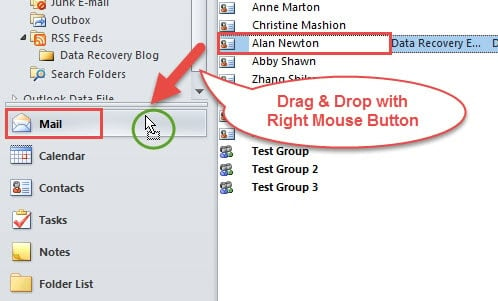
- Daha sonra siçanın sağ düyməsi ilə kontaktı “Poçt” naviqasiya nişanına sürükləyib buraxmalısınız.
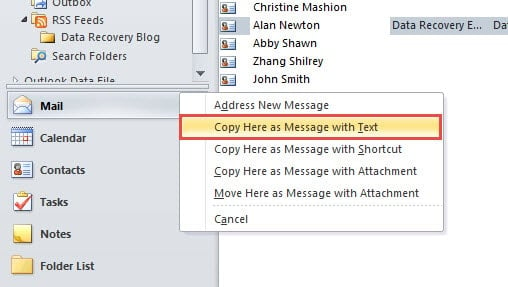
- Bundan sonra, seçdiyiniz hərəkətlərin siyahısı görünəcək. Bütün elementlər arasında "Bura Mətnlə Mesaj kimi Kopyala" seçməlisiniz.

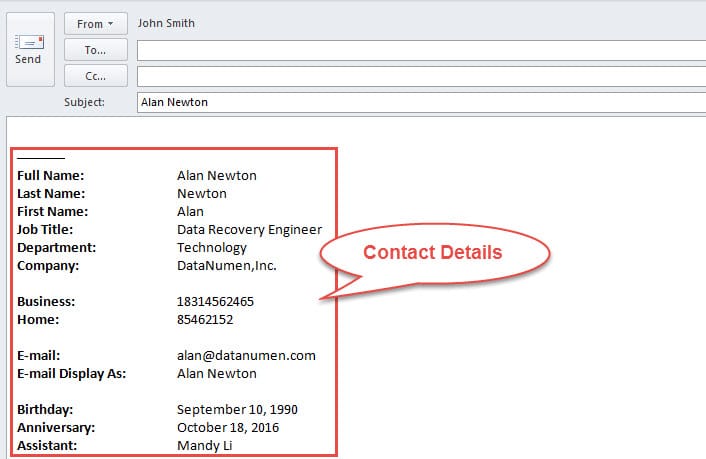
- Nəhayət, yeni mesaj pəncərəsi açılacaq. Əlaqə məlumatlarının mesajın mətnində olduğunu kəşf edəcəksiniz. Ancaq qeyd edin ki, mesaj Rich Text formatında olmalıdır.

Metod 2: E-poçtlar yazarkən əlaqə məlumatlarını daxil edin
- Başlanğıcda, Outlook əsas pəncərəsində yeni e-poçt yaratmalısınız.
- Növbəti yeni mesaj pəncərəsində mövzunu, alıcını və əsası doldurmaq kimi e-poçtu həmişəki kimi tərtib edə bilərsiniz.
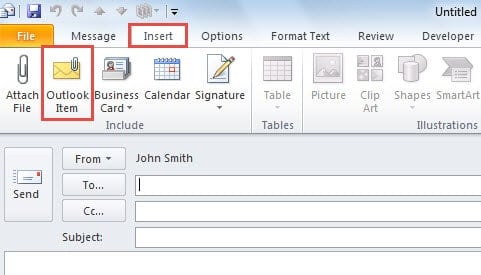
- Sonra "Daxil et" sekmesine keçin, bunun altında "Daxil et" qrupunda "Outlook elementləri" düyməsini tapmalı və üzərinə klikləyin.

- Sonra "Element daxil et" yeni dialoq qutusu yaranacaq. Bu dialoqda siz aşağıdakı addımları yerinə yetirməlisiniz:
- Əvvəlcə, "Baxış" qutusunda hədəf kontaktın yerləşdiyi mənbə əlaqə qovluğunu tapmalısınız.
- Düzgün qovluğu seçdikdən sonra, hədəf kontaktı tapıb "Məhsullar" qutusuna yerləşdirməlisiniz.
- Sonrakı "Fərqli daxil et" çərçivəsində "Yalnız mətn" seçin.
- Və nəhayət, "OK" düyməsini basın.

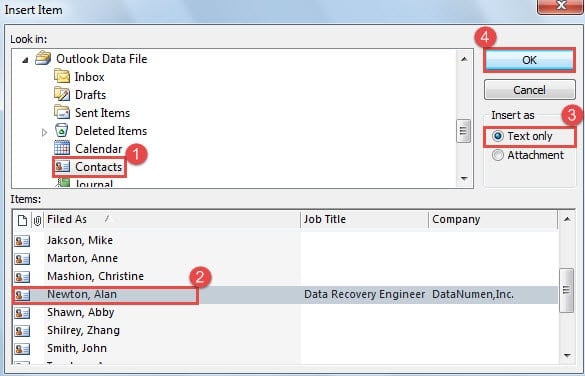
- Nəhayət, yuxarıda göstərilən bütün addımları tamamladıqdan sonra, e-poçt pəncərəsinə qayıdacaqsınız və əlaqə məlumatlarının e-poçt orqanına uğurla daxil edildiyini görəcəksiniz.
Outlook məlumatlarınızı qorumaq üçün səy göstərin
Outlook-un həssas olması səbəbindən istifadəçilər onun təhlükəsizliyinə və sağlamlığına çox diqqət yetirməlidirlər. Mütəmadi olaraq Outlook məlumatlarının ehtiyat nüsxəsini çıxarmaq kimi kifayət qədər hazırlıq işləri görülməlidir. Yedək nüsxələrini yenilədiyiniz müddətdə, hətta Outlook qəzaya uğrasa belə, Outlook məlumatlarını asanlıqla bərpa edə bilərsiniz. Ancaq ehtiyat nüsxələri yoxdursa, təcrübəyə də müraciət edə bilərsiniz Outlook bərpası alət kimi DataNumen Outlook Repair.
Müəllif Giriş:
Shirley Zhang məlumatların bərpası üzrə mütəxəssisdir DataNumendaxil olmaqla məlumatların bərpası texnologiyaları üzrə dünya lideri olan , Inc sql bərpa və Outlook təmiri proqram məhsulları. Ətraflı məlumat üçün ziyarət edin www.datanumen.com