
Bu məqalə sizə Outlook təqviminin müəyyən tarix diapazonunu iCalendar (.ics) faylı kimi ixrac etmək üçün 2 yanaşmanı paylaşacaq. İstənilən zövqə görə seçə bilərsiniz.
Outlook-da siz bütöv bir təqvimi iCalendar (.ics) faylı kimi yalnız “Fərqli saxla” funksiyası vasitəsilə ixrac edə bilərsiniz. Bununla belə, təqvimin müəyyən bir tarix diapazonunu iCalendar kimi tez ixrac etmək istəyirsinizsə, həm daxili “Fərqli saxla” və ya “İxrac” funksiyası kömək edə bilməz. Beləliklə, burada sizə 2 vasitə təqdim edəcəyik.
Metod 1: “E-poçt Təqvimi” funksiyası ilə ixrac edin
- İlk növbədə, Outlook proqramınızı işə salın.
- Sonra "Təqvim" sahəsinə keçin.
- Sonra sol naviqasiya panelində xüsusi təqvimi seçməlisiniz.
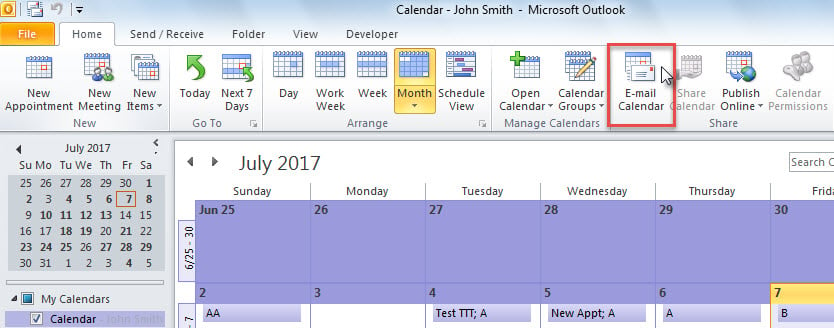
- Bundan sonra, lentdə "E-poçt Təqvimi" düyməsini tapıb vurmalısınız.

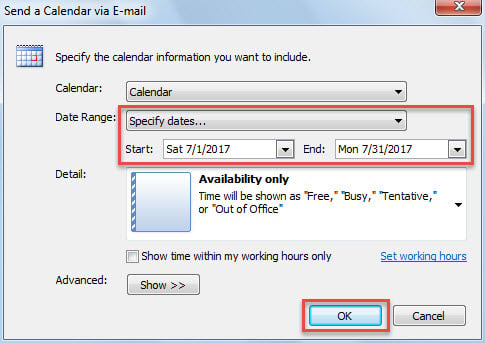
- Dərhal yeni e-poçt "E-poçt vasitəsilə Təqvim göndər" informasiya qutusu ilə görünəcək.
- İndi, aşağıdakı şəkil kimi bu dialoq qutusunda tarix diapazonunu təyin edə bilərsiniz:

- Siz “OK” düyməsini kliklədikdən sonra müəyyən edilmiş tarix diapazonunda olan təqvim cari e-poçta əlavə edilmiş iCalendar faylına çevriləcək.
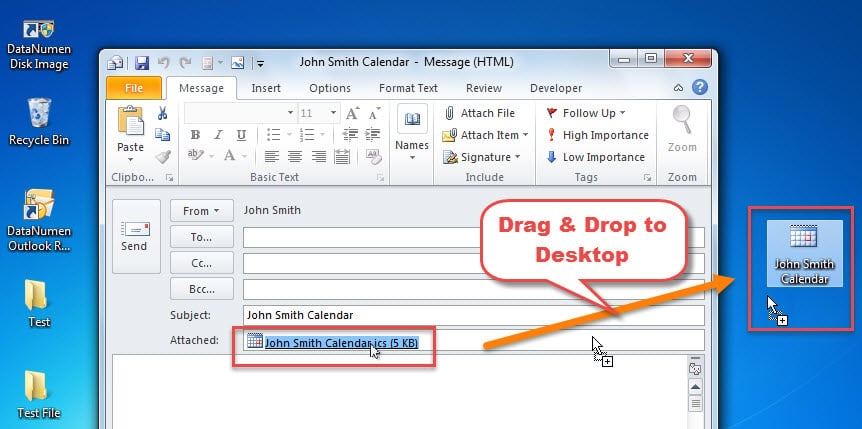
- Sonra, Windows iş masanızı görənə qədər cari Outlook müfəttişlərini daralda bilərsiniz.
- Nəhayət, əlavə edilmiş ics faylını aşağıdakı ekran görüntüsü kimi göstərilən masaüstünə sürükləyib buraxa bilərsiniz:

Metod 2: Outlook VBA vasitəsilə ixrac edin
- Başlamaq üçün əsas Outlook pəncərəsində "Alt + F11" düymələrini basın
- Sonra Outlook VBA redaktoruna uğurla daxil olacaqsınız, orada boş bir modul açmalısınız.
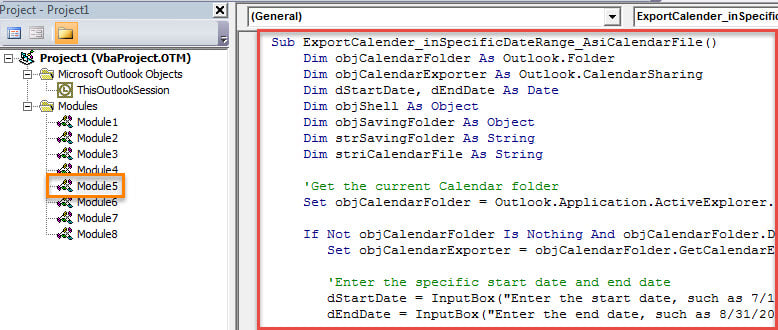
- Sonradan aşağıdakı VBA kodunu bu modula köçürün.
Sub ExportCalender_inSpecificDateRange_AsiCalendarFile()
    Dim objCalendarFolder As Outlook.Folder
    Dim objCalendarExporter As Outlook.CalendarSharing
    Dim dStartDate As Date
    Dim dEndDate As Date
    Dim objShell As Object
    Dim objSavingFolder As Object
    Dim strSavingFolder As String
    Dim striCalendarFile As String

    'Get the current Calendar folder
    Set objCalendarFolder = Outlook.Application.ActiveExplorer.CurrentFolder

    If Not objCalendarFolder Is Nothing And objCalendarFolder.DefaultItemType = olAppointmentItem Then
       Set objCalendarExporter = objCalendarFolder.GetCalendarExporter

       'Enter the specific start date and end date
       dStartDate = InputBox("Enter the start date, such as 7/1/2017:", "Specify Start Date")
       dEndDate = InputBox("Enter the end date, such as 8/31/2017:", "Specify End Date")

       If dStartDate <> #1/1/4501# And dEndDate <> #1/1/4501# Then
          'Select a Windows folder for saving the exported iCalendar file
          Set objShell = CreateObject("Shell.Application")
          Set objSavingFolder = objShell.BrowseForFolder(0, "Select a folder:", 0, "")
          strSavingFolder = objSavingFolder.self.Path

          If strSavingFolder <> "" Then
             striCalendarFile = strSavingFolder & "\" & "Calendar from " & Format(dStartDate, "YYYY-MM-DD") & " to " & Format(dEndDate, "YYYY-MM-DD") & ".ics"

             'Export the calendar in specific date range
             With objCalendarExporter
                  .IncludeWholeCalendar = False
                  .StartDate = dStartDate
                  .EndDate = dEndDate
                  .CalendarDetail = olFullDetails
                  .IncludeAttachments = True
                  .IncludePrivateDetails = False
                  .RestrictToWorkingHours = False
                  .SaveAsICal striCalendarFile
            End With

            MsgBox "Calendar Exported Successfully!", vbInformation
          End If
      Else
          MsgBox "Open a calendar folder, please!", vbExclamation + vbOKOnly
      End If
    End If
End Sub
- Daha sonra siz yeni makronu Tez Giriş Alətlər Panelinə əlavə edə bilərsiniz.
- Nəhayət, bu VBA layihəsini sınaya bilərsiniz.
- Əvvəlcə ixrac etmək istədiyiniz təqvimə daxil olun.
- Sonra Tez Giriş Alətlər Panelində yeni makro düyməsini basın.
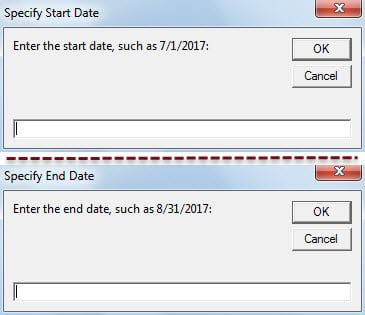
- Bundan sonra, tarix aralığını - başlanğıc və bitmə tarixini göstərməlisiniz.

- Bundan sonra, ics faylını saxlamaq üçün Windows qovluğunu seçməlisiniz.
- Nəhayət, xüsusi tarix diapazonunda olan təqvim ics faylı kimi ixrac ediləcək.
PST korrupsiyasının qarşısını almaq üçün adekvat tədbirlər gör
Outlookun həssas olması ilə bağlı şübhəsiz bir faktı qəbul etməlisiniz. Buna görə də, vaxtaşırı PST ehtiyat nüsxələrini etmək məsləhətdir. Üstəlik, e-poçtlarda gizlənmiş viruslar kimi bütün potensial təhlükələrə diqqət yetirməlisiniz. Bundan əlavə, ixtisaslaşmış hazırlamaq ehtiyatlıdır Outlook bərpası kimi alət DataNumen Outlook Repair.
Müəllif Giriş:
Shirley Zhang məlumatların bərpası üzrə mütəxəssisdir DataNumendaxil olmaqla məlumatların bərpası texnologiyaları üzrə dünya lideri olan , Inc sql bərpa edin və Outlook təmiri proqram məhsulları. Ətraflı məlumat üçün ziyarət edin www.datanumen.com