
Müəyyən bir kontaktdan görüş yaratmaq və əlaqə ünvanını birbaşa görüş yeri kimi istifadə etmək istəyirsinizsə. Bu vəziyyətdə, bu məqalədə təqdim olunan 2 yolu tətbiq edə bilərsiniz.
Bəzən Outlook-da əlaqə saxladığınız biri ilə görüş təyin etməli və əlaqə ünvanını birbaşa görüş yeri, iş ünvanı və ya ev ünvanı kimi istifadə etməlisiniz. Əksər insanlar üçün ən tanış üsul əl ilə görüş yaratmaq və əlaqə ünvanını yer sahəsinə kopyalamaqdır. Lakin, əslində, Outlook VBA vasitəsilə bunu bir kliklə tez bir zamanda əldə edə bilərsiniz. İndi isə müvafiq olaraq iki yolu təqdim edəcəyik.
Metod 1: Əlaqə ünvanını əl ilə yeni görüşə kopyalayın
- İlk növbədə, Outlook proqramınızı işə salın.
- Sonra Kontaktlar panelinə keçin.
- Sonra mənbə kontaktına iki dəfə klikləyin və onu öz pəncərəsində açın.
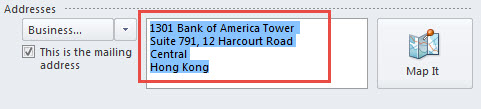
- Daha sonra "Ünvan" bölməsini tapmalı və ünvanı kopyalamalısınız.

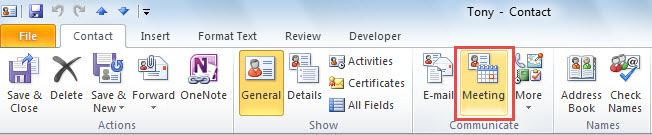
- Bundan sonra, "Əlaqə" sekmesinin altındakı "Ünsiyyət" qrupunda "Görüş" düyməsini klikləyə bilərsiniz.

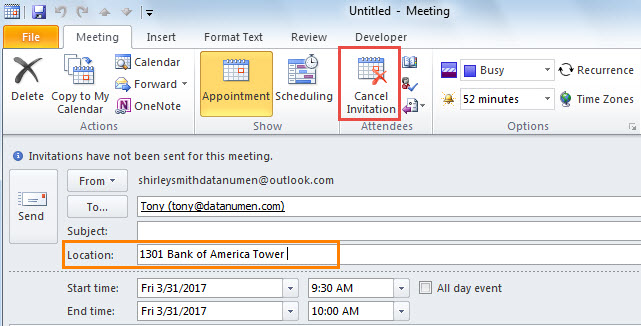
- Daha sonra görüş görünəcək. İndi "Yer" sahəsinə klikləyə və əvvəllər kopyalanmış ünvanı yapışdırmaq üçün "Ctrl + V" düyməsini sıxa bilərsiniz.
- Nəhayət, görüşü standart görüşə çevirmək üçün “Dəvəti ləğv et” düyməsini sıxmağınız kifayətdir.

Metod 2: Tez bir zamanda yerinə yetirmək üçün Outlook VBA-dan istifadə edin
- Ən əvvəlində "Alt + F11" düyməsini sıxın.
- Sonra açılmış VBA redaktoru pəncərəsində istifadə olunmayan modulu aça bilərsiniz.
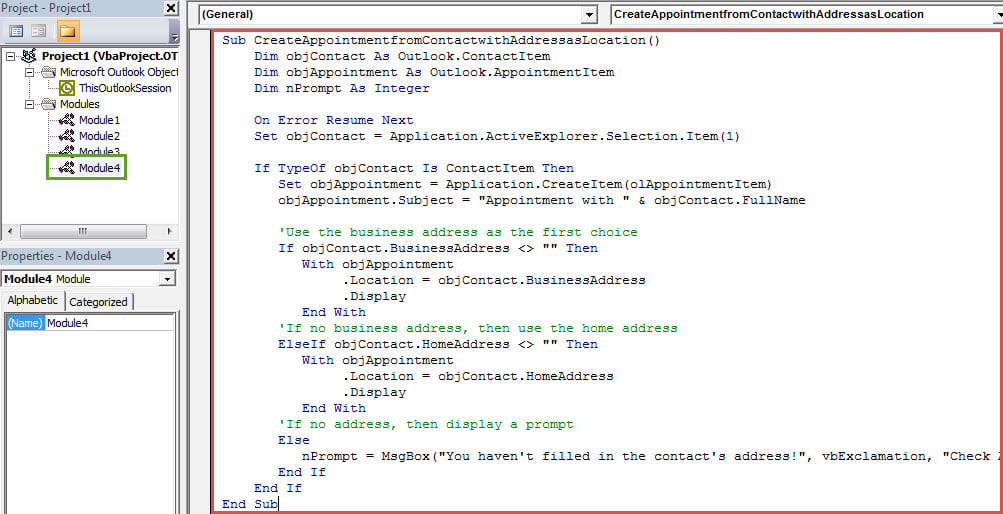
- Sonra aşağıdakı VBA kodlarını kopyalayın və daxil edin.
Sub CreateAppointmentLocatedAtContactAddress()
    Dim objContact As Outlook.ContactItem
    Dim objAppointment As Outlook.AppointmentItem
    Dim nPrompt As Integer

    On Error Resume Next
    Set objContact = Application.ActiveExplorer.Selection.Item(1)

    If TypeOf objContact Is ContactItem Then
       Set objAppointment = Application.CreateItem(olAppointmentItem)
       objAppointment.Subject = "Appointment with " & objContact.FullName

       'Use the business address as the first choice
       If objContact.BusinessAddress <> "" Then
          With objAppointment
               .Location = objContact.BusinessAddress
               .Display
          End With
       'If no business address, then use the home address
       ElseIf objContact.HomeAddress <> "" Then
          With objAppointment
               .Location = objContact.HomeAddress
               .Display
          End With
       'If no address, then display a prompt
       Else
          nPrompt = MsgBox("You haven't filled in the contact's address!", vbExclamation, "Check Address")
       End If
    End If
End Sub
- Bundan sonra makronu həmişəki kimi Quick Access Toolbar-a əlavə edin.
- Nəhayət, bir cəhd edə bilərsiniz.
- Əvvəlcə əlaqə seçin.
- Sonra Tez Giriş Alətlər Panelində makro düyməsini basın.
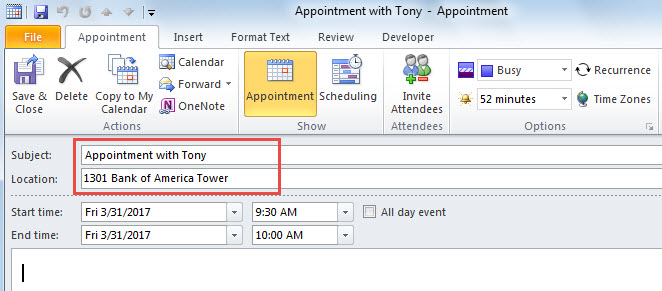
- Dərhal yeni görüş, aşağıdakı skrinşot kimi əlaqə ünvanı ilə yer olaraq göstəriləcək:

Outlook problemlərini effektiv şəkildə həll edin
Outlook problemlərindən səmərəli şəkildə xilas olmaq üçün sağlam bir proqram hazırlamaq təklif olunur Outlook düzəlişi kimi əvvəlcədən alət DataNumen Outlook Repair. Əks halda, sadəcə olaraq gələnlər qutusunun təmiri vasitəsi olan Scanpst.exe-yə cavab versəniz, nəhayət, ciddi Outlook qəzaları zamanı onu yararsız hesab edəcəksiniz. Bundan əlavə, müntəzəm məlumatların ehtiyat nüsxəsini çıxarmaq üçün yaxşı bir vərdiş inkişaf etdirsəniz, daha yaxşı olar.
Müəllif Giriş:
Shirley Zhang məlumatların bərpası üzrə mütəxəssisdir DataNumendaxil olmaqla məlumatların bərpası texnologiyaları üzrə dünya lideri olan , Inc təmir sql və Outlook təmiri proqram məhsulları. Ətraflı məlumat üçün ziyarət edin www.datanumen.com