
Word-də poster və ya banner yaratmaq üçün onu daha vizual cəhətdən cəlbedici etmək üçün cəlbedici bir fon da lazımdır. Bu məqalədə sizə bəzi faydalı təlimatlar təqdim edəcəyik.
Posterlərinizi daha cəlbedici və maraqlı etmək üçün əvvəlki məqalədə qeyd etdiyimiz kimi, Word-dəki mətnə bəzi qeyri-standart effektlər tətbiq edə bilərsiniz.Word-də cəlbedici posterlər yaratmaq üçün mətnə effektlər necə tətbiq olunur”. Həmçinin, fon təsvirindən istifadə etməklə sənədi daha vizual cəlbedici edə bilərsiniz. Düz ağ fonda səhifələri çap etmək əvəzinə, onu daha rəngli və cəlbedici etmək üçün ona fon şəkli əlavə edə bilərik. Və bu məqalədə əsasən bunu necə edəcəyiniz 2 üsul haqqında danışılacaq.
Metod 1: Səhifəyə şəkil daxil edin və onu əl ilə tənzimləyin
Birincisi, bir yol, əl ilə daxil etdiyimiz şəkli bütün Word səhifəsinə yayılana qədər tənzimləməkdir. Nəhayət, belə bir səhifə əldə edə bilərik: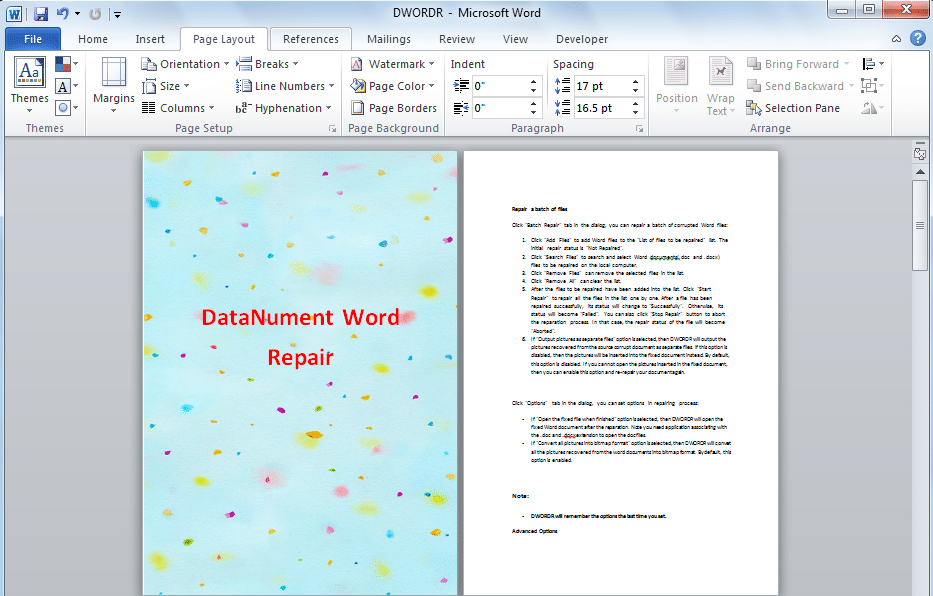
Bunu etmək üçün bu addımları izləyə bilərsiniz.
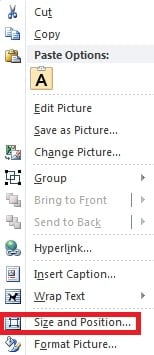
- Əvvəlcə daxil etdiyiniz şəklin üzərinə sağ vurun və sonra "Ölçü və Mövqe" seçin.

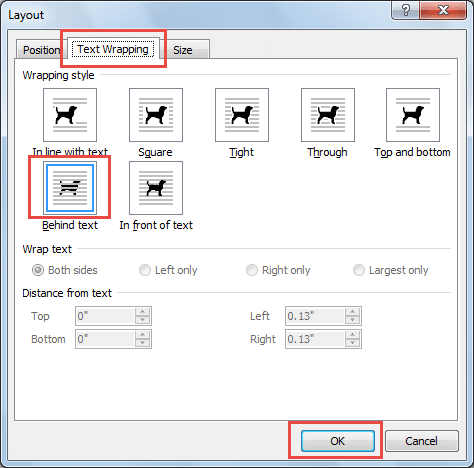
- “Mətn paketləmə” səhifəsinə keçin və “Qaraşdırma tərzi” altında “Mətnin arxasında” seçin. Və sonra "OK" düyməsini basın.

- Nəhayət, şəklin ölçüsünü bütün səhifəyə yayılana qədər əl ilə tənzimləyin. Şəkilə artıq ehtiyac yoxdursa, sadəcə səhifəyə klikləyin və onu silmək üçün “Sil” düyməsini basın.
Metod 2: Bütün Səhifələr üçün Fonu Şəkillə Doldurun
Başqa bir yol, səhifənizin fonunu seçdiyiniz şəkillə doldurmaq üçün səhifələrinizin doldurma effektlərini dəyişdirməkdir: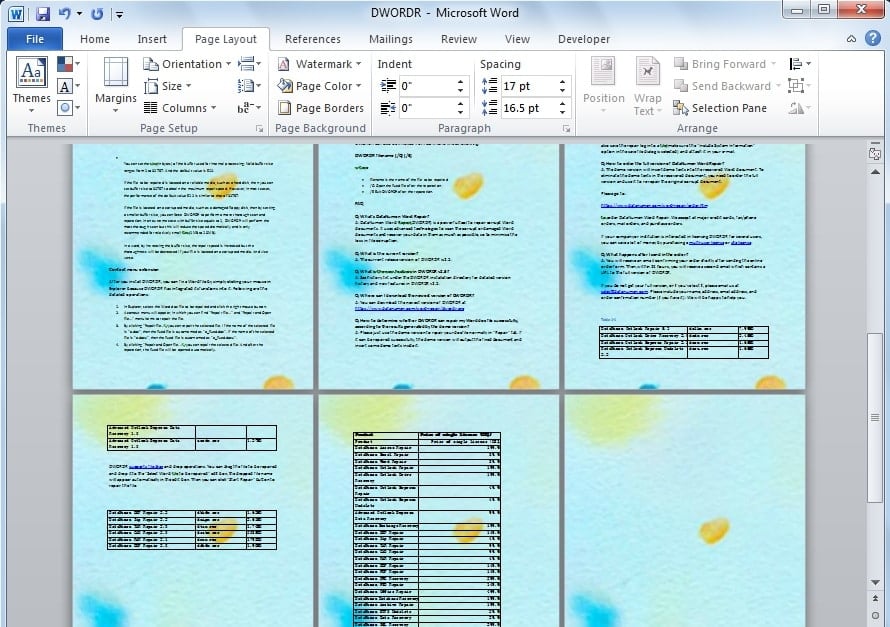
Bunu etmək üçün bu addımları izləyə bilərsiniz.
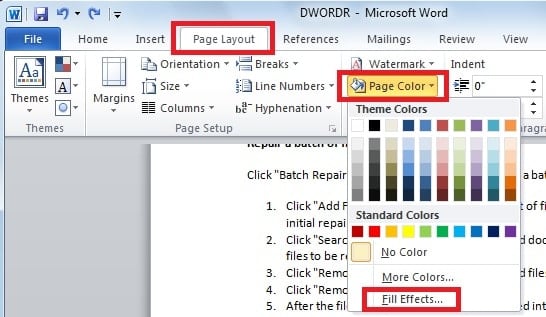
- "Səhifə düzümü" sekmesine klikləyin, "Səhifənin fonu" qrupunda "Səhifə rəngi" üzərinə klikləyin və sonra "Doldurma effektləri" seçin.

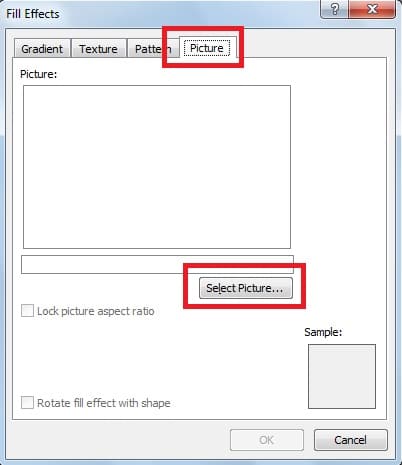
- Bir informasiya qutusu görünür, sonra "Şəkil" sekmesine keçin və "Şəkil seçin" düyməsini basın. Burada əlavə etmək istədiyiniz şəkli seçə bilərsiniz. Beləliklə, şəkli sənəddəki bütün səhifələrin fonu kimi təyin edəcəyik.

Yuxarıdakı 2 metodun müqayisəsi
Yuxarıdakı iki metodun daha intuitiv müqayisəsi üçün biz aşağıdakı cədvəldə oxşarlıqları və fərqləri sadaladıq.
| Oxşar | Fərqlər | |
| Metod 1 | 1. Hər iki üsul şəklin bütün səhifəyə yayılmasına imkan verir.
2. Bundan əlavə, onların hər ikisi şəkillər üzərində mətn redaktə etməyə imkan verir |
1. Səhifədəki şəkli istədiyimiz kimi düzəldə bilərik.
2. Daxil etdiyimiz şəkil yalnız həmin səhifəyə yayılacaq. 3. Daxil etdiyimiz şəkil sənəddəki digər cədvəllərə mane olmur. |
| Metod 2 | 1. Word əlavə etdiyimiz şəkli avtomatik olaraq plitələrlə örtür və biz onu əl ilə tənzimləyə bilmirik.
2. Daxil etdiyimiz şəkil bütün səhifələrin fonu olaraq təyin olunacaq. 3. Daxil etdiyimiz şəkil sənədin digər cədvəllərində yığılacaq. |
Word məlumatlarının itirilməsinin qarşısını alın
Qeyd edildiyi kimi, fon şəkli əlavə etməklə posterimizi daha vizual cəhətdən cəlbedici edə bilərik. Lakin, Word kimi geniş istifadə olunan proqram təminatı üçün belə, casus proqram və ya virus hücumlarına həssas ola bilər ki, bu da vacib məlumatların itirilməsinə səbəb olacaq. Məlumatların itirilməsi bəzi istifadəçilər üçün olduqca baha başa gələ bilsə də, güclü xarici vasitələrə müraciət edə bilərsiniz. söz təmiri itirilmiş məlumatlarınızı bir anda bərpa edəcək bir vasitə.
Müəllif Girişi
Kelly Zhao məlumatların bərpası üzrə mütəxəssisdir DataNumendaxil olmaqla məlumatların bərpası texnologiyaları üzrə dünya lideri olan , Inc excel bərpası və pdf proqram məhsullarının təmiri. Ətraflı məlumat üçün ziyarət edin www.datanumen.com