
Excel iş kitablarının köhnə formatlarında bəzi yeni funksiyalardan istifadə edə bilməzsiniz. Beləliklə, burada fayl formatlarını çevirmək üçün iki effektiv üsul təqdim edirik.
Faylın formatı köhnə versiyadırsa, Excel proqramının daha yeni versiyasında yeni funksiyalardan istifadə edə bilməzsiniz. Bununla belə, yeni funksiyalar sizə çox vaxt və enerji qənaət edə bilər. Buna görə də, daha yeni funksiyalardan istifadə etmək üçün fayl formatlarını çevirməlisiniz. Aşağıda Excel iş kitablarını daha yeni fayl formatları kimi saxlamaq üçün iki fərqli üsul var.
Metod 1: Çevirmə funksiyasından istifadə edin
Əgər redaktə etdiyiniz cari fayl köhnə versiyadırsa, fayl adının yanında başlıqda “Uyğunluq rejimi”ni görəcəksiniz. Və aşağıda birinci metodun addımları verilmişdir.
- Lentdəki "Fayl" sekmesini vurun.
- Və sonra Excel-in səhnə arxasında "Dönüştür" düyməsini görəcəksiniz. İndi bu düyməni basın.
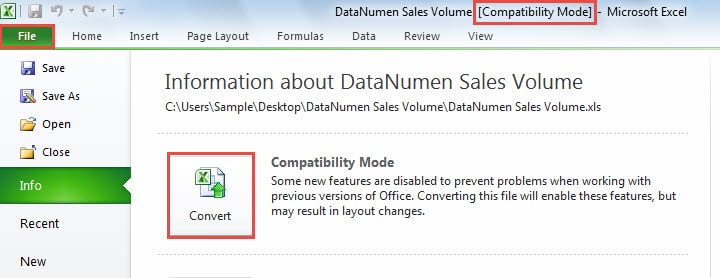
- Sonra, aşağıdakı ekran görüntüsündə olduğu kimi bu məlumatları görəcəksiniz:


Bu iş kitabını çevirdiyiniz zaman orijinal iş kitabı kompüterdən silinəcək. Buna görə də, orijinal iş kitabını saxlamaq istəyirsinizsə, burada "Ləğv et" düyməsini sıxmalısınız. Və sonra bu faylın ehtiyat nüsxəsini çıxarmalısınız. Sonra çevirmə prosesini davam etdirə bilərsiniz.
- İndi pəncərədə ehtiyacınıza uyğun olaraq "İş dəftərlərinin dəyişdirilməsi ilə bağlı məndən bir daha soruşma" seçimini yoxlayın.
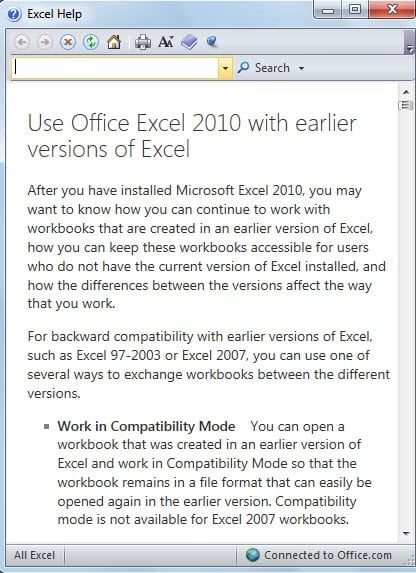
- Bu proses haqqında daha çox məlumat əldə etmək istəyirsinizsə, bu dialoq qutusunda “Mənə daha çox məlumat verin” düyməsini sıxa bilərsiniz. Və sonra "Excel Kömək" pəncərəsini görəcəksiniz.

- Sonra, "OK" düyməsini basın.
- Və sonra bir parça yeni məlumat görəcəksiniz. Bu, fayl formatını uğurla çevirdiyinizi göstərir. İndi bu pəncərədə "Bəli" düyməsini basın.


Dərhal Excel iş kitabı tez bir zamanda yenidən açılacaq. İndi başlıqda "Uyğunluq rejimi" olmayacaq. Bu o deməkdir ki, cari fayl Excel-də yeni fayl formatıdır.
Metod 2: Daha yeni formatlar kimi yadda saxlayın
Burada ikinci üsulu təqdim edəcəyik.
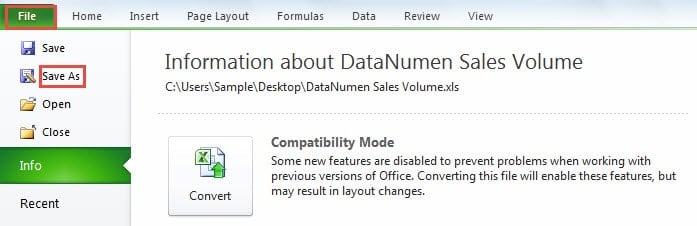
- Lentdəki "Fayl" sekmesini vurun.
- Və sonra "Fərqli saxla" seçimini basın.

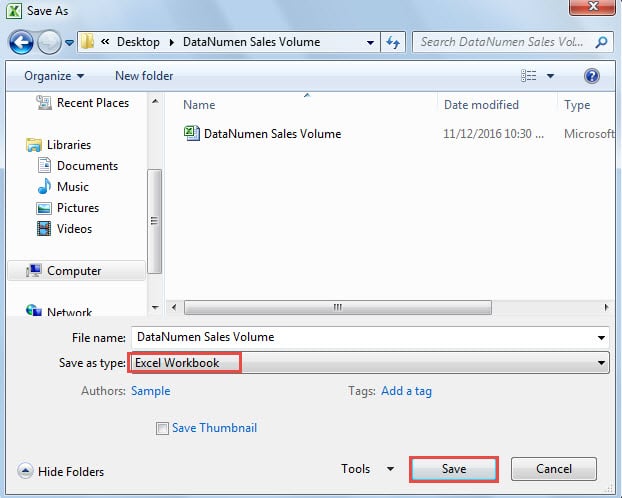
- "Farklı Saxla" pəncərəsində yolu seçin və lazım olduqda fayl adını təyin edin.
- Və sonra "Növ kimi saxla" üçün "Excel İş Kitabı" formatını seçin.

- Bundan sonra "Saxla" düyməsini basın. Beləliklə, yeni formatlı fayl təyin olunmuş yolda saxlanacaq. Və burada orijinal iş kitabı hələ də kompüterinizdə qalacaq.
İki Metod Arasında Müqayisə
|
Müqayisə |
Konvertasiya funksiyasından istifadə edin |
Daha Yeni Formatlar Kimi Saxla |
|
Fayda |
Excel bu funksiya vasitəsilə sizin üçün avtomatik olaraq fayl formatını seçəcək. | Orijinal fayl hələ də kompüterinizdə qalacaq. Və yedəkləməyə ehtiyac yoxdur. |
|
Dezavantaj |
Bu funksiya orijinal faylınızı siləcək. Beləliklə, orijinal iş kitabınızın ehtiyat nüsxəsini çıxarmalısınız. | Faylı saxlayarkən fayl formatını əl ilə seçməlisiniz. |
Beləliklə, növbəti dəfə köhnə fayl formatını yeni fayl formatına çevirmək lazımdırsa, ehtiyaclarınıza uyğun üsullardan birini seçə bilərsiniz.
Data Fəlakətinin Baş verəcəyi Mütləqdir
Məlumatların olduğu yerdə məlumat fəlakəti də olur. Beləliklə, demək olar ki, hər kəs məlumat fəlakəti ilə qarşılaşıb. Məlumat fəlakəti ilə qarşılaşsanız, panikaya düşməyin. Məlumat fəlakətində itkinin qarşısını almaq üçün edə biləcəyiniz bir çox üsul var. Bütün üsullar arasında bərpa alətindən istifadə ən təsirli yoldur. Bu alət... Excel məlumatlarını təmir edin asanlıqla. İtirilmiş məlumatlarınızı və məlumatlarınızı tez bir zamanda əldə edə bilərsiniz.
Müəllif Giriş:
Anna Ma məlumatların bərpası üzrə mütəxəssisdir DataNumendaxil olmaqla məlumatların bərpası texnologiyaları üzrə dünya lideri olan , Inc docx sənəd korrupsiyasını təmir edin və Outlook təmiri proqram məhsulları. Ətraflı məlumat üçün ziyarət edin www.datanumen.com