
Bugünkü yazıda sizə Word sənədinizdə seçimi necə saxlamağın 2 asan yolunu göstərməkdən məmnunuq. PDF file.
İndi və sonra, çox güman ki, yekun sənədi olaraq saxlaya bilərik PDF faylın təsadüfən dəyişdirilməsinin qarşısını almaq üçün. Sənədin yalnız bir hissəsinin saxlanması lazım olduğu hallar da var PDF fayl. Xoşbəxtlikdən, artıq çıxış yolları var. Nə tapa biləcəyinizi görmək üçün oxuyun.
Metod 1: "Fərqli Saxla" əmrindən istifadə edin
Əvvəlcə gözlənilən nəticəni əldə edə bilən daxili əmr var.
- Əvvəlcə ixrac etmək istədiyiniz bir sıra mətnləri seçin.
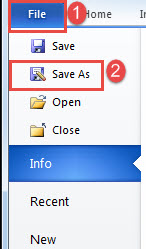
- Sonra "Fayl" sekmesini vurun.
- Sonra "Farklı Saxla" pəncərəsini açmaq üçün "Fərqli Saxla" düyməsini basın.
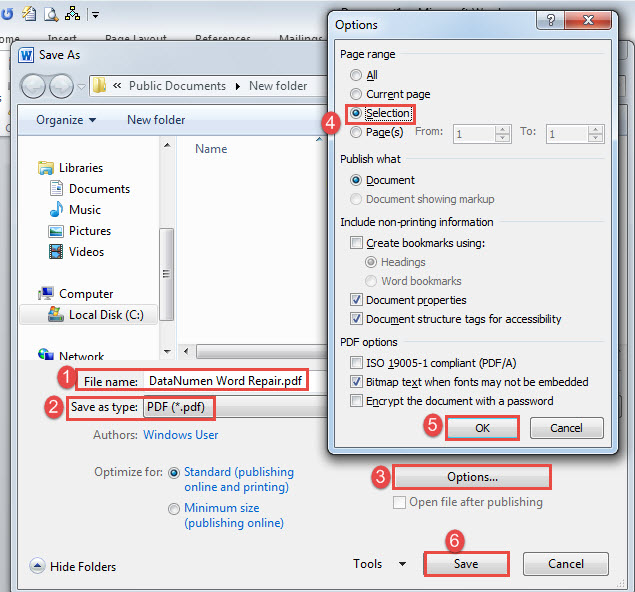
- İndi açıq olan “Farklı Saxla” pəncərəsində əvvəlcə yeni fayl adını daxil edin.
- Sonra, saxlama növü olaraq "PDF" seçin.
- Və saxlama yeri seçməyi unutmayın.
- Sonra eyni adlı dialoq qutusunu açmaq üçün "Seçimlər" üzərinə klikləyin.
- "Səhifə diapazonu" altında "Seçim" seçin və sonra "OK" düyməsini basın.
- Sonuncu, lakin ən azı, "Saxla" düyməsini basın.


Metod 2: Word Makronunu işə salın
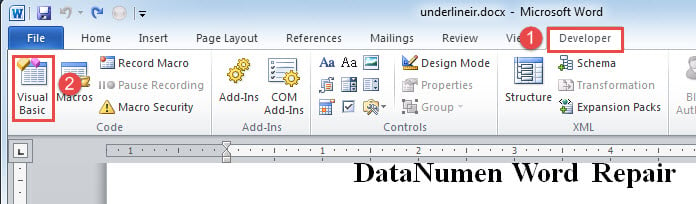
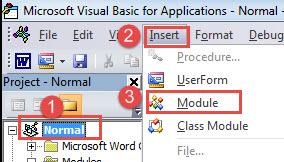
- İlk növbədə, mətnləri seçin və VBA redaktorunu açmaq üçün "Developer" sekmesini, sonra isə "Visual Basic" düyməsini basın. Başqa bir yol isə "Alt+ F11" düymələrini basmaqdır.

- Sonra "Normal" düyməsini basın.
- Sonra "Daxil et" sekmesini klikləyin və açılan menyudan "Modul" seçin.

- Sağ tərəfdə kodlaşdırma sahəsinə sahib olmaq üçün modulun üzərinə iki dəfə klikləyin.
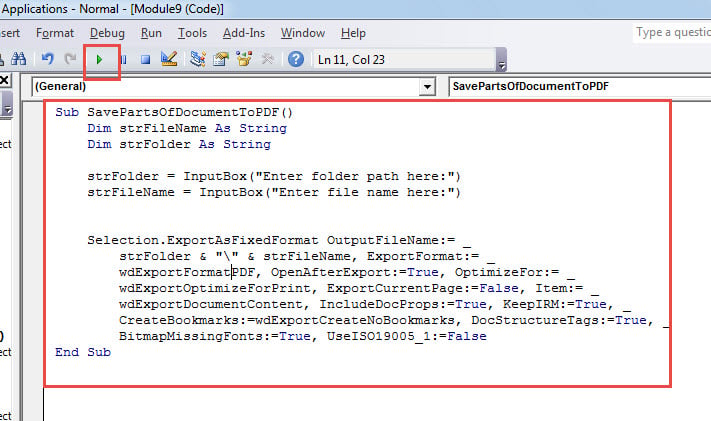
- Və orada aşağıdakı kodları yapışdırın:
Sub SavePartsOfDocumentToPDF()
  Dim strFileName As String
  Dim strFolder As String

  strFolder = InputBox("Enter folder path here:")
  strFileName = InputBox("Enter file name here:")

  Selection.ExportAsFixedFormat OutputFileName:= _
    strFolder & "\" & strFileName, ExportFormat:= _
    wdExportFormatPDF, OpenAfterExport:=True, OptimizeFor:= _
    wdExportOptimizeForPrint, ExportCurrentPage:=False, Item:= _
    wdExportDocumentContent, IncludeDocProps:=True, KeepIRM:=True, _
    CreateBookmarks:=wdExportCreateNoBookmarks, DocStructureTags:=True, _
    BitmapMissingFonts:=True, UseISO19005_1:=False
End Sub
- Sonra "Çalış" düyməsini basın.

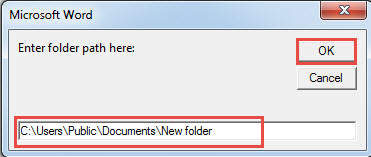
- Əvvəlcə qovluq yolunu daxil etməyinizi xahiş edən giriş qutusu olacaq. Tamamlayın və "OK" düyməsini basın.

- Sonra burada fayl adını daxil etməyi tələb edən başqa bir giriş qutusu var. Bunu edin və "OK" düyməsini basın.
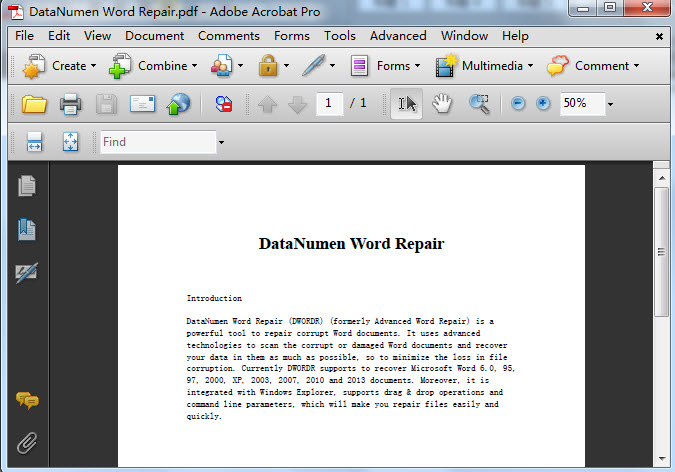
Nəticə 1-ci üsulla eynidir. 2-ci metodun gücü ondan ibarətdir ki, artıq “Fərqli Saxla” pəncərəsində bütün seçimləri təyin etməyə ehtiyac yoxdur.
Sənəd səhvlərini düzəltmək üçün həll
Word-də səhvlər baş verir. Bəzən bunlar bizim sənəd bütövlüyümüzə təsir etmir. Və bəzən də edirlər. O zaman yeganə çıxış yolu effektiv vasitə əldə etməkdir təmir docx. Bərpa aləti mümkün qədər tez işə cəlb edilməlidir ki, sıxılmış məlumatları mümkün qədər geri qaytarsın.
Müəllif Giriş:
Vera Çen məlumatların bərpası üzrə mütəxəssisdir DataNumendaxil olmaqla məlumatların bərpası texnologiyaları üzrə dünya lideri olan , Inc Excel-i bərpa edin və pdf proqram məhsullarının təmiri. Ətraflı məlumat üçün ziyarət edin www.datanumen.com