
Excel bizim üçün çox faydalı və əlverişli olan çoxsaylı funksiyaları ehtiva edir. Və bu bloqda nömrənin formatı ilə bağlı iki Excel məsləhətini təqdim edəcəyik.
Bəzən belə bir şərt tapacaqsınız: Ədədin uzunluğu 12 rəqəmdən böyük və ya ona bərabərdir. Nəticədə, o, avtomatik olaraq elmi nota çevriləcək. Məsələn, 100,000,000,000 rəqəmi 1E+11-ə dəyişəcək. Ədədin rəqəmlərini göstərmək üçün biz aşağıdakı mətndə iki Excel məsləhəti veririk.
Tələbə sayı nümunəsi
Bu nümunədə tələbə nömrəsinin uzunluğu 12 rəqəmə bərabərdir.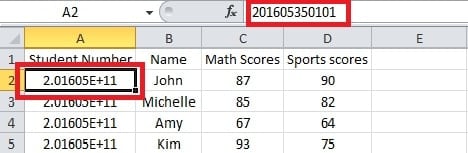
"A2" xanasına basmalısınız. Və nömrə düstur çubuğundadır. Beləliklə, aşağıdakılar tam ədədi göstərməyin iki ipucuna gəlir.
İpucu 1: Hüceyrələri formatlayın
Bu ipucuda siz hüceyrələrin formatını təyin etməlisiniz.
- Əvvəlcə nömrənizi daxil etmək istədiyiniz xananı seçin.

- Bu hüceyrəyə sağ vurun. Və sonra yeni bir pop-up menyu görəcəksiniz.
- Bu menyuda "Hüceyrələri Formatla" seçimini basın. Və sonra "Hüceyrələri Formatla" pəncərəsi açılacaq.

- Kateqoriya siyahısında "Nömrə" seçin.
- Onluq yerlər üçün "0" təyin edin.
- Və sonra "OK" düyməsini basın.

- Nömrəni daxil edin. İndi tam sayı görə bilərsiniz.

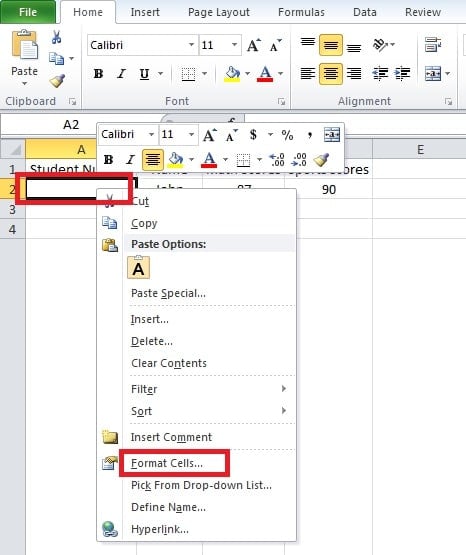
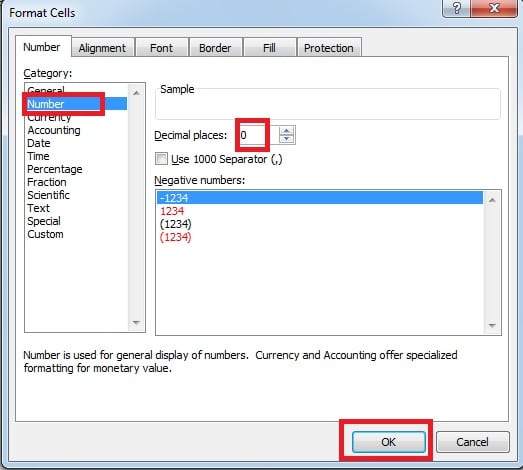
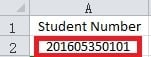
Buna görə də, digər nömrələri daxil etmək üçün bu yolla istifadə edə bilərsiniz.
Məsləhət 2: Apostrof əlavə edin
Əvvəlki məsləhətdən başqa, burada başqa bir üsul təqdim edəcəyik.
- Hədəf xanasına klikləyin.
- Rəqəmin əvvəlinə "apostrof" işarəsi qoyun.

- Klaviaturada "Enter" düyməsini basın. Nəticədə siz də nömrəni tam olaraq görəcəksiniz.

Bununla belə, hüceyrənin yuxarı sol tərəfində kiçik yaşıl üçbucağın olduğunu görə bilərsiniz.
Bunun səbəbi Excelin səhv olduğunu düşünməsidir. Beləliklə, əgər nömrə hesablamaq üçün deyilsə, bu məsləhətdən istifadə edə bilərsiniz. Digər tərəfdən, birinci üsuldan istifadə etməlisiniz.
Quraşdırdıqdan sonra bəzən nömrənin "#" ilə dəyişdiyini görə bilərsiniz.
Bu vəziyyət baş verərsə, əsas səbəb hüceyrənin genişliyindədir. Əvvəlki məqalələrimizə də müraciət edə bilərsiniz: İş vərəqinizdə gizli məzmunu necə göstərmək olar
Excel faylının pozulmasını həll edin
Excel istifadə edərkən, bəzən məlumat fəlakətləri ilə qarşılaşacaqsınız. Nəticə etibarı ilə siz müəyyən itkilərdən əziyyət çəkəcəksiniz. Daha pis nəticənin qarşısını almaq üçün bir bərpa vasitəsi hazırlaya bilərsiniz Excel təmiri fayllar. Proqram çox faydalı ola bilər və etibarlıdır.
Müəllif Giriş:
Anna Ma məlumatların bərpası üzrə mütəxəssisdir DataNumendaxil olmaqla məlumatların bərpası texnologiyaları üzrə dünya lideri olan , Inc söz bərpası və Outlook təmiri proqram məhsulları. Ətraflı məlumat üçün ziyarət edin www.datanumen.com