
Outlook-da abunə olduğunuz bütün RSS lentlərini toplu şəkildə silmək istəyirsinizsə, bu yazını oxuya bilərsiniz. Burada sizinlə 2 səmərəli yanaşmanı paylaşacağıq.
Outlook istifadəçilərə sevimli veb-saytlarınızla bağlı yenilənmiş xəbərləri əldə etmək üçün RSS lentlərinə abunə olmağa icazə verir. Olduqca rahatdır. Bununla belə, bəzən Outlook-da RSS lentlərini sıfırlamağınız lazım ola bilər. Buna görə də, ilk növbədə bütün mövcud lentləri silmək lazımdır. Şübhəsiz ki, bir-bir silmək çox yorucudur. Beləliklə, burada sizə bütün RSS lentlərini bir anda silməyin 2 yolunu öyrədəcəyik.
Metod 1: Yalnız RSS Lentlərini silin və Əvvəllər Yüklənmiş Elementləri Saxlayın
- Əvvəlcə Outlook-a başlayın.
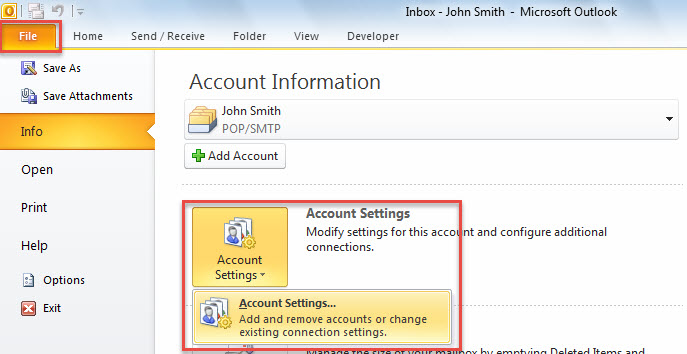
- Sonra "Fayl" menyusuna keçin.
- Sonra, yeni ekranda "Hesab Parametrləri" düyməsini basın və açılan siyahıdan "Hesab Ayarları" seçimini seçin.

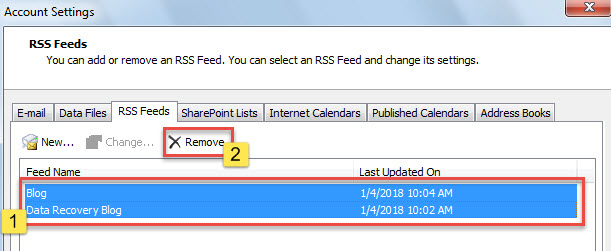
- Daha sonra, yeni açılan pəncərədə “RSS Feeds” sekmesine keçin.
- Bu sekmede, "Ctrl" düyməsini basıb saxlayın və bütün lentləri bir-bir seçin.
- Daha sonra "Sil" düyməsini basın.

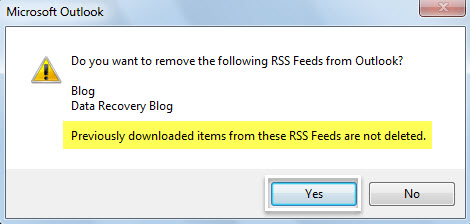
- Sonra, aşağıdakı ekran görüntüsü kimi göstərilən mesajı alacaqsınız.

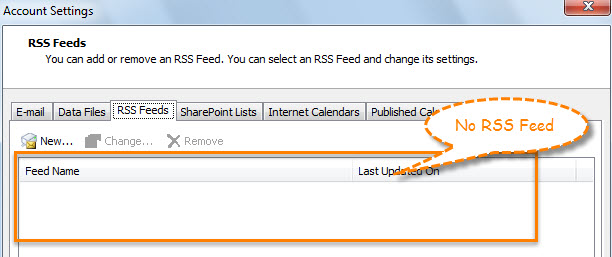
- "Bəli" düyməsini vurduqdan sonra "Hesab Ayarları" pəncərəsindən bütün RSS lentlərinin yoxa çıxdığını görə bilərsiniz.

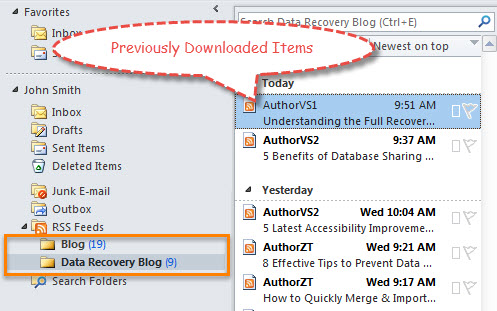
- Bununla belə, poçt naviqasiyası panelinə qayıtdıqdan sonra, əvvəllər RSS Lentlərindən endirilmiş elementlərin hələ də orada olduğunu görəcəksiniz.

Həm RSS Lentlərini, həm də əvvəllər yüklənmiş elementləri toplu silmək istəyirsinizsə, bunun əvəzinə ikinci üsuldan istifadə edə bilərsiniz.
Metod 2: Həm RSS Lentini, həm də əvvəllər yüklənmiş elementləri silin
- Əvvəlcə “Alt + F11” vasitəsilə Outlook VBA redaktorunu işə salın.
- Sonra aşağıdakı VBA kodunu modula köçürün.
Sub DeleteAllRSSFeeds()
    Dim objRSSFeedsFolder As Outlook.Folder
    Dim i As Long
    Dim objRSSFolder As Outlook.Folder
    Dim strRSSName As String
    Dim objDeletedItemsFolder As Outlook.Folder
    Dim objDeletedFolder As Outlook.Folder

    Set objRSSFeedsFolder = Application.Session.GetDefaultFolder(olFolderRssFeeds)

    'Delete All RSS Folders
    For i = objRSSFeedsFolder.Folders.Count To 1 Step -1
        Set objRSSFolder = objRSSFeedsFolder.Folders(i)
        strRSSName = objRSSFolder.Name
        objRSSFolder.Delete

        'Permanently Delete from "Deleted Items" Folder
        Set objDeletedItemsFolder = Application.Session.GetDefaultFolder(olFolderDeletedItems)
        For Each objDeletedFolder In objDeletedItemsFolder.Folders
            If objDeletedFolder.Name = strRSSName Then
               objDeletedFolder.Delete
            End If
        Next
    Next
End Sub
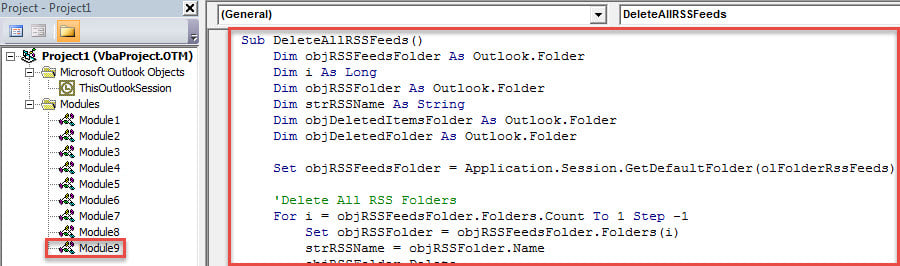
- Bundan sonra, "F5" düyməsini basın.
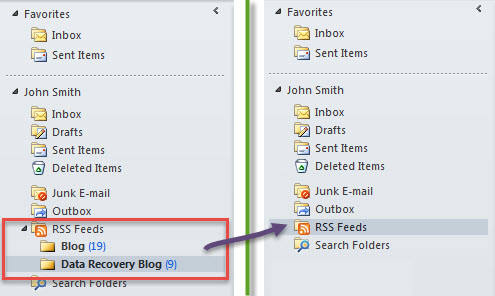
- Makro tamamlandıqda, bütün RSS Lentləri Outlook-dan silinəcək.

Outlook Məlumat Mühafizəsinə əhəmiyyət verin
Bir çox istifadəçi qəfil cavab verməməkdən, tez-tez ortaya çıxan açılan pəncərə səhvlərindən tutmuş PST faylının zədələnməsinə qədər hər cür Outlook problemi ilə üzləşib. Bu vəziyyətdə, Outlook məlumatlarının qorunmasına çox diqqət yetirməyiniz tələb olunur. Şübhəsiz ki, ən vacib addım Outlook faylının müntəzəm olaraq ehtiyat nüsxəsini çıxarmaqdır. Üstəlik, təcrübəli Outlook təmir proqramının hazırlanması da zəruridir. Məsələn, DataNumen Outlook Repair edə bilər Outlook-u düzəldin dəqiqə ərzində fayl.
Müəllif Giriş:
Shirley Zhang məlumatların bərpası üzrə mütəxəssisdir DataNumendaxil olmaqla məlumatların bərpası texnologiyaları üzrə dünya lideri olan , Inc sql təmiri və Outlook təmiri proqram məhsulları. Ətraflı məlumat üçün ziyarət edin www.datanumen.com