
Kopyalamaq və yapışdırmaq m-dən biridirost Excel-də ümumi tapşırıqlar. Bu hərtərəfli bələdçidə Excel iş vərəqinizdə birdən çox xananı bir xanaya necə yerləşdirmək üçün sizə 7 effektiv üsul göstərəcəyik.
1. Giriş
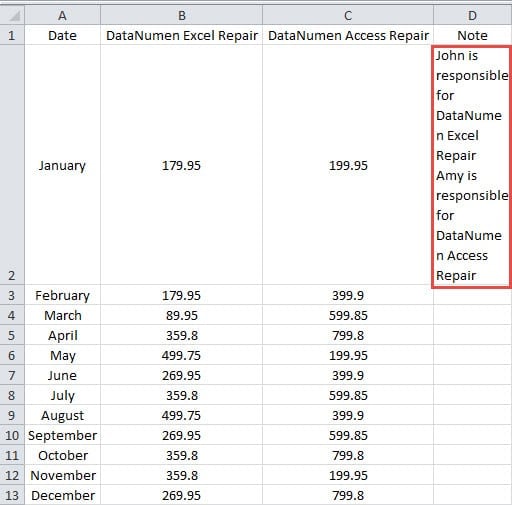
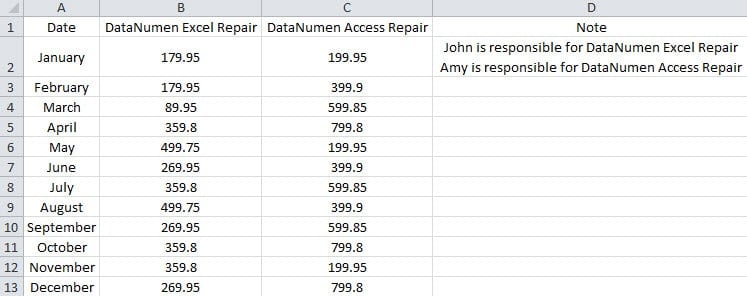
Excel iş vərəqləri ilə işləyərkən tez-tez bir xanaya birdən çox xana və ya sətir yapışdırmalı olacaqsınız. Məsələn, çox sətirli məzmunu bir xanaya yapışdırmaq istədiyimiz aşağıdakı şəkildə göstərilən ssenarini nəzərdən keçirək.
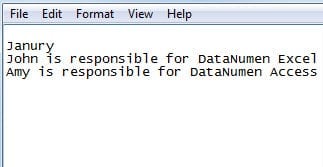
Sadəcə məzmunu kopyalayıb standart klaviatura qısa yolunu sıxsanız "Ctrl + V" Excel-in məzmunu birində saxlamaq əvəzinə, birdən çox xana arasında avtomatik payladığını görəcəksiniz.
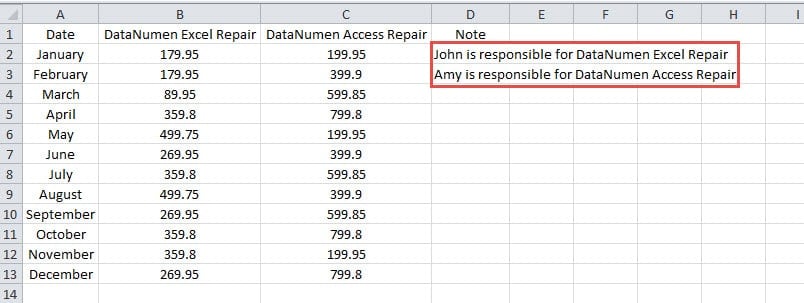
Excel-dən bir neçə hüceyrəni bir xanaya yapışdırmaq istəyirsinizsə, Excel sadəcə heç nə etməyəcək.
Bu ümumi problemi həll etmək üçün aşağıdakı 8 sübut edilmiş üsuldan hər hansı birini istifadə edə bilərsiniz.
2. Məzmunu Notepad-a qoyun
Üçün 1-dən 3-ə qədər üsullar, mənbə məzmunu Excel-də birdən çox xanadırsa, əvvəlcə məzmunu Notepad-a qoymalısınız:
- Hamısını seçin
- mətbuat Ctrl + C onları kopyalamaq üçün
- mətbuat Ctrl + V Windows Notepad-a yapışdırmaq üçün.
Mənbə məzmunu artıq Notepad-dadırsa, heç nə etmək lazım deyil.
3. Metod 1: Hüceyrəyə iki dəfə klikləyin
Bu üsul, sətir fasilələrini qoruyarkən birdən çox xana və ya xətti bir xanaya yapışdırmaq istədiyiniz zaman mükəmməldir.
- Məzmunu basaraq Notepad-dan kopyalayın "Ctrl + C" Klavyenizdeki.
- Excel iş vərəqinizə keçin.
- Cüt basın tarməzmunu yapışdırmaq istədiyiniz hüceyrəni əldə edin.
- mətbuat "Ctrl + V" yapışdırmaq. Bütün məzmunun indi bir xanada göründüyünü görəcəksiniz.

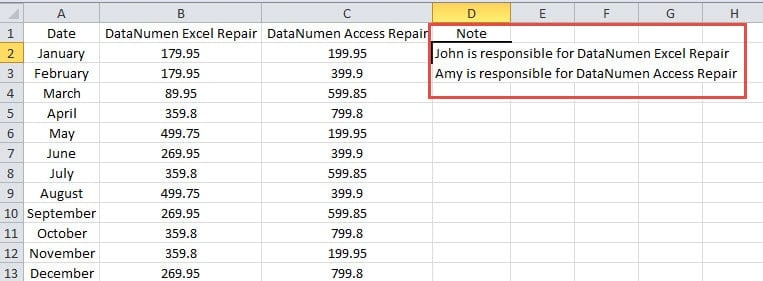
- mətbuat "Gir" və ya yapışdırma əməliyyatını təsdiqləmək üçün başqa xanaya klikləyin.

Çox sətirli məzmununuzu daha yaxşı göstərmək və iş vərəqinin görünüşünü yaxşılaşdırmaq üçün xana hündürlüyünü və enini tənzimləyə bilərsiniz.
4. Metod 2: F2 düyməsini basın
Excel parametrlərində birbaşa hüceyrə redaktəsi deaktiv edildikdə, istifadə edə bilərsiniz F2 Excel-də bir xanaya birdən çox sətir yapışdırmaq üçün alternativ yanaşma kimi açar.
Əvvəlcə birbaşa hüceyrə redaktəsinin aktiv olub olmadığını yoxlayaq:
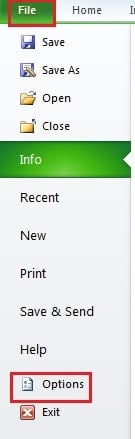
- Basın "Fayl" lentdəki nişan.
- seçmək "Seçimlər" menyusundan.

- Seçmək "Qabaqcıl" sol paneldən.
- Ci "Redaktə seçimləri" bölməsində olub olmadığını görəcəksiniz "Birbaşa xanalarda redaktə etməyə icazə verin" yoxlanılır və ya yoxlanılır.

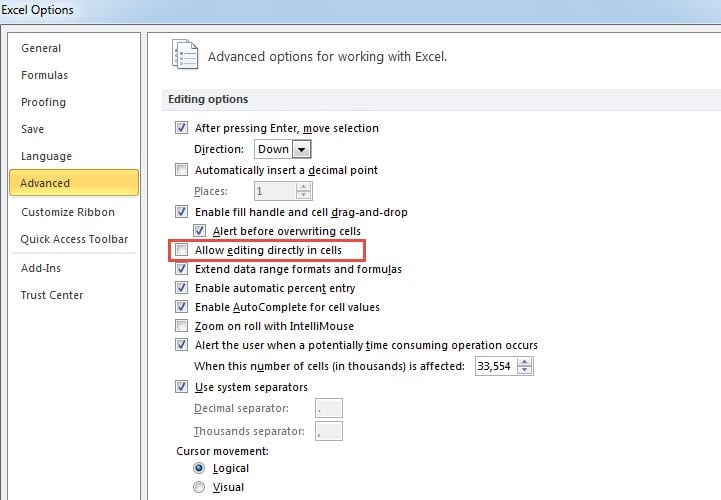
Bu seçim seçilməmişsə, iki dəfə klikləməklə xanaları redaktə edə bilməzsiniz. Bu parametri aktivləşdirə və ya istifadə edə bilərsiniz F2 aşağıda təsvir olunan üsul:
- Məzmununuzu Notepad-dan istifadə edərək kopyalayın "Ctrl + C".
- Excel iş vərəqinizə keçin.
- Bu basın tarhüceyrə almaq.
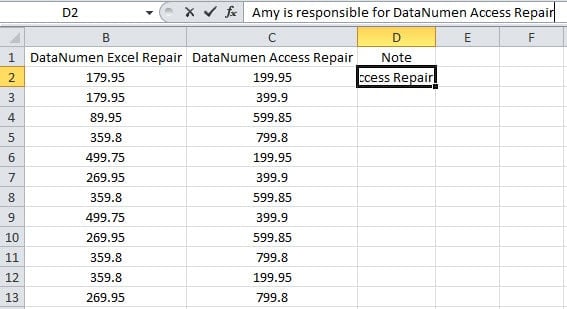
- Basın "F2" açar. Bu, redaktə üçün düstur çubuğunu aktivləşdirir.
- mətbuat "Ctrl + V" çoxlu sətirləri xanaya yapışdırmaq üçün.

- Başqa xananı vurun və ya basın "Gir" prosesi başa çatdırmaq üçün.
5. Metod 3: Formula Panelindən istifadə edin
Birdən çox hücrəni birinə necə yapışdırmağın üçüncü üsulu birbaşa düstur çubuğuna klikləməyi əhatə edir ki, bu da sizə yapışdırma prosesi üzərində dəqiq nəzarət imkanı verir.
- Məzmununuzu Notepad-dan istifadə edərək kopyalayın "Ctrl + C".
- Aç öz tarExcel iş vərəqini əldə edin.
- İstədiyiniz hüceyrəni vurun.
- İş vərəqinin yuxarısındakı düstur çubuğuna birbaşa klikləyin. Bu, düstur çubuğunu redaktə rejiminə keçir.
- mətbuat "Ctrl + V" məzmununuzu formula çubuğuna yapışdırmaq üçün. Seçdiyiniz xanada çoxsaylı sətirlər görünəcək.
Məzmunu uğurla yapışdırdıqdan sonra çox sətirli mətni yerləşdirmək və oxunaqlılığı yaxşılaşdırmaq üçün xananın ölçüsünü dəyişə bilərsiniz.
6. Metod 4: Mübadilə buferindən istifadə edin
Birdən çox xananı bir yerə yapışdırmaq üçün bu qabaqcıl üsul, yapışdırma əməliyyatlarınıza daha dəqiq nəzarət etmək üçün Excel-in daxili mübadilə bufer panelindən istifadə edir.
- Aşağı sağ küncdəki kiçik oxu klikləməklə mübadilə panelini aktivləşdirin Panoya qrupu Əsas səhifə nişanı.
- Birləşdirmək istədiyiniz xana aralığını seçin və istifadə edərək onları kopyalayın "Ctrl + C". Kopyalanmış diapazon mübadilə buferində görünəcək.
- Təyinat xanasına klikləyin.
- Formula çubuğunda klikləyin (və ya basın F2) redaktə rejiminə daxil olmaq üçün.
- Daxil etmək üçün bufer panelində kopyalanmış elementə klikləyin.
Bu üsul sizə kopyalananların vizual təsdiqini verir və tam nəzarətlə bir xanaya birdən çox sətir yapışdırmağa imkan verir.
7. Metod 5: Windows Panoya Tarixçəsindən istifadə edin
Windows 10 və 11 istifadəçiləri səmərəli yapışdırmaq üçün daxili bufer tarixçəsi funksiyasından istifadə edə bilərlər.
- Istifadə edərək, birdən çox hüceyrələri kopyalayın "Ctrl + C".
- Tıklayınız tarhüceyrəni götürün və basın F2 redaktə rejiminə daxil olmaq üçün.
- mətbuat "Qalib + V" pano tarixçəsini açmaq üçün.
- Tarixçədən kopyalanmış diapazonunuzu seçin və basın Daxil edin.
Bu üsul bir xanaya birdən çox sətir yapışdırmaq lazım olduqda və iş sessiyanız boyunca müxtəlif məzmunu kopyaladığınız zaman xüsusilə yaxşı işləyir.
8. Metod 6: CONCATENATE Formuladan istifadə edin
Çoxsaylı xana dəyərlərini birləşdirmək üçün düstur əsaslı yanaşma üçün BİRLƏŞDİRİŞ funksiyası birdən çox xananın birinə necə yapışdırılacağına dəqiq nəzarət təklif edir.
- Birləşdirilmiş nəticəni əldə etmək istədiyiniz boş xananı vurun.
- Belə bir formula daxil edin: =BİRLƏŞDİR (A1,”,”,A2,”,”,A3,”,”,A4)
- mətbuat Daxil edin düsturu yerinə yetirmək üçün.
- Nəticə xanasını kopyalayın və istifadə edin "Xüsusi yapışdırın" -> "Dəyərlər" formulsuz yalnız mətni yapışdırmaq.
A1, A2 və s.-ni faktiki xana istinadlarınızla əvəz edin və vergül ayırıcısını istədiyiniz hər hansı bir ayırıcıya dəyişdirin (boşluq, nöqtəli vergül və s.).
9. Metod 7: TEXTJOIN Formulasından istifadə edin (Excel 2019/365)
Excel 2019 və ya Microsoft 365 istifadəçiləri üçün TEXTJOIN birdən çox xananı bir yerə yapışdırmaq və birləşdirmək üçün daha güclü üsul təqdim edir.
- Təyinat xananızı seçin.
- Formulu daxil edin: =MƏTNƏ QOŞULUN(“,”,DOĞRU,A1:A5)
- mətbuat Daxil edin diapazonu birləşdirmək üçün.
- Düsturu silmək istəyirsinizsə, xüsusi dəyərləri kopyalayın və yapışdırın.
The Yaz funksiyası avtomatik olaraq boş xanaları idarə edir (zaman TRUE müəyyən edilir) və hər bir xananı ayrıca siyahıya almadan bütün diapazonları birləşdirməyə imkan verir.
10. Suallar
S: Nə üçün Excel mənim kopyalanmış məzmunumu bir xanada saxlamaq əvəzinə avtomatik olaraq birdən çox xanaya bölür?
A: Excel standart olaraq kopyalanan mətndəki sətir kəsimlərini və tab simvollarını hüceyrə ayırıcıları kimi şərh edir. Xarici mənbələrdən çox sətirli mətni kopyaladığınız zaman, Excel məzmunu strukturlaşdırılmış formatda bir neçə xana arasında yaymaq istədiyinizi güman edir. Bu, məlumatların idxalı və təşkilinə kömək etmək üçün nəzərdə tutulmuşdur, lakin xanaları və ya xətləri bir xanaya yapışdırmaq istədiyiniz zaman xüsusi üsullar tələb olunur.
S: 1-ci Metodda xanaya iki dəfə klikləmək işləmirsə, mən nə etməliyəm?
Cavab: Əgər cüt klik işləmirsə, Excel parametrləriniz çox güman ki, birbaşa hüceyrə redaktəsini deaktiv edib. gedin fayl -> Nizamlamalar -> Qabaqcıl və yoxlayın "Birbaşa xanalarda redaktə etməyə icazə verin" seçim. Alternativ olaraq, bu parametrdən asılı olmayaraq işlədiyi üçün Metod 2 (F2 düyməsi) və ya Metod 3 (Formula Paneli) istifadə edin.
S: Qalın və ya kursiv kimi mətn formatını qoruyarkən bir neçə sətir bir xanaya yerləşdirə bilərəmmi?
Cavab: Təəssüf ki, standart yapışdırma üsullarından istifadə edərkən (Metod 1-6) mətn formatını itirəcəksiniz. Excel birləşdirilmiş məzmunu düz mətn kimi qəbul edir. Bəzi formatlaşdırmaları qorumaq üçün yapışdırdıqdan sonra onu əl ilə yenidən tətbiq etməli və ya Excel-ə köçürməzdən əvvəl Word-dən vasitəçi kimi istifadə etməli ola bilərsiniz.
S: Hansı üsul bütün Excel versiyalarında, o cümlədən köhnə versiyalarda işləyir?
A: Metodlar 1-3 (İki dəfə klik, F2 düyməsi və Formula Paneli) demək olar ki, bütün Excel versiyalarında işləyir. Metod 7 (CONCATENATE) də bütün versiyalarda işləyir, Metod 8 (TEXTJOIN) isə Excel 2019 və ya daha yenisini tələb edir. 4-6-cı üsullar çox köhnə versiyalarda mövcud olmayan xüsusi xüsusiyyətlərdən asılıdır.
S: CONCATENATE və TEXTJOIN funksiyaları arasında əsas fərq nədir?
A: CONCATENATE sizdən hər bir xananı ayrıca qeyd etməyi və onların arasına əl ilə ayırıcılar əlavə etməyi tələb edir. TEXTJOIN sizə bütün diapazonları təyin etməyə imkan verir və avtomatik olaraq bütün dəyərlər arasında seçdiyiniz ayırıcı əlavə edir. TEXTJOIN həmçinin boş xanalara məhəl qoymamaq imkanına malikdir, halbuki siz onları düsturunuzda xüsusi olaraq istisna etməsəniz, CONCATENATE onları ehtiva edir.
S: Birdən çox xananı birinə birləşdirərkən sətir fasilələrini necə əlavə edə bilərəm?
A: Birləşdirilmiş mətninizdə sətir fasilələri yaratmaq üçün əl ilə basa bilərsiniz Alt + Enter hüceyrəni redaktə edərkən. Düsturlar üçün istifadə edin CHAR (10) TEXTJOIN və ya CONCATENATE funksiyalarında məhdudlaşdırıcınız kimi. Məsələn: =MƏTNƏ QOŞULUN(CHAR(10),DOĞRU,A1:A5) hər bir dəyəri yeni sətirə qoyacaq.
S: Bir xanaya bir neçə sətir yerləşdirərkən simvol məhdudiyyəti varmı?
Cavab: Bəli, Excel hüceyrələrinin maksimum həddi 32,767 simvoldur. Birləşdirilmiş mətniniz bu limiti keçərsə, siz a alacaqsınız #VALUE! səhv. Bu məhdudiyyət əl ilə yapışdırmağınızdan və ya düsturlardan istifadə etməyinizdən asılı olmayaraq bütün üsullara aiddir.
S: Müxtəlif iş vərəqlərindən və ya iş kitablarından xanaları birləşdirmək üçün bu üsullardan istifadə edə bilərəmmi?
Cavab: Bəli, lakin yanaşma metoddan asılıdır. Əl üsulları üçün (1-6), hər bir iş vərəqindən ayrıca surət çıxarmaq lazımdır. Formula metodları üçün (7-8) kimi sintaksisdən istifadə edərək digər vərəqlərin xanalarına istinad edə bilərsiniz =TEXTJOIN(“,”,TRUE,Sheet2!A1:A5,Sheet3!B1:B5).
S: Düsturlardan istifadə edərkən mənbə hüceyrələrimdən bəziləri boş olarsa nə baş verir?
A: TEXTJOIN-də siz bunu ilə idarə edə bilərsiniz ignore_boş parametr. Bunu təyin edin TRUE boş xanaları keçmək və ya SAXTA onları daxil etmək (ikiqat ayırıcılar yarada bilər). Əgər siz onları xaric etmək üçün IF ifadələrindən istifadə etməsəniz, CONCATENATE boş xanaları boş yerlər kimi daxil edəcək.
S: Böyük həcmdə məlumatlarla işləyərkən məlumat itkisinin qarşısını necə ala bilərəm?
A: Toplu əməliyyatları yerinə yetirməzdən əvvəl həmişə iş kitabınızın ehtiyat nüsxələrini yaradın. İşinizi tez-tez yadda saxlayın və Excel-in Avtomatik Saxla funksiyasından istifadə edin. Əgər kritik məlumatlarla işləyirsinizsə, əvvəlcə kiçik bir nümunə üzərində seçdiyiniz metodu sınaqdan keçirin. saxlamaq bir Excel məlumat bərpa aləti fövqəladə hallar üçün mövcuddur.
S: Makroslardan istifadə edərək çoxlu xanaların birləşdirilməsi prosesini avtomatlaşdıra bilərəmmi?
Cavab: Bəli, siz hüceyrə birləşməsini avtomatlaşdırmaq üçün VBA makroları yarada bilərsiniz. Bununla belə, most TEXTJOIN və ya CONCATENATE düsturlarından istifadə edən istifadəçilər makro proqramlaşdırmanın mürəkkəbliyi olmadan kifayət qədər avtomatlaşdırma təmin edir. Mənbə məlumatları dəyişdikdə düsturlar da avtomatik yenilənir.
S: Mən niyə #NAME alıram? TEXTJOIN istifadə etməyə çalışarkən xəta baş verdi?
A: # Adı? TEXTJOIN-i dəstəkləməyən Excel-in köhnə versiyasını (2019-dan əvvəlki versiyalar) istifadə edərkən xəta baş verir. Excel 2019, Excel 2021 və ya Microsoft 365-ə təkmilləşdirməli və ya köhnə versiyalarda alternativ olaraq CONCATENATE istifadə etməlisiniz.
S: Lazım gələrsə, birləşdirilmiş mətni yenidən çoxlu xanalara necə ayıra bilərəm?
A: Excel-dən istifadə edin "Sütunlara mətn" altındakı xüsusiyyət Tarix nişanı. Mətni yenidən ayrı xanalara bölmək üçün əvvəlcə istifadə etdiyiniz ayırıcını (vergül, boşluq və s.) seçin. Alternativ olaraq kimi funksiyalardan istifadə edə bilərsiniz LEFT, MIDvə SAĞ xüsusi hissələri çıxarmaq üçün.
S: Bu üsullar Mac üçün Excel-də eyni şəkildə işləyirmi?
Cavab: Bəli, təsvir olunan bütün üsullar Excel-in həm Windows, həm də Mac versiyalarında işləyir. Klaviatura qısa yolları eyni qalır (Ctrl + C, Ctrl + V, F2) Windows-da, Mac istifadəçiləri isə istifadə etməlidirlər Cmd+C, Cmd + Vvə F2 müvafiq.
11. Nəticə
Excel-də bir neçə hüceyrəni bir hüceyrəyə necə yerləşdirmək üçün səkkiz fərqli yanaşmanı əhatə etdik. Burada bütün üsulların hərtərəfli müqayisəsi:
| Üsul | üçün ən yaxşı | Kirayə üçün tələblər | Üstünlüklər | Dezavantajları |
|---|---|---|---|---|
| Metod 1: İki dəfə klikləyin | Tez, gündəlik istifadə | Birbaşa hüceyrə redaktəsi aktivləşdirilməlidir | • Ən sürətli və most intuitiv • Tək addımlı proses • Əlavə düymələrə ehtiyac yoxdur |
• Hüceyrə redaktəsi deaktivdirsə, işləmir • Siçanla qarşılıqlı əlaqə tələb edir |
| Metod 2: F2 düyməsi | Klaviaturaya əsaslanan istifadəçilər | İstənilən Excel konfiqurasiyası ilə işləyir | • Yalnız klaviatura ilə işləmə • Parametrlərdən asılı olmayaraq işləyir • Davamlı davranış |
• F2 funksiyasını yadda saxlamağı tələb edir • İki dəfə klikləməklə müqayisədə əlavə addım |
| Metod 3: Formula çubuğu | Dəqiq nəzarət və universal uyğunluq | Heç biri - bütün hallarda işləyir | • Kursor mövqeyinin vizual təsdiqi • Universal işləyir • Anlamaq asan |
• Formula zolağına klikləmək üçün siçan tələb olunur • Bir az daha çox addımlar cəlb olunur |
| Metod 4: Mübadilə buferi paneli | Çoxlu kopyalanmış elementlərin idarə edilməsi | Panoya bölmə xüsusiyyəti ilə Excel | • Kopyalanan elementlər üzərində vizual nəzarət • Çoxlu mübadilə buferinə daxil ola bilər • Mürəkkəb surət çıxarma əməliyyatları üçün əladır |
• Əlavə quraşdırma tələb edir • Ekranda yer tutur • Əsas metodlardan daha mürəkkəbdir |
| Metod 5: Windows Panosu | Windows 10/11 istifadəçiləri | Pano tarixçəsi aktivləşdirilmiş Windows 10/11 | • Win+V vasitəsilə sürətli çıxış • Çoxlu mübadilə buferi qeydlərini saxlayır • Windows-a quraşdırılmışdır |
• Yalnız Windows-a xasdır • Daha yeni Windows versiyaları ilə məhdudlaşır • Mübadilə buferinin tarixçəsinin aktivləşdirilməsini tələb edir |
| Metod 6: BİRLƏŞDİRİN | Daimi hüceyrə birləşmələri | İstənilən Excel versiyası | • Dinamik birləşmələr yaradır • Mənbə dəyişdikdə avtomatik yenilənir • Bütün Excel versiyalarında işləyir |
• Formula bilikləri tələb olunur • Hər bir xananı ayrıca siyahıya salmaq lazımdır • Formuladan asılılıq yaradır |
| Metod 7: TEXTJOIN | Aralıqlarla inkişaf etmiş birləşmələr | Excel 2019/365 və ya daha yeni | • Bütün diapazonları asanlıqla idarə edir • Avtomatik olaraq boş xanalara məhəl qoymur • Most çevik ayırıcı seçimlər |
• Daha yeni Excel versiyaları ilə məhdudlaşır • Formula bilikləri tələb olunur • Köhnə qurğularda mövcud olmaya bilər |
Tövsiyəmiz: Start sadəliyi üçün Metod 1 ilə. Excel parametrlərinizə görə işləmirsə, etibarlı klaviatura alternativi üçün Metod 2-dən istifadə edin. Daimi birləşmələr üçün düsturlardan istifadə edərək 7 və ya 8-ci üsulları nəzərdən keçirin.
Vacib Qeyd: Çox xanaların birləşdirilməsi kimi mürəkkəb Excel əməliyyatları ilə işləyərkən məlumat itkisinin qarşısını almaq üçün işinizi tez-tez saxlamaq çox vacibdir. Excel fayllarının intensiv məlumat manipulyasiyası zamanı zədələndiyi hallarda, bir Excel məlumat bərpa aləti mühüm elektron cədvəllərinizi bərpa etmək və məlumatların bütövlüyünü qorumaq üçün əvəzolunmaz ola bilər. Məlumatlarınız üzərində toplu əməliyyatlar etməzdən əvvəl həmişə kritik iş kitablarının ehtiyat nüsxələrini yaradın.
References
- Microsoft dəstəyi. (nd). Office Panosundan istifadə edərək kopyalayın və yapışdırın. Buradan alındı https://support.microsoft.com/en-au/office/copy-and-paste-using-the-office-clipboard-714a72af-1ad4-450f-8708-c2931e73ec8a
- Microsoft dəstəyi. (nd). CONCATENATE funksiyası. Buradan alındı https://support.microsoft.com/en-us/office/concatenate-function-8f8ae884-2ca8-4f7a-b093-75d702bea31d
- Microsoft dəstəyi. (nd). TEXTJOIN funksiyası. Buradan alındı https://support.microsoft.com/en-us/office/textjoin-function-357b449a-ec91-49d0-80c3-0e8fc845691c