
Məkanı göstərmədən Outlook görüşünü göndərdiyiniz zaman mütləq xəbərdarlıq alacaqsınız. Beləliklə, nadir hallarda görüş yerini doldurmaq lazımdırsa, xəbərdarlıq sizi narahat edəcək. Bu məqalə bunun qarşısını almaq üçün bir həll yolu təqdim edəcəkdir.
Məkan olmadan görüş dəvəti göndərdiyiniz zaman, aşağıdakı ekran görüntüsü kimi göstərilən Outlook xəbərdarlığı açılacaq. Ancaq əslində bir çox insanlar üçün görüş yeri lazımsızdır. Beləliklə, onlar tez-tez "Məkan" sahəsindən yan keçirlər. Beləliklə, Outlook görüş yeri xəbərdarlığı son dərəcə zəhlətökəndir. Bu məsələyə diqqət yetirərək, bunun qarşısını almaq üçün aşağıdakı həll yollarından istifadə edə bilərik.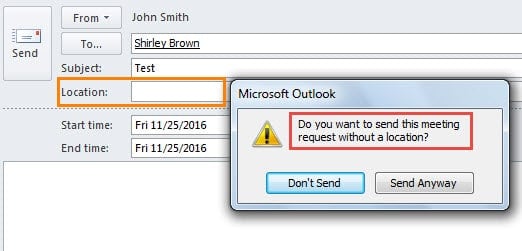
Addım 1: "Məkan" sahəsində boşluq çubuğu ilə fərdi forma yaradın
- Ən başlanğıcda, start Outlook proqramını seçin və Təqvim panelinə keçin.
- Sonra "Developer" sekmesine keçməlisiniz.
Qeyd: "Developer" sekmesini tapmasanız, ilk növbədə onu aktivləşdirməlisiniz. "Fayl" menyusuna gedin və "Seçimlər" düyməsini basın. "Outlook Seçimləri" pəncərəsində onu "Lenti fərdiləşdirin" altında aktivləşdirə bilərsiniz.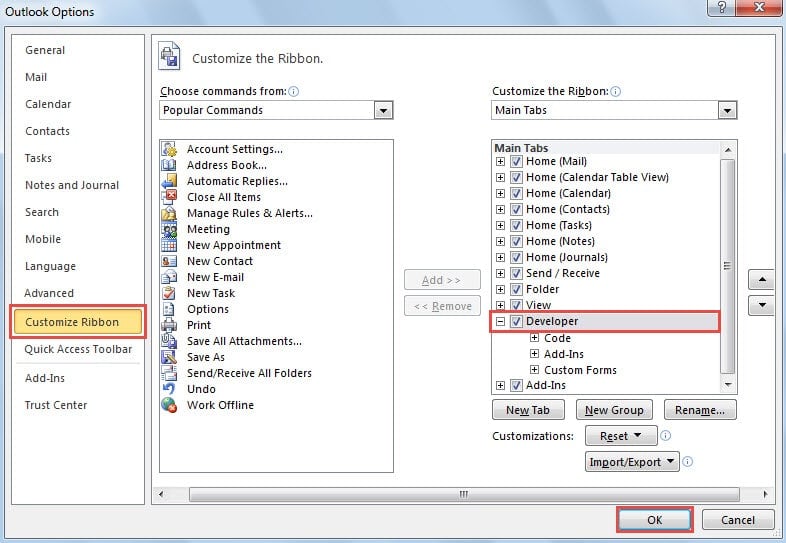
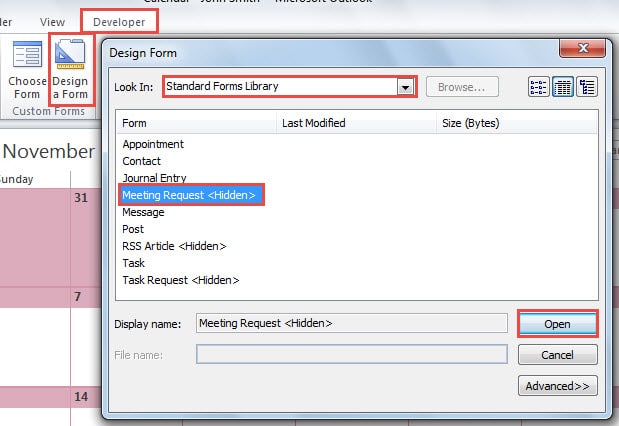
- "Tərtibatçı" sekmesinde "Xüsusi formalar" qrupunda "Forma dizayn et" düyməsini basın.
- Sonra "Dizayn Formasının" yeni açılan informasiya qutusunda, ilk növbədə "Standart Formalar Lib"ini seçməlisiniz.rar"Baxın" açılan siyahıdan "y" seçin və sonra "Görüş sorğusu" seçin ” və son olaraq “Açıq” düyməsini sıxın.

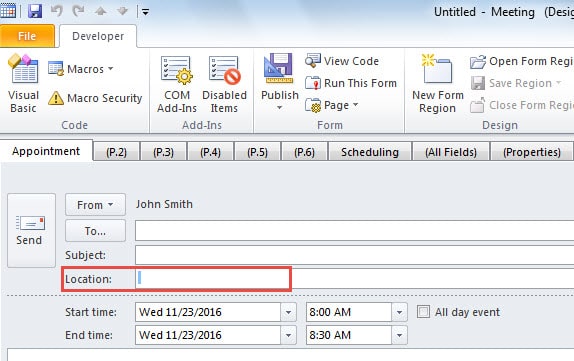
- Bundan sonra Dizayn rejimində Randevu forması yaranacaq. Kursoru "Məkan" sahəsinə qoymalı və sonra boşluq düyməsini basmalısınız.

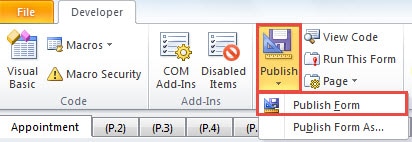
- Daha sonra "Nəşr et" düyməsini basın "Forma" qrupu və açılan siyahıdan "Formu dərc et" seçin.

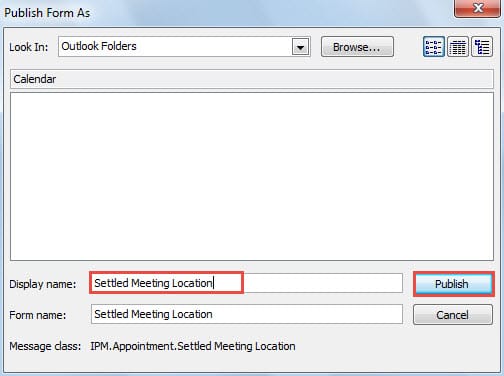
- Sonrakı “Formanı Fərqli Yayımla” dialoq qutusunda siz yeni görüş forması üçün görünən adı göstərməlisiniz, “Məsələ ilə bağlı Toplantı Yeri” deməlisiniz. Bundan sonra, "Yayımla" düyməsini basın.

- Nəhayət, dəyişiklikləri saxlamadan cari Randevu forması pəncərəsini bağlayın.
Addım 2: Yeni Fərdi Formanı Təqvim Qovluğuna tətbiq edin
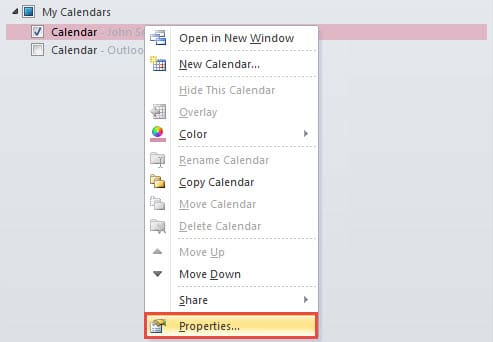
- Kimi üçüntart, Təqvim naviqasiya panelində bir təqvim qovluğunu sağ klikləməlisiniz və kontekst menyusundan "Xüsusiyyətlər" i seçməlisiniz.

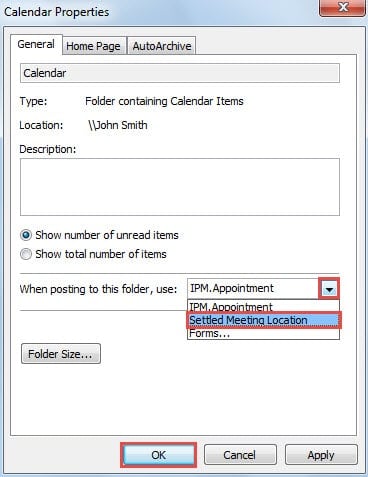
- Bundan sonra, "Ümumi" nişanı seçilmiş "Təqvim Xüsusiyyətləri" dialoq qutusu açılacaqdır. “IPM. Təyinat". Açılan siyahıdan yeni yaradılmış formanı seçin - "Məsələ ilə bağlı Toplantı Yeri".

- Nəhayət, dialoq qutusunu bağlamaq və Təqvimə qayıtmaq üçün "OK" düyməsini klikləyə bilərsiniz.
İndi yeni görüş yaratmağa cəhd edə bilərsiniz. Yeni görüş pəncərəsində siz “Məkan” sahəsinin avtomatik olaraq boşluq işarəsi ilə doldurulduğunu görəcəksiniz. Buna görə də, artıq “Görüş yeri” ilə bağlı narahat olmağa ehtiyac yoxdur. Siz digər görüş təfərrüatlarını adi şəkildə tərtib edə və sonda onu göndərə bilərsiniz. NO xəbərdarlıq açılmayacaq.
Qeyd: Əlbəttə ki, Outlook görüşü üçün bir yer təyin etməlisinizsə, yenə də onu istədiyiniz kimi dəyişə bilərsiniz.
Qəzalar halında Outlook məlumatlarını əldə edin
Bir Outlook istifadəçisi olduğunuzu fərz etsək, müxtəlif Outlook səhvləri və qəzaları ilə qarşılaşmısınız. Şübhəsiz ki, səhvləri və qəzaları proqnozlaşdırmaq çətindir. Beləliklə, müntəzəm ehtiyat nüsxələri, Gələnlər Qutunu Təmir Aləti, eləcə də daha güclü üçüncü tərəf aləti daxil olmaqla, yardım tədbirlərinə daha çox diqqət yetirməlisiniz. DataNumen Outlook Repair. Mümkündür Outlook səhvini təmir edin rahatlıqla,
Müəllif Giriş:
Shirley Zhang məlumatların bərpası üzrə mütəxəssisdir DataNumendaxil olmaqla məlumatların bərpası texnologiyaları üzrə dünya lideri olan , Inc SQL zədəsini təmir edin və Outlook təmiri proqram məhsulları. Ətraflı məlumat üçün ziyarət edin www.datanumen.com