
Zədələnmiş Access verilənlər bazası fayllarını (MDB/ACCDB) necə təmir edəcəyinizi öyrənin. Pulsuz daxili metodları, əl ilə bərpa seçimlərini və ekspert alətlərini əhatə edir.
Statistikalar göstərir ki, təşkilatların 58%-i ildə ən azı bir dəfə verilənlər bazası korrupsiyası ilə üzləşir. Daha həyəcanverici bir fakt göstərir ki, müəssisələrin 40%-i fəlakətli məlumat itkisindən xilas ola bilmir.
Access verilənlər bazanız xəbərdarlıq etmədən işləməyi dayandıra və ya korrupsiya əlamətləri göstərə bilər. Bu vəziyyət böyük məyusluq yaradır. Yaxşı xəbər budur ki, zədələnmiş Access verilənlər bazası fayllarını düzəltmək, MS Access verilənlər bazası səhvlərini təmir etmək və silinmiş qeydləri bərpa etmək üçün bir çox həll yolları mövcuddur.

Bir neçə sübut edilmiş üsul zədələnmiş Access verilənlər bazalarını təmir etməyə kömək edə bilər. Bunlar daxili təmir alətlərindən peşəkar bərpa proqramlarına qədərdir. Bu hissə kiçik problemlər üçün sürətli düzəlişlər və ciddi korrupsiya hallarını idarə edən qabaqcıl həll yolları ilə sizə rəhbərlik edir.
Verilənlər bazanıza hazırda diqqət lazımdır? Bunu addım-addım düzəltməyin ən sürətli yollarına baxaq.
1. Access Database Korrupsiyasını Anlamaq
Verilənlər bazasının korlanması gözlənilməz dəyişikliklər Access verilənlər bazanızın orijinal strukturunu dəyişdirdikdə baş verir. Korrupsiyanın mahiyyətini başa düşmək hər hansı təmir cəhdindən əvvəl əhəmiyyətli olur.
1.1 Verilənlər Bazasının Korrupsiyasının Ümumi Səbəbləri
Bir neçə səbəb Access verilənlər bazasının pozulmasına səbəb olacaq:
- Avadanlıq uğursuzluqları: pis sektorları olan sabit disklər və ya saxlama cihazları.
- Proqram təminatı ilə bağlı problemlər: zərərli proqram təminatı, proqram qüsurları, səhv fayl sisteminin bərpası, resurs münaqişələri və s.
- İnsan faktorları: düzgün olmayan verilənlər bazası əlaqəsinin kəsilməsi, eyni vaxtda çox istifadəçi girişi və s.
- Verilənlər bazası açıq qalarkən elektrik kəsilməsi və ya qəzalar səbəbindən sistemin bağlanması əhəmiyyətli ziyana səbəb olur. Verilənlər bazası uyğunsuz vəziyyətə düşə və korlana bilər.
- Məlumat bazasına uzaqdan daxil olarkən şəbəkə bağlantısının kəsilməsi və ya şəbəkə sürücüsünün nasazlığı.
- Verilənlər bazası ölçüsü çox böyükdür.
1.2 Access Database Korrupsiyasının qarşısını almaq üçün Faydalı Məsləhətlər
Başqa bir məqalədə biz artıq Access verilənlər bazası korrupsiyasının qarşısını almaq üçün çoxlu faydalı məsləhətlər vermişik ki, bu da korrupsiyanı 95% azaldacaq. Bununla belə, qalan halları idarə etmək üçün hələ də təsirli üsullara ehtiyacımız var.
1.3 Verilənlər bazası pozulduqda xəta mesajları
Verilənlər bazasını açmağa və aşağıdakı səhv mesajlarını görməyə çalışdığınız zaman verilənlər bazanız pozula bilər:
- Tanınmamış verilənlər bazası formatı 'filename.mdb' (Xəta 3343)
- 'filename.mdb' verilənlər bazası təmir edilməlidir və ya verilənlər bazası faylı deyil. (Xəta 2239) Siz və ya başqa bir istifadəçi, Microsoft Office Access verilənlər bazası açıq olan zaman gözlənilmədən Microsoft Office Access-dən çıxmış ola bilərsiniz. Microsoft Office Access verilənlər bazasını təmir etməyə cəhd etmək istəyirsiniz?
- 'filename.mdb' verilənlər bazası təmir edilə bilməz və ya Microsoft Office Access verilənlər bazası faylı deyil.
- Microsoft Jet verilənlər bazası mühərriki 'filename.mdb' faylını aça bilmir. O, artıq başqa istifadəçi tərəfindən açılıb və ya onun məlumatlarına baxmaq üçün icazə lazımdır.
- Microsoft Jet verilənlər bazası mühərriki 'xxxx' obyektini tapa bilmədi. Obyektin mövcud olduğundan və onun adını və yolun adını düzgün yazdığınızdan əmin olun. (Səhv 3011)
- Qeyd(lər) oxuna bilməz; 'xxxx'-də oxumaq icazəsi yoxdur (Xəta 3112)
- "filename.mdb" verilənlər bazasını açmaq mümkün deyil. Bu, proqramınızın tanıdığı verilənlər bazası olmaya bilər və ya fayl zədələnmiş ola bilər. (Xəta 3049)
- Sizin 'filename.mdb' obyektindən istifadə etmək üçün lazımi icazələrə malik deyilsiniz. (Xəta 3033)
- Yanlış sahə məlumat növü (Xəta 3259)
- Gözlənilməz xəta 35012
- Microsoft Access bu verilənlər bazasının uyğunsuz vəziyyətdə olduğunu aşkar etdi və verilənlər bazasını bərpa etməyə çalışacaq. Bu proses zamanı verilənlər bazasının ehtiyat nüsxəsi hazırlanacaq və bütün bərpa edilmiş obyektlər yeni verilənlər bazasına yerləşdiriləcək. Access yeni verilənlər bazasını açacaq. Uğurla bərpa olunmayan obyektlərin adları “Bərpa Xətaları” cədvəlinə daxil ediləcək. (Xəta 9505)
- 'xxx.mdb' verilənlər bazası təmir edilə bilməz və ya Microsoft Access verilənlər bazası faylı deyil.
- 'Id' bu cədvəldəki indeks deyil. (Səhv 3800)
- 'AOIndex' bu cədvəldəki indeks deyil. (Səhv 3800)
- Etibarlı əlfəcin deyil. (Xəta 3159)
- Qorunan xəta (-####); bu səhv üçün heç bir mesaj yoxdur. (Səhv 2626/3000)
- Bu fayl, kompüterinizə zərər vermək üçün nəzərdə tutulmuş kodu ehtiva edirsə, təhlükəsiz olmaya bilər.
- Fayl tapılmadı
- Verilənlər bazası açıla bilməz, çünki içindəki VBA layihəsi oxunmur. Verilənlər bazası yalnız VBA layihəsi ilk dəfə silindikdə açıla bilər. VBA layihəsinin silinməsi modullardan, formalardan və hesabatlardan bütün kodları silir. Verilənlər bazasını açmağa və VBA layihəsini silməyə cəhd etməzdən əvvəl verilənlər bazanızın ehtiyat nüsxəsini çıxarmalısınız. (Səhv 29081)
- Verilənlər bazasında Visual Basic for Applications layihəsi xarabdır.
- Microsoft Access bu faylda korrupsiya aşkarladı. Korrupsiyanı düzəltməyə çalışmaq üçün əvvəlcə faylın ehtiyat nüsxəsini çıxarın. Fayl sekmesine klikləyin, İdarə et üzərinə işarə edin və sonra Məlumat bazasını yığcamlaşdırın və təmir edin. Hazırda bu pozulmanı düzəltməyə çalışırsınızsa, bu faylı yenidən yaratmalı və ya əvvəlki ehtiyat nüsxədən bərpa etməlisiniz. (Səhv 29072)
- Cədvəldə tələb etdiyiniz dəyişikliklər müvəffəqiyyətli olmadı, çünki onlar indeksdə, əsas açarda və ya əlaqədə dublikat dəyərlər yarada bilər. (Xəta 3022)
- Bu hərəkət cari kodu fasilə rejimində sıfırlayacaq. (Səhv 29013)
- Kompilyasiya xətası. (Xəta 7788)
- Microsoft Office Access Visual Basic kodunu tərtib edərkən xəta ilə üzləşdi. (Səhv 2155 və 2156)
1.4 Zədələnmiş verilənlər bazasının digər əlamətləri
Aşağıdakı göstəricilər də adətən verilənlər bazasının korlanmasına işarə edir:
- Verilənlər bazasını açmağa cəhd edərkən sistem çökür
- Heç bir parol olmadıqda təsadüfi parol soruşur
- Sahə bildirişləri çatışmır
- Visual Basic for Applications layihəsi korrupsiya mesajları
1.5 Biznes əməliyyatlarına təsiri
Verilənlər bazası korrupsiyasının biznes nəticələri ağırdır. Son tədqiqatlar göstərir ki, məlumat problemləri normal əməliyyatları əhəmiyyətli dərəcədə pozan orta hesabla 20 günlük fasilələrə səbəb olur. Məlumat itkisi bu kaskad problemləri tetikler:

- Maliyyə Təsiri
- ABŞ şirkətləri orta hesabla 8.60 milyon dollarlıq məlumat sızması xərcləri ilə üzləşirlər
- Bərpa dövrləri doqquz aya qədər uzanır
- Məlumatların bərpası və bərpası resursları istehlak edir
- Əməliyyatın pozulması
- Kritik sistemlər işləməyi dayandırır
- Məhsuldarlıq qrafikləri gecikmələrlə üzləşir
- Müştərinin etibarı və sədaqəti əziyyət çəkir
Sərt disk qəzaları və ya sistem nasazlıqları məlumat itkisi hadisələrinin 67%-nə səbəb olur. Bu fakt güclü ehtiyat nüsxə sistemlərinə və düzgün verilənlər bazasına texniki xidmət prosedurlarına ehtiyac olduğunu vurğulayır.
2. Pulsuz Daxili Giriş Təmir Alətləri
Microsoft Access, zədələnmiş Access verilənlər bazalarını təmir etməyə kömək edən bir neçə pulsuz daxili alətə malikdir. Bu yerli həllər heç bir üçüncü tərəf proqramı olmadan ümumi verilənlər bazası problemlərini həll edə bilər.
2.1 Məlumat Bazasının Yığcamlaşdırılması və Təmiri Aləti
Quraşdırılmış Kompakt və Təmir aləti bir çox problemlərin qarşısını ala bilən verilənlər bazasına texniki xidmətin vacib hissəsidir. Bu alət iki işi görür – verilənlər bazası fayllarınızın daha yaxşı işləməsini təmin edir və kiçik korrupsiya problemlərini həll edir.
Bu alətdən necə istifadə etmək olar:
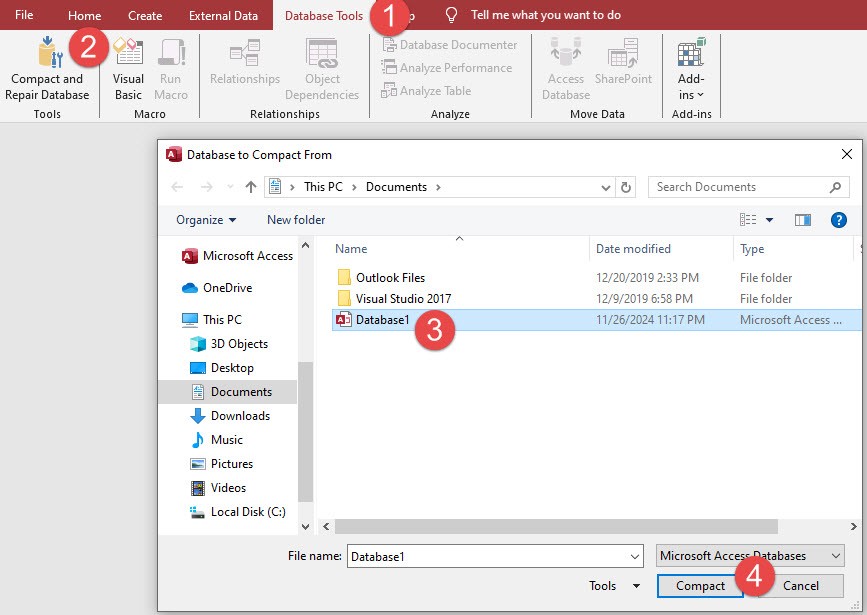
- Girişə Başlayın
- Bütün aktiv verilənlər bazası bağlantılarını bağlayın
- Verilənlər bazası alətləri sekmesine keçin
- "Məlumat bazası alətlərini yığcamlaşdırın və təmir edin" seçin
- “Database to Compact From” dialoq qutusunda təmir ediləcək verilənlər bazasını seçin.
- "Yığcam" düyməsini basın.
Biz bu texniki xidməti hər həftə, xüsusən də çoxlu yeniləmə və silinmə görən verilənlər bazalarında həyata keçiririk. Bu, performansı optimal saxlayır və məlumatların şişməsinin qarşısını alır.
Əlavə məlumat üçün siz də ziyarət edə bilərsiniz Microsoftun rəsmi səhifəsi  .
.
2.2 DAO funksiyası DBEngine.CompactDatabase
DAO CompactDatabase funksiyası bizə verilənlər bazasına texniki xidmət üzərində daxili alətdən daha çox nəzarət imkanı verir. Bu üsul bizə təmir prosesini avtomatlaşdırmağa imkan verir.
Bu funksiya müntəzəm baxım tələb edən çoxsaylı verilənlər bazası ilə əla işləyir. O, verilənlər bazanızın yeni, optimallaşdırılmış surətini yaradır və bütün məlumatlarınızı və obyektlərinizi toxunulmaz saxlayır.
Bir kataloq altında bütün Access verilənlər bazalarını toplu təmir etmək üçün VBA kodu aşağıda verilmişdir:
Option Explicit

' Add Windows API declarations
Private Declare PtrSafe Function SHBrowseForFolder Lib "shell32" (lpbi As BROWSEINFO) As Long
Private Declare PtrSafe Function SHGetPathFromIDList Lib "shell32" (ByVal pidList As Long, ByVal lpBuffer As String) As Long
Private Declare PtrSafe Sub CoTaskMemFree Lib "ole32" (ByVal pvoid As Long)

Private Type BROWSEINFO
    hWndOwner As Long
    pidlRoot As Long
    pszDisplayName As String
    lpszTitle As String
    ulFlags As Long
    lpfnCallback As Long
    lParam As Long
    iImage As Long
End Type

Private Type ProcessStats
    SuccessCount As Long
    FailureCount As Long
End Type

Public Sub CompactRepairDatabases()
    Dim fso As Object
    Dim folder As Object
    Dim file As Object
    Dim folderPath As String
    Dim stats As ProcessStats

    ' Create FileSystemObject
    Set fso = CreateObject("Scripting.FileSystemObject")

    ' Show folder picker dialog
    folderPath = GetFolderPath()
    If folderPath = "" Then
        MsgBox "Operation cancelled.", vbInformation
        Exit Sub
    End If

    ' Initialize stats
    stats.SuccessCount = 0
    stats.FailureCount = 0

    ' Get folder object
    Set folder = fso.GetFolder(folderPath)

    ' Process each file in the folder
    For Each file In folder.Files
        ' Check if it's an Access database
        If IsAccessDatabase(file.Name) Then
            If CompactAndRepairDB(file.Path) Then
                stats.SuccessCount = stats.SuccessCount + 1
            Else
                stats.FailureCount = stats.FailureCount + 1
            End If
        End If
    Next file

    ' Show results
    MsgBox "Process completed!" & vbCrLf & _
           "Successfully repaired: " & stats.SuccessCount & " databases" & vbCrLf & _
           "Failed to repair: " & stats.FailureCount & " databases", _
           vbInformation, "Compact and Repair Results"

    ' Clean up
    Set file = Nothing
    Set folder = Nothing
    Set fso = Nothing
End Sub

Private Function GetFolderPath() As String
    Dim bi As BROWSEINFO
    Dim pidl As Long
    Dim path As String
    Dim retval As Long

    ' Initialize BROWSEINFO
    With bi
        .hWndOwner = Application.hWndAccessApp
        .lpszTitle = "Select Folder Containing Access Databases"
        .ulFlags = &H1 ' Show only file system directories
    End With

    ' Show folder browser
    pidl = SHBrowseForFolder(bi)

    If pidl <> 0 Then
        ' Get path from ID list
        path = Space$(260)
        retval = SHGetPathFromIDList(pidl, path)
        CoTaskMemFree pidl

        ' Clean up path string
        If retval <> 0 Then
            GetFolderPath = Left$(path, InStr(path, vbNullChar) - 1)
        End If
    End If
End Function

Private Function IsAccessDatabase(FileName As String) As Boolean
    Dim extension As String
    extension = LCase$(Right$(FileName, 4))
    IsAccessDatabase = (extension = ".mdb" Or extension = ".accdb")
End Function

Private Function CompactAndRepairDB(dbPath As String) As Boolean
    Dim tempFile As String

    On Error GoTo ErrorHandler

    ' Create temporary file path
    tempFile = Left$(dbPath, InStrRev(dbPath, ".") - 1) & "_temp" & _
               Mid$(dbPath, InStrRev(dbPath, "."))

    ' Attempt to compact and repair
    DBEngine.CompactDatabase dbPath, tempFile

    ' Delete original and rename temp to original
    Kill dbPath
    Name tempFile As dbPath

    CompactAndRepairDB = True
    Exit Function

ErrorHandler:
    CompactAndRepairDB = False
    ' Clean up temp file if it exists
    On Error Resume Next
    If Dir(tempFile) <> "" Then Kill tempFile
End Function
Əlavə məlumat üçün siz də ziyarət edə bilərsiniz Microsoftun rəsmi səhifəsi .
2.3 Zədələnmiş Giriş verilənlər bazasını düzəltmək üçün VBA kodunun dekompilyasiyası
Səhv VBA kodu verilənlər bazası problemlərinə səbəb ola bilər. /decompile açarı Microsoft Access-də bu problemləri həll etməyə kömək edə biləcək qiymətli problemlərin aradan qaldırılması vasitəsidir. “Dekompilyasiya” adlandırılsa da, əslində ənənəvi mənada “dekompilyasiya” deyil – o, tərtib edilmiş kodu yenidən mənbə koduna çevirmir. Bunun əvəzinə, o, orijinal VBA kodunuzu qoruyarkən bütün tərtib edilmiş versiyaları silir və Access-ə hər şeyi sıfırdan yenidən tərtib etməyə imkan verir.
Verilənlər bazasını dekompilyasiya etmək üçün Windows əmr sorğusundan (cmd.exe) /decompile keçidi ilə Access-i işə salın:
"C:\Program Files\Microsoft Office\root\Office16\MSACCESS.EXE" "C:\Users\ccw\Documents\Database.accdb" /decompile
Qeyd: MSACCESS.EXE və verilənlər bazanızın yollarını müvafiq olaraq dəyişdirin.
Əhəmiyyətli Təhlükəsizlik Qeydləri:
- Dekompilyasiya etməzdən əvvəl həmişə verilənlər bazası faylınızın ehtiyat nüsxəsini çıxarın.
- Bu sənədsiz xüsusiyyətdir, ona görə də ehtiyatla istifadə edin.
- Bu tərtib edilmiş .mde/.accde fayllarında işləməyəcək (yalnız .mdb/.accdb üçün).
- Dekompilyasiyadan əvvəl Access-in bütün nümunələrini bağladığınızdan əmin olun.
Dekompilyasiyadan sonra:
- Verilənlər bazasını açın
- VBA redaktorunu açın
- Bütün modulları yenidən tərtib etmək üçün Debug – Compile əmrindən istifadə edin
- Verilənlər bazasını saxla
Bu proses qismən tərtib edilmiş kodda korrupsiyanı aradan qaldırmağa kömək edir və Access verilənlər bazalarında VBA ilə əlaqəli bir çox sirli səhvləri həll edə bilər.
2.4 Zədələnmiş Giriş verilənlər bazasını təmir etmək üçün JetComp Utility proqramından istifadə edin
JetComp yardım proqramı köhnə Access verilənlər bazaları üçün müstəqil bir vasitədir. -dan yükləyə bilərsiniz burada və ya Microsoftun rəsmi səhifəsi .
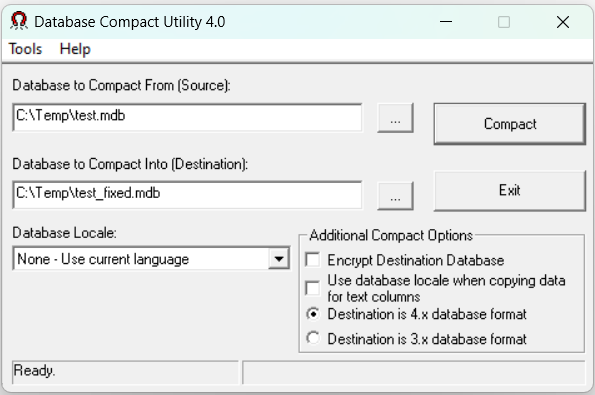
Budur onun üstünlükləri və məhdudiyyətləri:
Əsas üstünlüklər:
- Sıxılmadan əvvəl verilənlər bazalarını açmağa keçir.
- Standart Kompakt və Təmir yardım proqramının düzəldə bilmədiyi verilənlər bazası ilə işləmək daha yaxşıdır.
- Parolla qorunan verilənlər bazası ilə işləyir.
- Çox dil verilənlər bazasını dəstəkləyir.
Limitlər:
- Yalnız Microsoft Jet verilənlər bazası mühərriki 3.x və 4.x ilə yaradılmış *.mdb verilənlər bazalarını dəstəkləyir.
Bu daxili alətlər verilənlər bazasının təmiri üçün əla başlanğıc nöqtəsidir. Əgər onlar işləmirsə, əvvəllər müzakirə edilənlər kimi daha inkişaf etmiş həllərə ehtiyacınız ola bilər.
3. Pulsuz Manual Database Repair Techniques
Quraşdırılmış kommunal proqramlar həmişə korlanmış Access verilənlər bazalarını düzəltmir, peşəkar alətlər isə əlavə pul tələb edir. Manual üsullar zədələnmiş verilənlər bazalarından məlumatları pulsuz bərpa etməyə kömək edə bilər. Bu üsullar daha çox vaxt aparır, lakin çox vaxt əlavə ödəniş olmadan daha yaxşı nəticələr verir.
3.1 Yeni verilənlər bazasına obyektlərin idxalı
İdxal üsulu bizə saysız-hesabsız dəfələrlə zədələnmiş verilənlər bazalarından məlumatları saxlamağa kömək etdi. Bu yanaşma obyektləri zədələnmişdən sistematik şəkildə köçürmək üçün yeni verilənlər bazasına ehtiyac duyur. Ən yaxşısı budur:
- Yeni, boş Access verilənlər bazası yaradın
- Avtomatik yaradılmış Cədvəl 1-i bağlayın
- "Xarici məlumatlar" sekmesine keçin
- "Lenti fərdiləşdirin..." düyməsini basın.
- Yeni qrup yaratmaq üçün "Yeni Qrup" düyməsini basın.
- "Giriş (Giriş Məlumatlarını İdxal Et)" seçin və sonra onu yeni qrupa əlavə etmək üçün "Əlavə et>>" düyməsini basın.
- Yeni qrupdan "Giriş" seçin.
- Zədələnmiş verilənlər bazanıza baxın
- Import etmək istədiyiniz bütün obyektləri seçin
- "Seçimlər" düyməsini basın və "Əlaqələrin" yoxlanıldığından əmin olun.
- Obyektləri yeni verilənlər bazanıza idxal etmək üçün "OK" düyməsini basın.
Aşağıda addım-addım video təlimatı var:
Qeyd:
- Hər hansı təmir prosesinə cəhd etməzdən əvvəl ehtiyat nüsxəsini çıxarın.
- Əgər idxal uğursuz olarsa, idxal uğurlu olana qədər bəzi obyektləri (bütün obyektlərin əvəzinə) seçərək yenidən cəhd edin.
- Bu üsul obyektlərin əlçatan qaldığı yüngül korrupsiya ilə ən yaxşı şəkildə işləyir.
3.2 Əlaqəli cədvəllər vasitəsilə bərpa
Xarici keçidlər birbaşa idxal işləmədikdə məlumatları bərpa etməyə kömək edir. Bu texnika məlumatları köçürmədən zədələnmiş verilənlər bazasına qoşulur.
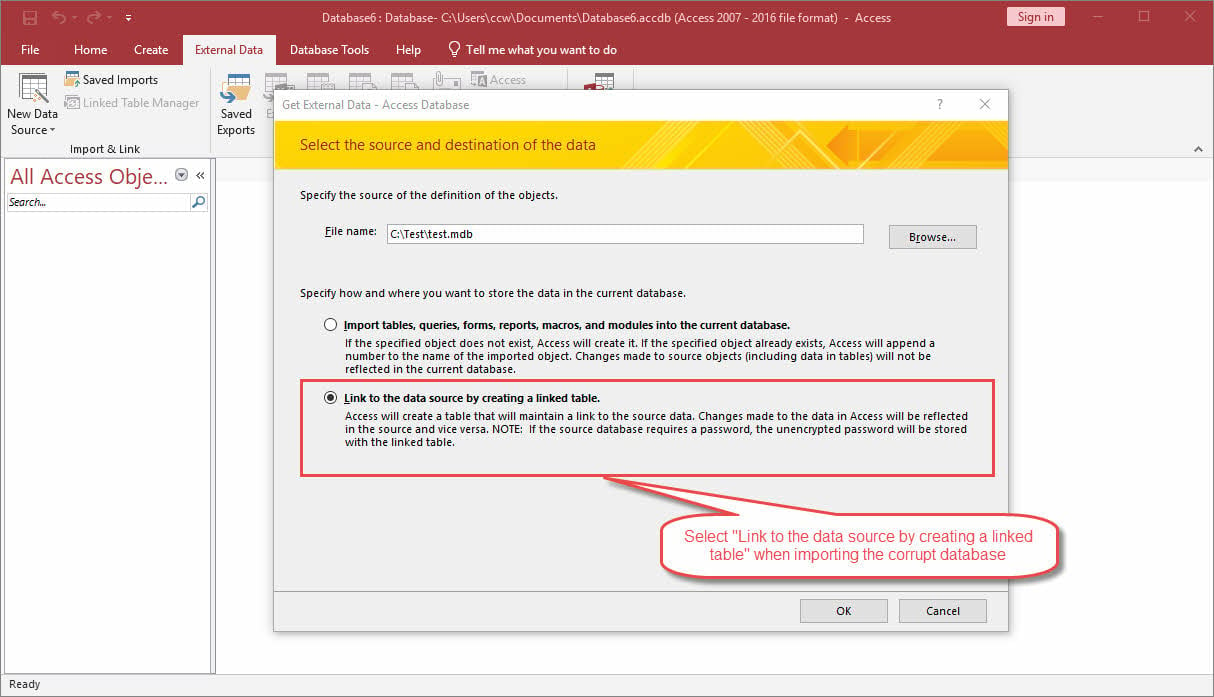
Xarici keçidlər yaratmaq üçün sadəcə 5.1 ilə eyni proseduru yerinə yetirin, yalnız verilənlər bazasını idxal edərkən “Əlaqələndirilmiş cədvəl yaratmaqla məlumat mənbəyinə keçid” seçimini etməlisiniz:
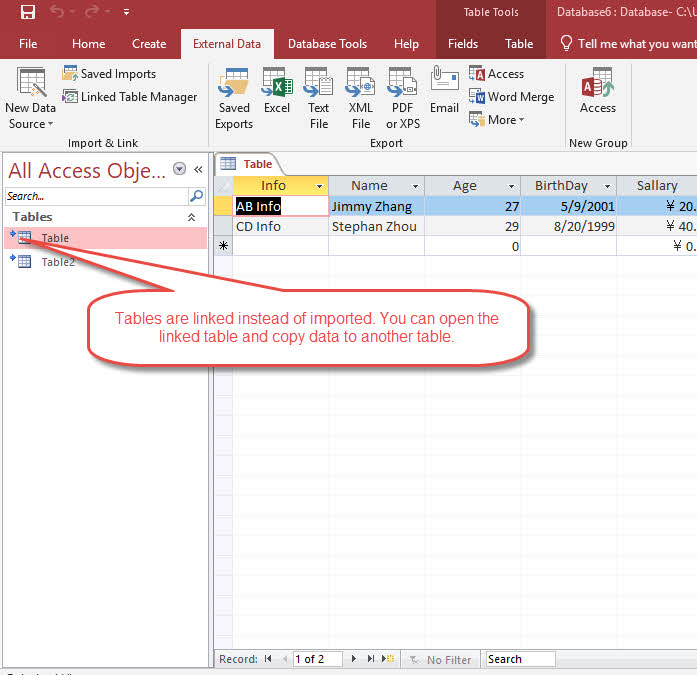
Bundan sonra Access cari verilənlər bazasında mənbənin zədələnmiş verilənlər bazasına işarə edərək əlaqəli cədvəllər yaradacaq:
Sonra cədvəlləri bərpa etmək üçün aşağıdakıları edə bilərsiniz:
- Əlaqədar cədvəli açın.
- Əgər əlaqəli cədvəl açıla bilərsə, o zaman yeni verilənlər bazasında eyni struktura malik yeni cədvəl yaradın.
- Əlçatan qeydləri toplu halında kopyalayın. Köçürmə zamanı məlumat itkisi riskini azaltmaq üçün kiçik qeyd dəstləri ilə işləyin (bir dəfəyə 50-100).
- Yeni cədvələ yapışdırın.
- Transferdən sonra hər bir qeydi yoxlayın.
- Bütün əlaqəli cədvəllər üçün 1-dən 5-ə qədər addımları təkrarlayın.
- Əlaqələri və sorğuları yenidən qurun
- Digər obyektlər, məsələn, formalar, makrolar və s., eyni şəkildə edilə bilər.
Testimiz göstərir ki, bu əl üsulları aşağıdakı hallarda ən yaxşı işləyir:
- Verilənlər bazası qismən əlçatan olaraq qalır, burada bəzi cədvəllər və obyektlər hələ də işləyir, digərləri isə zədələnir.
- Quraşdırılmış təmir alətləri işləmir
- Xüsusi məlumatları bərpa etməlisiniz
- Zaman təzyiqi problem deyil
Bu əl üsulları səbr və diqqətli diqqət tələb edir. Təmirə tələsmək çox vaxt daha çox problem yaradır. Vaxtınızı ayırın və təmir prosesi boyunca ehtiyat nüsxələrini saxlayın.
4. Istifadə DataNumen Access Repair Zərərli Giriş verilənlər bazasını düzəltmək üçün
Yuxarıda göstərilən pulsuz üsulların hamısı uğursuz olarsa, peşəkar bir həll yolu nəzərdən keçirə bilərsiniz. DataNumen Access Repair pozulmuş Access verilənlər bazalarını düzəltmək üçün ən yaxşı peşəkar verilənlər bazası təmir alətlərindən biri kimi seçilir. Bu möhkəm alət Office 95 daxil olmaqla Access 2021-dən 365-ə qədər olan bütün versiyalarla işləyir.
4.1 Tək Faylı Təmir edin
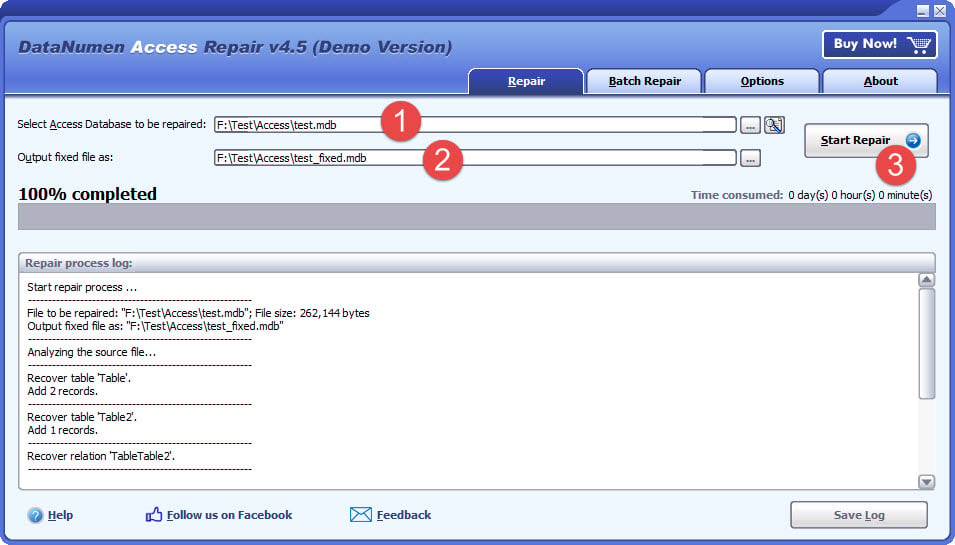
Tək Access verilənlər bazası faylını təmir etmək üçün aşağıdakıları edin:
- Microsoft Access və mənbə verilənlər bazası faylınızı dəyişdirə biləcək digər proqramları bağlayın.
- Mənbə verilənlər bazası faylını seçin (.mdb, .accdb).
- Mənbə faylı test.mdb/test.accdb olarsa, çıxış faylının adı avtomatik olaraq test_fixed.mdb/test_fixed.accdb olaraq təyin olunacaq. Siz həmçinin çıxış faylının adını əl ilə dəyişə bilərsiniz (.mdb, .accdb).
- "Təmirə Başla" düyməsini basın
- Təmir prosesindən sonra, DataNumen Access Repair yeni verilənlər bazası çıxaracaq.
4.2 Faylların Dəstəsini təmir edin
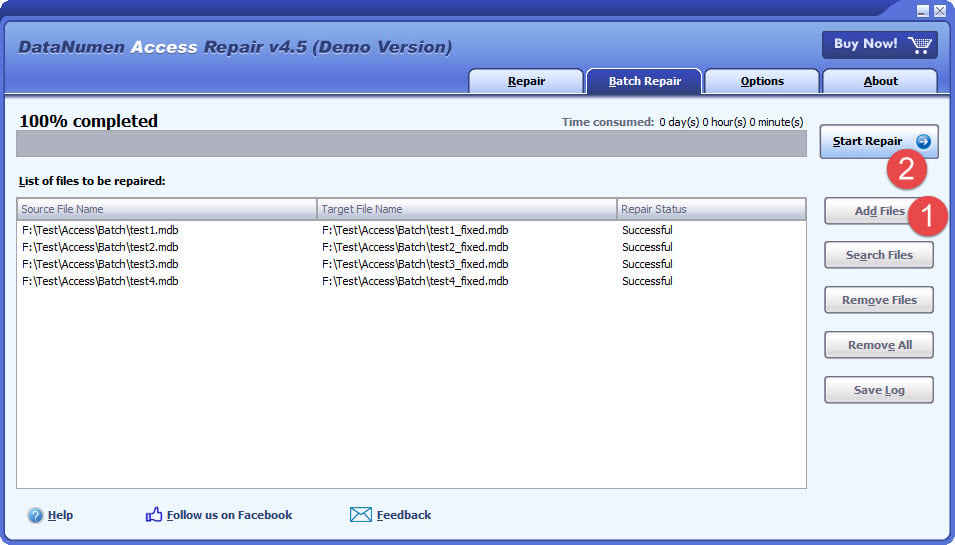
Təşkilatlar toplu emal xüsusiyyəti ilə vaxt və səylərə qənaət edə bilər. Birdən çox pozulmuş verilənlər bazası növbəyə salına və ardıcıllıqla işlənə bilər DataNumen, aşağıdakı kimi:
- "Batch Repair" sekmesine keçin.
- Təmir ediləcək çoxsaylı Access verilənlər bazası fayllarını (.mdb, .accdb) əlavə etmək üçün “Faylları əlavə et” üzərinə klikləyin.
- "Təmirə Başla" düyməsini basın
- Siyahıdakı bütün fayllar bir-bir təmir ediləcək
4.3 Silinmiş cədvəlləri və qeydləri bərpa edin
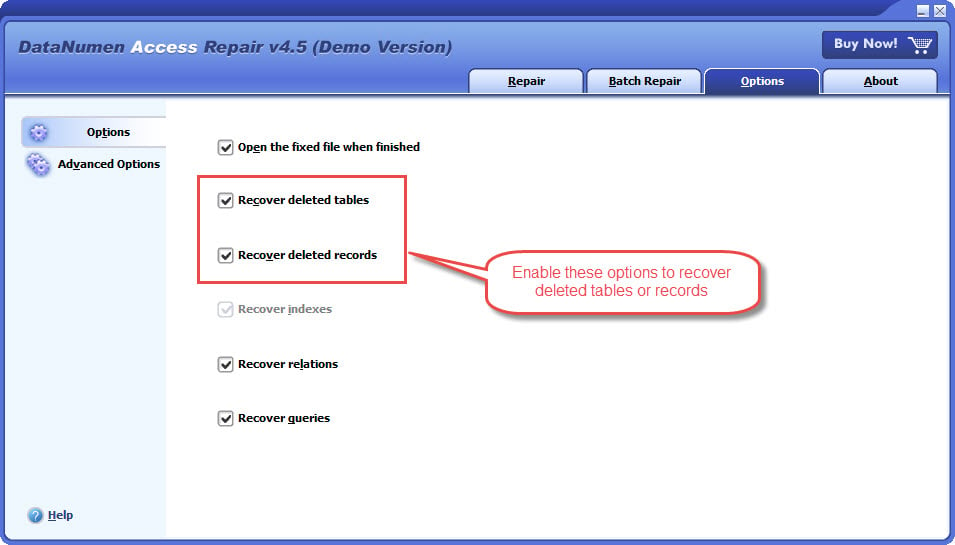
Alətin silinmiş məzmunu bərpa etmək qabiliyyəti təsir edicidir. Budur bərpa prosesi:
- "Seçimlər" sekmesine keçin
- Aşağıdakı kimi "Silinmiş cədvəlləri bərpa et" və "Silinmiş qeydləri bərpa et" funksiyalarını aktivləşdirin:

- "Təmir" sekmesine keçin və faylınızı bərpa etməyə başlayın.
4.4 İndeksləri, Əlaqələri və Sorğuları bərpa edin
DataNumen kimi müxtəlif verilənlər bazası obyektlərini uğurla bərpa edir:
- Kompleks SQL sorğuları (Sil, Daxil et, Yeniləmə əmrləri)
- Cədvəl əlaqələri və indekslər
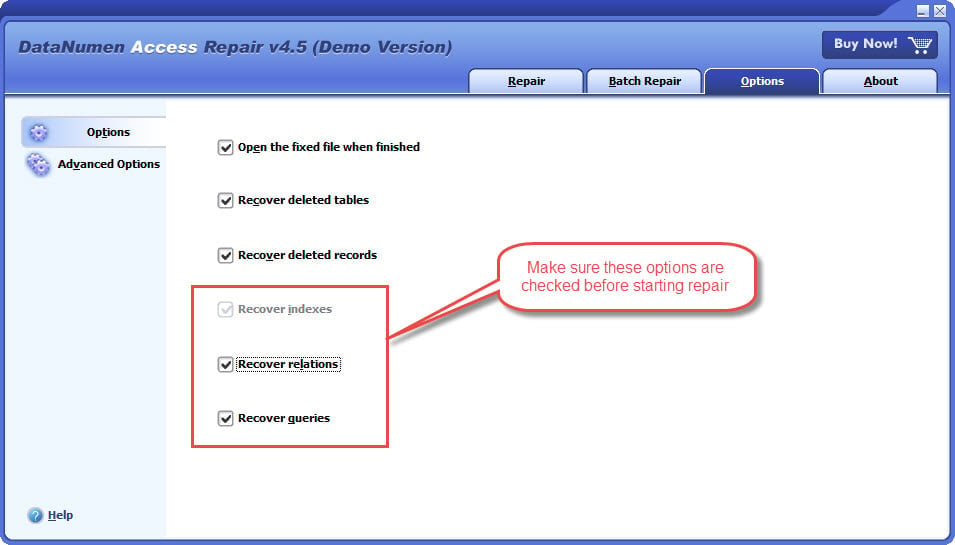
Bu obyektləri bərpa etmək istəyirsinizsə, aşağıdakıları edin:
- "Seçimlər" sekmesine keçin
- Aşağıdakı kimi "İndeksləri bərpa et", "Əlaqələri bərpa et" və "Sorğuları bərpa et" funksiyalarını aktivləşdirin:
- "Təmir" sekmesine keçin və faylınızı bərpa etməyə başlayın.
4.5 Sərt Diskdən, Disk Şəkilindən və ya Yedək Fayllardan Giriş Məlumatlarını bərpa edin
Access verilənlər bazanız artıq yoxdursa, birbaşa sərt disklərdən, disk şəkillərindən və ya ehtiyat fayllarından bərpa edilə bilər, məsələn:
- Siz Access MDB/ACCDB verilənlər bazası faylını həmişəlik silirsiniz.
- Siz sabit diski formatlaşdırırsınız.
- Sərt disk nasazlığı.
- VMWare və ya Virtual PC-də virtual disk zədələnib və ya zədələnib.
- Ehtiyat mediadakı ehtiyat faylı zədələnib və ya zədələnib və siz Access MDB/ACCDB verilənlər bazası faylını ondan bərpa edə bilməzsiniz.
- Disk şəkli faylı zədələnib və ya zədələnib və siz ondan Access faylınızı bərpa edə bilməzsiniz.
Əlinizdə disk şəkli və ya ehtiyat faylları varsa, aşağıdakıları edə bilərsiniz:
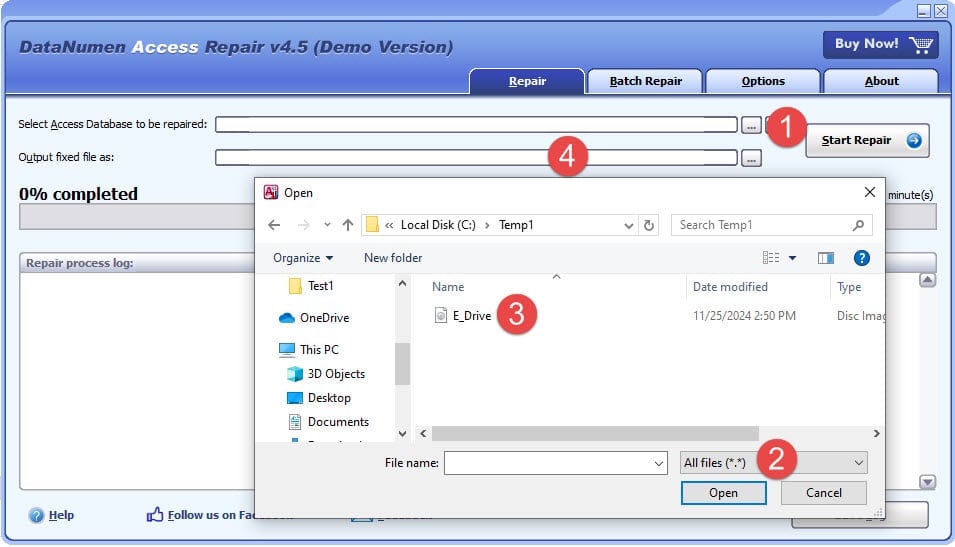
- Mənbə faylı seçmək üçün “…” düyməsini klikləyin.
- “Açıq Fayl” dialoq qutusunda filtr olaraq “Bütün Fayllar (*.*)” seçin.
- Təmir ediləcək mənbə faylı olaraq disk şəklini və ya ehtiyat faylı seçin.
- Çıxış sabit verilənlər bazası faylını təyin edin və onun genişləndirilməsinin .mdb və ya .accdb olduğundan əmin olun.
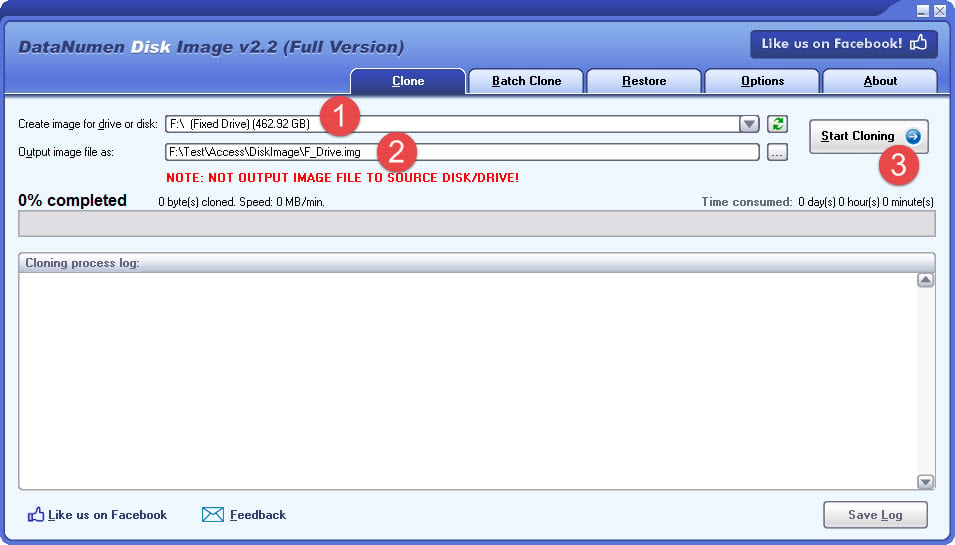
Birbaşa sabit diskdən bərpa etmək istəyirsinizsə, istifadə etməlisiniz DataNumen Disk Image sabit disk üçün disk təsvir faylı yaratmaq üçün:
- Sabit diski və ya diski seçin.
- Çıxış şəkli faylının adını təyin edin.
- Sabit diskdən/diskdən disk görüntüsü faylını yaratmaq üçün "Klonlamağa başla" düyməsini basın.
Disk şəkil faylını aldıqdan sonra istifadə edə bilərsiniz DataNumen Access Repair ondan məlumatları bərpa etmək üçün.
4.6 Ransomware və ya Virusdan bərpa edin
DataNumen ransomware hücumlarına və virus infeksiyalarına qarşı olduqca yaxşı işləyir. Sadəcə şifrələnmiş və ya yoluxmuş Access verilənlər bazası faylını zədələnmiş mənbə faylı kimi götürün və onu təmir edin, siz ondan məlumatları əldə edəcəksiniz.
4.7 Nümunə faylları
| Zərərli Access verilənlər bazası faylının nümunəsi | Fayl tərəfindən bərpa edildi DataNumen Access Repair (Sabit fayldakı 'Recovered_Table2/3' cədvəli zədələnməmiş fayldakı 'Heyət' cədvəlinə uyğundur) |
| mydb_1.mdb (Səhv 3343) | mydb_1_fixed.mdb |
| mydb_2.mdb (Səhv 3343) | mydb_2_fixed.mdb |
| mydb_3.mdb (Səhv 2239) | mydb_3_fixed.mdb |
| mydb_4.mdb (Səhv 3011) | mydb_4_fixed.mdb |
| mydb_5.mdb (Səhv 3112) | mydb_5_fixed.mdb |
| mydb_6.mdb (Səhv 9505) | mydb_6_fixed.mdb |
| mydb_7.mdb (Səhv 29081) | mydb_7_fixed.mdb |
| mydb_8.accdb (Səhv 3800) | mydb_8_fixed.accdb |
| mydb_9.accdb (Səhv 3159) | mydb_9_fixed.accdb |
| mydb_10.mdb (Səhv 2626/3000) | mydb_10_fixed.mdb |
| mydb_11.mdb (Təhlükəsizlik xəbərdarlığı) | mydb_11_fixed.mdb |
5. Istifadə DataNumen Data Recovery Access verilənlər bazasını bərpa etmək üçün
DataNumen Data Recovery Access verilənlər bazası faylı itirildikdə və ya silindikdə başqa bir əla vasitədir.
5.1 İtirilmiş və ya Silinmiş Verilənlər Bazalarını Bərpa Edin
Access verilənlər bazanız müxtəlif səbəblərdən itirilibsə və ya silinibsə, istifadə edə bilərsiniz DataNumen Data Recovery geri almaq üçün:
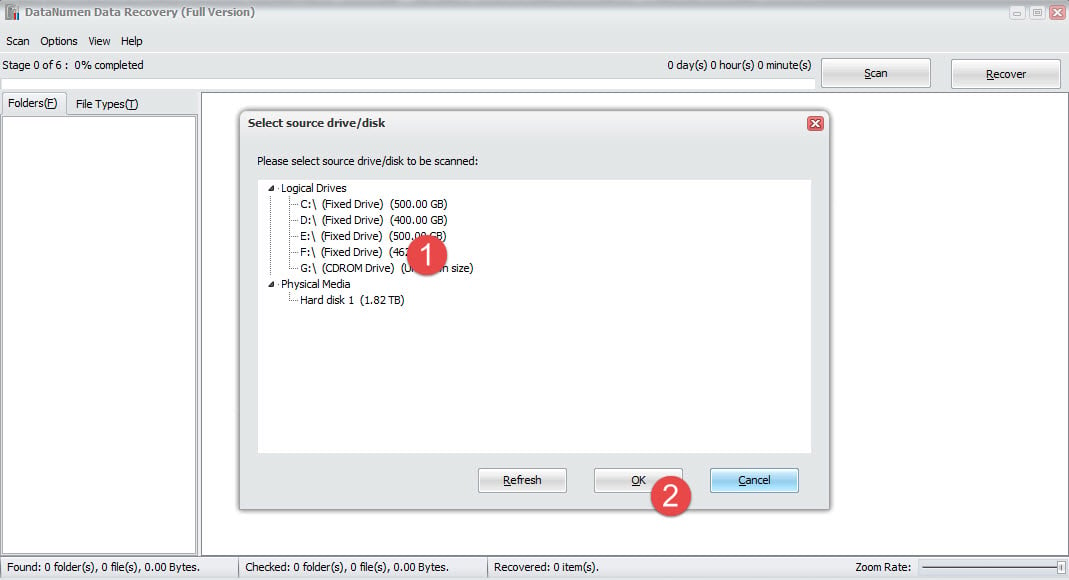
- start DataNumen Data Recovery.
- Skan etmək üçün sabit diski/diski seçin.
- “Tamam” düyməsini vurun.
- DataNumen Data Recovery seçilmiş sabit diski/diski skan edəcək.
- Skan prosesindən sonra verilənlər bazası bərpa oluna bilərsə, siyahıda olacaq.
- Verilənlər bazasını seçin və onu bir qovluğa bərpa etmək üçün "Bərpa" düyməsini basın.

5.2 Disk Şəkil Fayllarından bərpa edin
Əgər sizdə artıq sabit disk/disk üçün disk təsvir faylı varsa, o zaman verilənlər bazasını birbaşa şəkil faylından bərpa edə bilərsiniz:
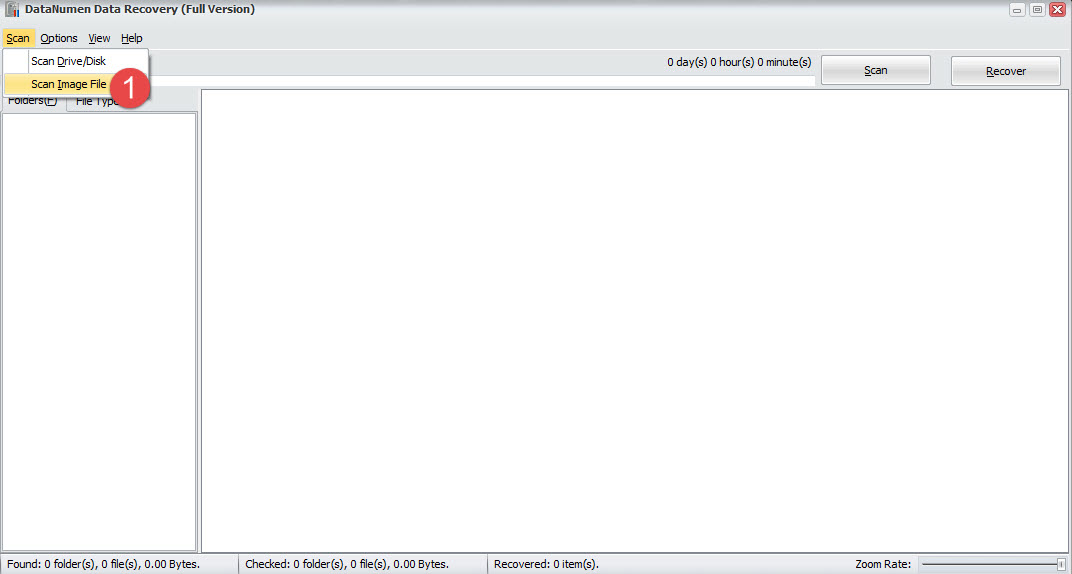
- start DataNumen Data Recovery.
- Şəkil faylını skan etmək üçün “Scan” > “Scan Image File” seçin.
- Qalan addımlar 3.1 ilə eynidir.
5.3 Bərpa edilmiş verilənlər bazalarını təmir edin
Bəzən Access verilənlər bazası tərəfindən bərpa edilir DataNumen Data Recovery hələ də korrupsionerdirlər. Belə bir vəziyyətdə istifadə edə bilərsiniz DataNumen Access Repair bərpa edilmiş verilənlər bazasını yenidən təmir etmək və ondan məlumat almaq.
6. Zərərli Giriş Verilənlər Bazasını Təmir etmək üçün Əlavə Seçimlər
Bütün bu üsullardan başqa. Hələ də bir çox peşəkar Access təmir alətləri mövcuddur. Biz toplayıb nəzərdən keçirmişik siyahıdakı ən yaxşıları.
7. Access Database Açılış Problemləri üçün Digər Həllər
Faylın korlanması Access-də açılış uğursuzluqlarının ümumi səbəbi olsa da, digər texniki problemlər də eyni və ya demək olar ki, eyni simptomlar və xəta mesajlarını işə sala bilər. Faylınızın həqiqətən xarab olub-olmadığını təsdiqləmək üçün siz faylı başqa işləyən kompüterə köçürə və onu Access-də açmağa cəhd edə bilərsiniz.
Fayl uğurla açılırsa, problem korrupsiya deyil. Belə hallarda problem yerli sisteminizdən və ya Access quraşdırmanızdan qaynaqlanır. Kompüterinizdəki xətanı həll etmək üçün aşağıdakı problemlərin həlli addımlarını sınayın:
- Təmir ofisi

- Access versiyanızın verilənlər bazası ilə uyğun olduğundan əmin olun.
- Böyük verilənlər bazası fayllarını bölün.
- Açmağa çalışdığınız faylın etibarlı mənbədən olub olmadığını yoxlayın. Məsələn, verilənlər bazası serverdə işləyirsə, faylın yerini yoxlayın.
- Makro təhlükəsizlik sertifikatlarının güncəl olub-olmadığını yoxlayın və deyilsə, onları yeniləyin.
- MS Access proqramını maşınınıza quraşdırmaq əvəzinə verilənlər bazasını işə salmaq üçün Access iş vaxtından istifadə edirsinizsə, makro təhlükəsizliyini aşağı salın.
- Faylın virus və ya zərərli proqram tərəfindən yoluxduğunu yoxlamaq üçün ən son antivirus proqramından istifadə edin.
8. Nəticə
Verilənlər bazasının korrupsiyası biznes əməliyyatlarına ciddi təsir göstərə bilər. Araşdırmamız göstərir ki, bir çox təmir həlləri effektiv işləyir. Təşkilatlar daxili Access alətlərindən, əl üsullarından, peşəkar bərpa proqramlarına qədər seçim edə bilər DataNumen onların zədələnmiş verilənlər bazalarını bərpa etmək. Aşağıda xülasə var:

Kiçik problemlər daxili təmir alətləri ilə həll edilə bilər. Əllə bərpa üsulları daxili pulsuz üsullar işləmədikdə və daha çox vaxt tələb etsə də, siz ödəmək istəmədiyiniz zaman dəyər verir. DataNumen Access Repair alət ağır korrupsiya halları üçün daha yaxşı işləyir.
Sizin verilənlər bazanız müntəzəm texniki xidmət tələb edir korrupsiyanın qarşısını almaq. Tam ehtiyat strategiyası məlumatlarınızı qorumağa kömək edir. Rutin kompakt və təmir əməliyyatlarını planlaşdırın. Verilənlər bazası performansını ardıcıl olaraq izləyin. Bu qabaqlayıcı addımlar və təmir üsulları qiymətli məlumatlarınızı qoruyacaq və potensial dayanma müddətini azaldacaq.
Nəzərə alın ki, sürətli hərəkət və düzgün alətlər verilənlər bazasının uğurlu bərpasını müəyyənləşdirir. Bu təmir üsulları və müntəzəm ehtiyat nüsxələri sizi qarşıda verilənlər bazası ilə bağlı hər hansı korrupsiya problemlərini həll etməyə hazırlayacaq.
References:
- Microsoft korporasiyası. (nd). Tutula bilən Microsoft Jet və DAO Səhvləri [Access 2007 Developer Reference]. Microsoft Learn. https://learn.microsoft.com/en-us/previous-versions/office/developer/office-2007/bb221208(v=office.12)
- Microsoft korporasiyası. (nd). Tanınmamış verilənlər bazası formatı . (Xəta 3343). Microsoft Learn. https://learn.microsoft.com/en-us/previous-versions/office/office-12/bb223146(v=office.12)
- Microsoft korporasiyası. (nd). Microsoft Access verilənlər bazası mühərriki obyekti tapa bilmədi . Obyektin mövcud olduğundan və onun adını və yolun adını düzgün yazdığınızdan əmin olun. (Səhv 3011). Microsoft Learn. https://learn.microsoft.com/en-us/previous-versions/office/office-12/bb223400(v=office.12)
- Microsoft korporasiyası. (nd). Qeyd(lər) oxuna bilməz; oxumaq icazəsi yoxdur . (Xəta 3112). Microsoft Learn. https://learn.microsoft.com/en-us/previous-versions/office/office-12/bb223633(v=office.12)
- Tam Giriş Xətası Arayışı: Kompleks Giriş səhv kodu siyahısı 3000-dən çox səhv kodu, təsviri və dəstəklənən Access versiyalarını ehtiva edir.