
我們可以使用鼠標兩個按鈕之間的小滾輪快速瀏覽文檔。 但是,我們也可以在沒有鼠標的情況下自動滾動文檔。
如今,most 鼠標的兩個按鈕之間設計有特殊的滾輪,因此您可以使用它快速滾動瀏覽冗長的文檔。 但是,問題在於並非每個人都使用鼠標。 例如,某些人可能習慣於使用觸摸板。 因此,如果沒有鼠標,如何才能更方便地掃描文檔? 還有另一種選擇,因為Word提供了隱藏的自動滾動命令,因此,即使您不使用鼠標,仍然可以享受自動滾動的好處。 只需按照以下步驟操作,您就可以單擊一個按鈕來滾動瀏覽您的文檔。
將自動滾動按鈕添加到工具欄
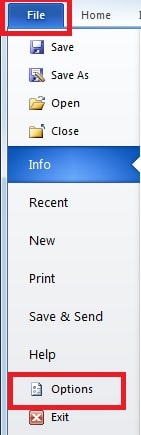
- 打開您的Word,單擊“文件”,然後單擊“選項”。
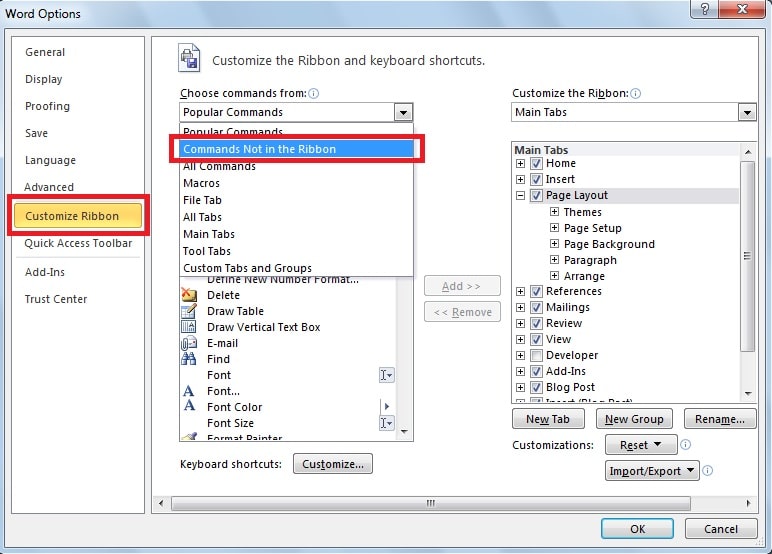
- 單擊“自定義功能區”選項卡,然後在“從以下位置選擇命令”下拉列表下選擇“功能區中沒有命令”。

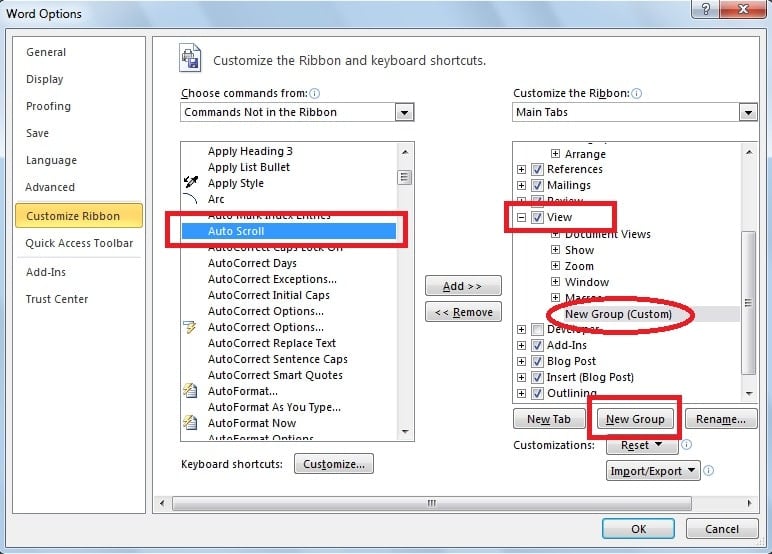
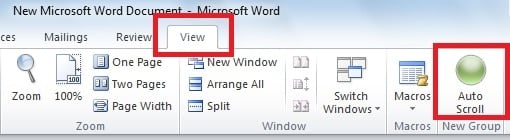
- 向下滾動列表以查找並單擊“自動滾動”選項。 在窗口右側的“主要選項卡”下,選擇一個我們要放置“自動滾動”按鈕的選項卡,在這裡我們選擇“查看”選項卡,然後單擊“新建組”。 這樣,我們可以在“查看”選項卡下看到“新建組(自定義)”項。
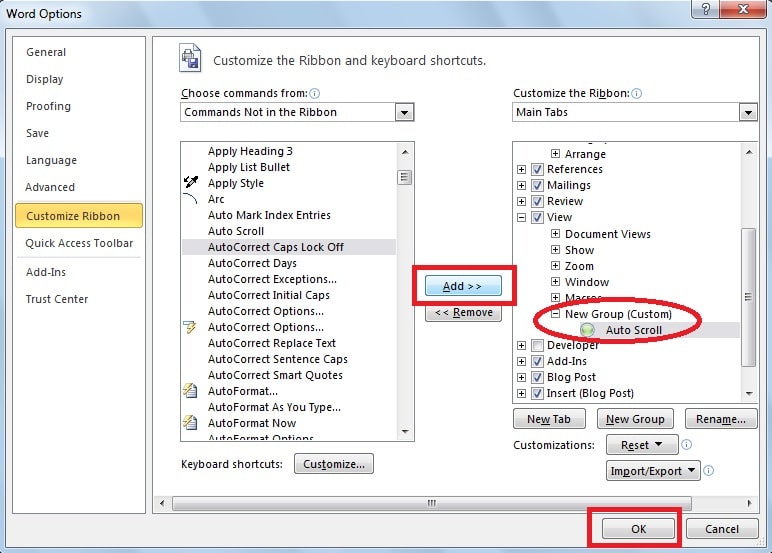
- 單擊“添加”按鈕,現在我們可以在“新組”中看到“自動滾動”按鈕。 最後,單擊“確定”。

- 切換到“查看”頁面,我們將看到一個剛添加到“新組”中的“自動滾動”按鈕。 然後單擊此按鈕以滾動瀏覽您的文檔。

- 這樣,我們可以實現文檔的自動滾動。 如下圖所示,帶有兩個箭頭的自動滾動圓圈將出現在頁面中間。
控制自動滾動速度
此外,我們還可以向上或向下移動光標以加快或減慢自動滾動過程。 一方面,將光標稍微向下移動應該可以非常緩慢地向下滾動頁面。 另一方面,如果您進一步向下移動光標,則滾動速度會加快。 為了更好地了解此過程,您可以參考上面的視頻。
在單詞損壞時還原您的數據
如我們所見,使用自動滾動功能可以使我們更輕鬆地閱讀冗長的Word文檔。 由於其各種優點,我們在日常生活中經常使用Word。 但是,Word還經常遭受一些外部攻擊,並有丟失數據的風險。 要修復懷疑損壞的Word文件,可以使用Word中的內置修復工具。 但是,外部 doc修復 如果文件嚴重損壞,這些工具可能會提供極大幫助。 此外,該工具提供了先進的技術來還原可能的最大數據。
作者簡介
趙凱莉(Kelly Zhao)是 DataNumen,Inc.是數據恢復技術的全球領導者,包括 Excel恢復 以及 pdf 維修軟件產品。 欲了解更多信息,請訪問 萬維網。datanumen.COM