
當您嘗試打開和保存附件時,經常會出現“無法創建文件”錯誤。 在米ost 在某些情況下,它是由於 tempt 文件夾已滿而觸發的。 以下是消除此錯誤的具體步驟。
像往常一樣,我傾向於將電子郵件附件保存到本地然後打開它。 但有一次,當我嘗試保存附件時,我收到錯誤消息 – “無法創建文件”。 如果您遇到同樣的問題,可以按照以下步驟解決。
修改 Windows 註冊表項
- 到tart,關閉 Outlook 並前往 Start菜單。
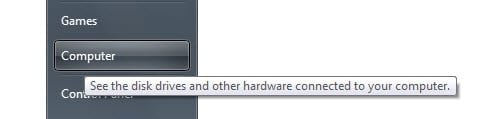
- 然後單擊“計算機”選項,然後訪問“磁盤(C :)”。
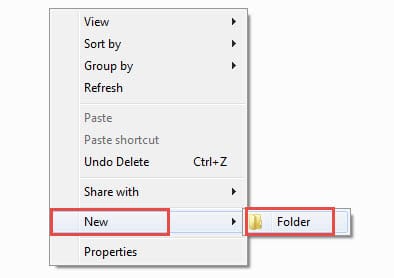
- 在此磁盤下,您需要通過從右鍵單擊菜單中選擇來創建一個新文件夾。 並將此文件夾命名為“Temp1”。
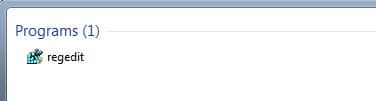
- 回到 Star菜單。 在搜索字段中鍵入“Regedit”,然後按“Enter”打開註冊表編輯器。

- 接下來您需要找到以下鍵:“HKEY_CURRENT_USER”>“軟件”>“Microsoft”>“Office”>“14.0”>“Outlook”>“安全”。 在右窗格中,找到值“OutlookSecureTempFolder”。
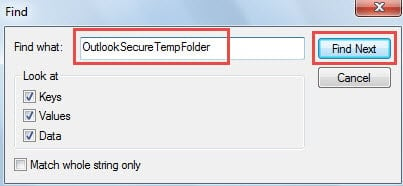
- 或者,您可以單擊“編輯”按鈕並從下拉列表中選擇“查找”選項。 在新的對話框中,您可以鍵入“OutlookSecureTempFolder”以快速找到它。

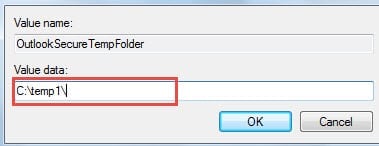
- 找到該值後,雙擊它。 稍後在彈出的對話框中,您應該在值數據字段中鍵入“C:\temp1\”。

- 單擊“確定”保存更改,單擊“X”圖標退出註冊表編輯器
- 終於restar您的計算機。
只要您完成上述步驟,就很有可能打開和保存附件。 但如果無法訪問附件,則應考慮附件是否攜帶病毒甚至某些間諜軟件。 然後你應該啟動你的防病毒軟件來掃描整個 PST 文件。
啟動Scanpst.exe以檢查錯誤
如果檢測到某些病毒,則永遠不要打開和保存它們。 如果沒有,您應該考慮電子郵件本身是否已損壞,甚至發生了一些不可思議的錯誤。 在這種情況下,最好使用 Scanpst.exe 檢查文件的完整性。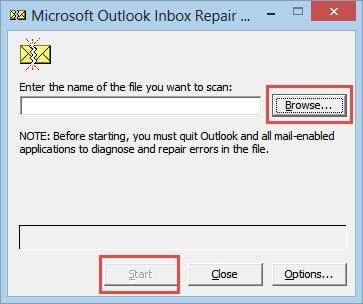
Outlook 附帶了一個收件箱修復工具 Scanpst.exe,這對用戶來說是一個福音。 您可以通過在 Windows 資源管理器中搜索“Scanpst”來找到它。 馬上就會出現。 啟動它並選擇 tar單擊“瀏覽”獲取 PST 文件。 最後點擊“Start”來檢查和修復錯誤。
借助其他可靠的維修工具
但在頻繁的情況下,如果損壞嚴重超出 Scanpst.exe 的能力,您將收到類似“收件箱修復工具無法識別文件 xxxx.pst...”的提示。 那麼你應該依靠其他工具,比如 DataNumen Outlook Repair,擅長修復PST文件。 它絕對可以毫不費力地帶回您珍愛的 Outlook 數據。
作者簡介:
Shirley Zhang是的數據恢復專家 DataNumen,Inc.是數據恢復技術的全球領導者,包括 sql恢復 和Outlook修復軟件產品。 欲了解更多信息,請訪問 萬維網。datanumen.COM