
恢复未保存的内容 PowerPoint 文件包含完整的 2026 年指南,包括免费恢复技巧、高级方法和专业工具。
1. 引言
1.1 未得救的常见原因 PowerPoint 档
一般情况下, PowerPoint 出于以下原因,演示文稿不会被保存:
- 意外关闭未保存——点击 不要保存 因为失误
- 系统崩溃、死机、断电或意外关机
- Windows 更新强制执行 PowerPoint 中途休市
- PowerPoint 应用程序崩溃或冻结
- OneDrive 同步冲突导致文件版本被覆盖或还原
1.2 本指南涵盖的两个关键场景
- 方案A: 一个从未保存到磁盘的全新文件
- 方案B: 由于崩溃、冻结、意外关闭或覆盖,现有文件及其未保存的更改丢失。
2. 开始之前:立即采取的行动
2.1 停止向文件所在的驱动器写入数据
一旦你意识到 PowerPoint 演示文稿尚未保存,请停止存储该演示文稿的驱动器上的所有操作。您创建、下载或安装的每个文件都可能覆盖可用于恢复的临时数据或磁盘扇区。请勿将恢复软件安装到您正在从中恢复数据的同一驱动器上。
2.2 在文件资源管理器中启用隐藏文件和文件夹
自动恢复文件和临时文件默认是隐藏的,或者位于隐藏的系统文件夹中。请在搜索和恢复之前将其显示出来。
Windows的10: 可选 档案总管,单击“ 查看,并检查 隐藏项目.
Windows的11: 可选 档案总管,单击“ 查看 -> 展示 -> 隐藏项目.

3. 方法一:使用黄色消息栏
每一次 PowerPoint 启动后,它会自动扫描上次会话中的自动恢复文件并打开它们。这是恢复未保存会话的最快方法。 PowerPoint 崩溃后的文件。
- 重开 PowerPoint 在事故或意外关闭之后。
- PowerPoint 所有已恢复的演示文稿都会自动打开,每个演示文稿都会在单独的窗口中打开。
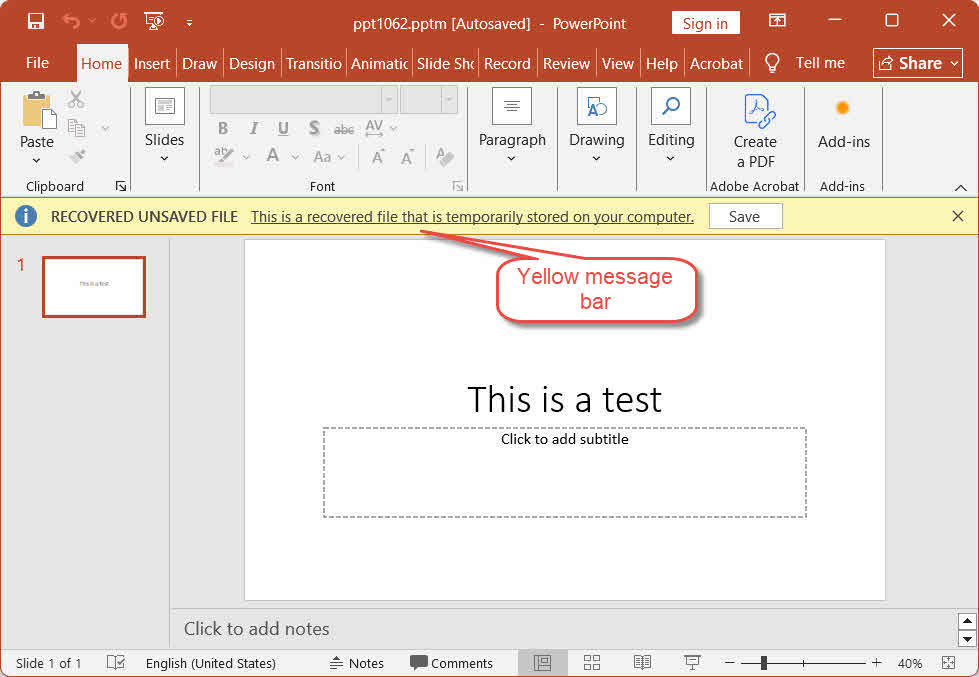
- 每个恢复的演示文稿顶部都会显示一个黄色消息栏:
已恢复的未保存文件 — 这是已恢复的文件,暂时存储在您的计算机上。 - 点击 已保存 立即在黄色条中显示。
- 绝大部分储备使用 文件 -> 另存为 将文件以合适的名称保存到永久位置。
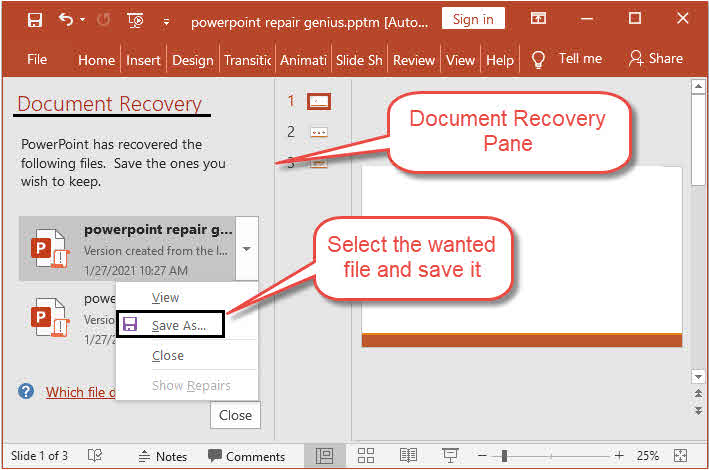
请注意: In PowerPoint 2021 年及更早版本中,已恢复的文件出现在 文件恢复 文件不会像以前那样单独打开并显示黄色横条,而是显示在左侧窗格中。单击窗格中的文件名即可打开文件,然后保存。
4. 方法二:恢复未保存的数据 PowerPoint 通过“文件”>“打开”打开文件
如果在启动时未出现黄色进度条或“文档恢复”窗格,请使用此方法:
- 开始 PowerPoint 并点击 文件 -> 可选 -> 最近的.
- 滚动到“最近使用”列表底部并点击 恢复未保存的演示文稿.
- 在“打开”窗口中,选择您的文件并单击 可选.
- 立即使用以下命令保存已恢复的文件 文件 -> 另存为.

5. 方法二:恢复未保存的数据 PowerPoint 通过“文件”>“信息”查看文件
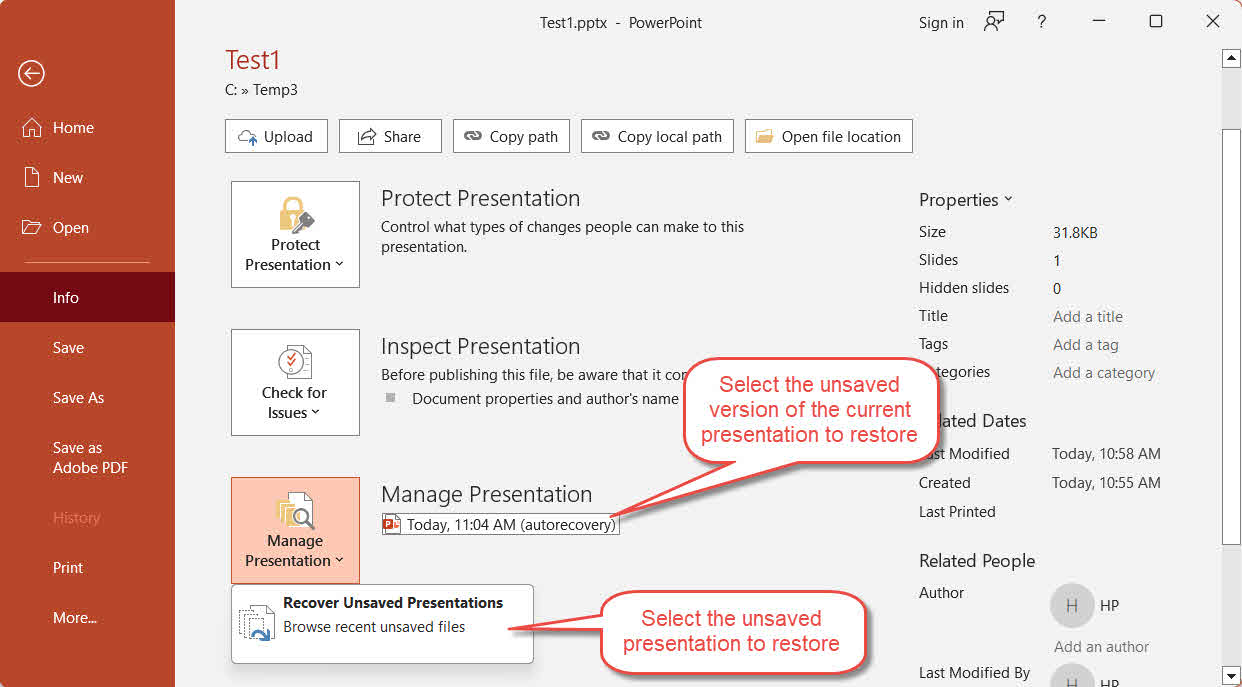
这是一种更高级的方法,可以恢复未保存的演示文稿以及当前打开的演示文稿的未保存版本,包括上一次会话的未保存版本:
- 开始 PowerPoint 打开一个你想恢复其未保存版本的演示文稿,或者创建一个新的演示文稿。( 资料 仅当有活动文件时才会显示选项卡。)
- 在MyCAD中点击 软件更新 文件 -> 资料 -> 管理演示文稿.
- 点击 管理演示文稿 按钮并选择 恢复未保存的演示文稿 从下拉菜单中选择。
- 选择文件并点击 可选.
- 除此之外,除了 管理演示文稿 点击按钮,您可以查看当前打开的演示文稿的带时间戳的自动恢复版本列表,包括任何标记为“自动恢复”的版本。 当我关闭而没有保存 从上一次会话中恢复。单击要恢复的版本。
- 立即使用以下命令保存已恢复的文件 文件 -> 另存为.
方法四:手动查找自动恢复文件
如果方法 1-3 无法恢复您想要的文件,请直接搜索 AutoRecover 文件夹。 PowerPoint 在编辑过程中,自动将自动恢复数据保存到此文件夹。
对于Windows:
- 媒体中心 Windows + R的,类型 %AppData%\Microsoft\PowerPoint\ 并按下 输入.
- 按以下方式对文件进行排序 修改日期 将最新文件置顶。
- 候选人 *。TMP, *.ppt和 *.pptx 文件,然后在打开之前复制每个文件。
- 对于 *。TMP 文件,开始 PowerPoint,去 文件 -> 可选 -> 浏览将文件类型下拉菜单更改为 所有文件然后打开它。如果失败, 更改其扩展名 至 。PPTX 然后再试一次。
- 立即保存恢复的文件 文件 -> 另存为.

对于Mac:
- 打开 Finder -> Go -> 前往文件夹.
- 输入以下路径并按 输入:
/Users/<username>/Library/Containers/Microsoft PowerPoint/Data/Library/Preferences/AutoRecovery
在哪里是你的真实用户名。
- 查找名为的文件 自动恢复保存 [文件名] 并使用 Microsoft 打开找到的任何文件 PowerPoint.
- 立即节省 文件 -> 另存为.
7. 方法七:搜索未保存文件缓存文件夹
PowerPoint 维护一个专门的“未保存文件”缓存文件夹,其中可能包含最近未保存演示文稿的可恢复副本:
- 媒体中心 Windows + R的,类型 %LocalAppData%\Microsoft\Office\UnsavedFiles 并按下 输入.
- 按以下方式对文件进行排序 修改日期 将最新文件置顶。
- 候选人 *。TMP, *.ppt和 *.pptx 文件,然后在打开之前复制每个文件。
- 对于 *。TMP 文件,开始 PowerPoint,去 文件 -> 可选 -> 浏览将文件类型下拉菜单更改为 所有文件然后打开它。如果失败, 更改其扩展名 至 。PPTX 然后再试一次。
- 立即节省 文件 -> 另存为.
8. 方法 6:查找临时文件
PowerPoint Windows 会在编辑过程中创建临时文件,这有助于恢复未保存的内容。 PowerPoint 演示文稿:
对于Windows:
- 媒体中心 Windows + R的,类型 %TEMP%,然后按 输入.
- 在文件资源管理器的搜索框中,搜索
*.tmp,*.ppt和*.pptx文件,或以……开头的文件 ~, ~$ 或 $按以下方式对结果进行排序 修改日期. - 查找在工作期间创建的大小大于 0 KB 的候选文件,然后复制每个文件。
- 对于扩展名不为空的文件 .PPT or 。PPTX, 更改文件扩展名 至 。PPTX.
- 在中打开文件 PowerPoint.
- 立即节省 文件 -> 另存为.
请注意: 还要检查原始文件保存的文件夹中是否存在以……开头的文件。 ~, ~$ 或 $ - PowerPoint 这些文件在会话期间创建,可能包含可恢复的内容。在文件资源管理器的搜索框中,输入以下筛选条件:
- 开头的文件 ~:
System.FileName:~<"~" - 开头的文件 ~$:
System.FileName:~<"~$" - 开头的文件 $:
System.FileName:~<"$"
对于Mac:
- 可选 终端 通过 Spotlight(命令+空格,类型 终端, 按 输入).
- 类型 打开$ TMPDIR 并按下 输入Finder 窗口打开,并指向系统临时文件夹。
- 导航到 TemporaryItems 文件夹并查找 PowerPoint与 -相关的文件,例如以 -结尾的文件。 .TMP 或以……开头的名字 ~PowerPoint.
- 打开任何可疑文件以验证其内容。
- 立即保存永久副本 文件 -> 另存为.
9. 方法 7:从 Outlook 临时 Internet 缓存(电子邮件附件)恢复
如果你打开了一个 PowerPoint 如果直接从 Outlook 电子邮件附件中打开文件并进行编辑而未保存到永久位置,则 Outlook 的内容缓存文件夹中可能会保留一个临时副本:
- 媒体中心 Windows + R的,类型 %LocalAppData%\Microsoft\Windows\INetCache\Content.Outlook\ 并按下 输入.
- 排序方式 修改日期 查找你的文件。
- 制作一份副本, 更改其扩展名 至 。PPTX 如果需要,请将其打开 PowerPoint.
- 立即节省 文件 -> 另存为 迁至永久地点。
10. 方法九:搜索整台计算机
除了逐个检查文件夹外,您还可以搜索整个计算机以查找候选文件。 PowerPoint 工作期间创建的演示文稿或临时文件:
- 可选 档案总管 并点击 这台电脑 在左侧面板中搜索所有驱动器。
- 在搜索框中,键入
*.ppt OR *.pptx OR *.tmp并按下 输入. - 结果出现后,按以下方式排序 修改日期 将最新文件置于顶部。
- 在打开任何可疑文件之前,请将其复制到单独的文件夹中。不要直接打开它。 PowerPoint 在此步骤中,启动 PowerPoint 可能会清除自动恢复文件夹。
- 对于 .TMP 文件, 更改扩展名 至 。PPTX 开封前。
- 在中打开文件 PowerPoint如果成功,立即保存。 文件 -> 另存为.
如果上述搜索未找到所需文件,请尝试搜索: PowerPoint 查找以 ~、~$ 或 $ 开头的临时文件。在搜索框中,输入以下筛选条件:
- 开头的文件 ~:
System.FileName:~<"~" - 开头的文件 ~$:
System.FileName:~<"~$" - 开头的文件 $:
System.FileName:~<"$"
11. 方法 9:从自动保存中恢复
自动保存是另一个可以帮助恢复未保存内容的功能。 PowerPoint 演示文稿。它与自动恢复功能完全不同,尽管人们总是将它们混淆。
自动保存功能仅在以下情况下可用: PowerPoint 适用于 Microsoft 365,且仅适用于存储在 OneDrive、OneDrive for Business 或 SharePoint Online 上的文件。启用后,它会将每次更改持续同步到云端,使您可以恢复到编辑历史记录中的任何时间点。
- 在中打开文件 PowerPoint.
- 点击 文件名 在顶部标题栏中。
- 在弹出菜单中,单击 版本历史.
- 此 版本历史 右侧面板会打开,列出所有版本及其时间戳。浏览查找您需要的版本。
- 点击版本即可预览。
- 点击 恢复 在信息栏中恢复该版本。
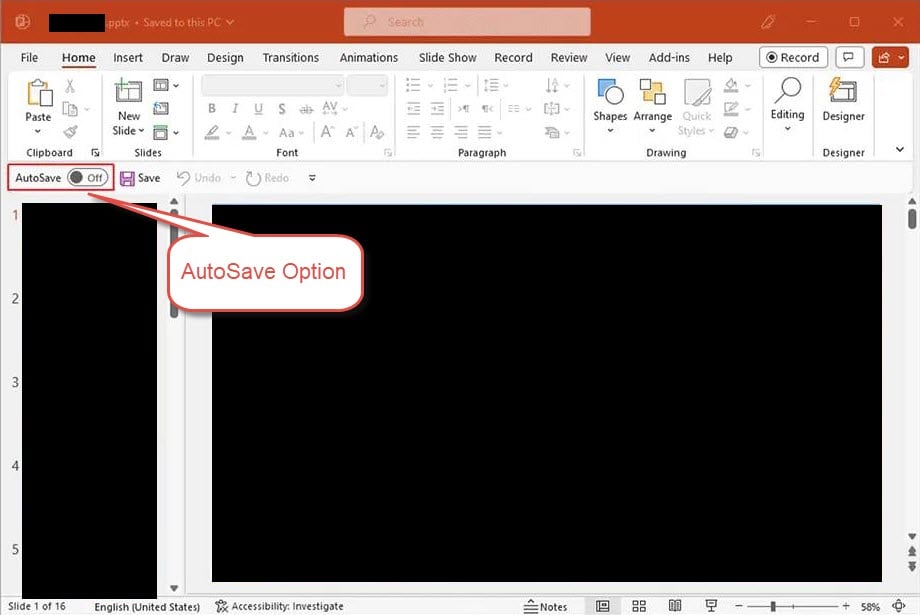
请注意: 如果左上角的自动保存开关 PowerPoint 如果“自动保存”功能已关闭,则该文件的自动保存功能将不会启用。将文件保存到 OneDrive 并启用该开关后,以后即可启用自动保存功能。
12. 方法 10:恢复到以前的版本
如果文件存储在支持版本控制的位置,您可以直接恢复以前的版本,而无需依赖其他方式。 PowerPoint 内置功能:
13. 方法 11:从回收站恢复(Windows / Mac / 云端)
在断定文件已删除之前,请务必先检查回收站:
14. 方法 12:使用专业文件恢复软件
如果以上方法均无效,专业的文件恢复软件可以扫描您的驱动器并恢复未保存的文件。 PowerPoint 文件:
- 下载并安装 DataNumen Data Recovery.
- 选择要扫描的驱动器。

- 点击 文件类型 左侧面板中的选项卡。
- 选择 演示文稿 筛选所有演示文稿文件。或者更具体地说,选择 MS PowerPoint PPTX 文件.
- 在正确的搜索结果中查看潜在候选文件:

- 点击 恢复 按钮可将恢复的文件保存到其他驱动器,以避免覆盖数据。


15. 修复已恢复的损坏 PowerPoint 档
有时,从崩溃状态、自动恢复文件夹、临时文件夹或数据恢复扫描中恢复的未保存文件可能已损坏,无法打开。 PowerPoint 恰当地。在这种情况下, DataNumen PowerPoint Recovery 可以修复损坏 PowerPoint PPTX 文件并输出一个固定文件:
- 关闭 PowerPoint 以及其他可能更改您来源的应用程序 PowerPoint 文件中。
- 开始 DataNumen PowerPoint Recovery
- 选择腐败的 PowerPoint 待修复文件。
- 设置输出文件名。
- 点击 开始恢复该工具将开始扫描并恢复文件。
- 修复完成后,打开恢复的文件。 PowerPoint 并审阅内容。

16. 如何防止未来损失
为防止将来丢失未保存的演示文稿,请采取以下措施:
- 启用自动恢复功能并缩短恢复间隔。 In PowerPoint,去 文件 -> 可选项 -> 已保存。 检查 每隔##分钟保存一次自动恢复信息 并将间隔时间从默认的 10 分钟缩短到 1-2 分钟。另请检查 如果我关闭而不保存,请保留最后一个 AutoRecovered 版本.

- 打开电子邮件附件前,请先将文件保存到本地。 当您打开一个 PowerPoint 直接从 Outlook 中打开,立即保存到本地永久文件,然后对本地文件进行编辑。
- 采用 3-2-1 备份策略。 在 2 种不同的介质上保留 3 份关键文件副本,其中 1 份存储在异地或云端。
- 除了 OneDrive 之外,还要保留本地备份。 部分用户反映,OneDrive 同步冲突导致数据丢失。建议除了云存储外,还应在本地保留重要文件的副本。

17 .常见问题解答
问:我可以找回 PowerPoint 我从未保存过的文件?
答:是的,很多情况下是这样。如果启用了自动恢复功能, PowerPoint 保存新演示文稿的草稿 %AppData%\Microsoft\PowerPoint\ 和 %LocalAppData%\Microsoft\Office\UnsavedFiles使用方法 1 至 5 检查这些位置。如果磁盘上不存在草稿,则只能使用第三方恢复软件(方法 12)。
问: 需要多长时间 PowerPoint 保留自动恢复文件?
A: PowerPoint 当演示文稿正常关闭时(无论是否已保存或故意删除),系统会删除自动恢复文件。崩溃后,这些文件会保留到您重新启动电脑为止。 PowerPoint 您可以选择接受或忽略恢复提示。忽略的文件将被移至回收站,而非永久删除。
问:Windows 系统中自动恢复文件存储在哪里?
答:默认位置是 %AppData%\Microsoft\PowerPoint\未保存而关闭的演示文稿也可能出现在以下位置: %LocalAppData%\Microsoft\Office\UnsavedFiles.
问:Mac 上的自动恢复文件存储在哪里?
A: ~/Library/Containers/com.Microsoft。Powerpoint/数据/资源库/偏好设置/自动恢复/使用 Finder -> Go -> 前往文件夹 由于“资源库”文件夹默认是隐藏的,因此需要手动导航到该文件夹。
问:自动保存和自动恢复有什么区别? PowerPoint?
答:自动恢复功能会按设定的时间间隔(默认为 10 分钟)保存一个临时的本地副本,适用于所有文件,无论它们存储在何处。自动保存功能是 Microsoft 365 的专属功能,它会将每次更改持续同步到 OneDrive 或 SharePoint;它不适用于本地存储的文件。
问:如何找回未保存的文件? PowerPoint 崩溃后的文件?
A:重新开放 PowerPoint在 Microsoft 365 中,已恢复的演示文稿会自动打开,并显示黄色消息栏——单击 已保存 立即。 PowerPoint 2021年及之前, 文件恢复 左侧会出现一个窗格。单击窗格中的文件将其打开,然后保存。
问:我能找到未保存的文件吗? PowerPoint 重启电脑后文件会变成什么样?
答:有可能。自动恢复文件 %AppData%\Microsoft\PowerPoint\ 如果能挺过重启, PowerPoint 程序崩溃而非正常关闭。临时文件位于 %TEMP% 重启后这些文件不太可能仍然存在。请先检查自动恢复文件夹。
问:如果我不小心点击了“不保存”会怎么样? PowerPoint?
答:检查 %LocalAppData%\Microsoft\Office\UnsavedFiles 立即地-PowerPoint 可能在那里写过草稿。也可以试试 文件 -> 可选 -> 最近的 -> 恢复未保存的演示文稿 在列表底部。如果您忽略了恢复提示,请检查回收站。PowerPoint 将已删除的恢复文件移至此处,而不是永久删除它们。
问:我开了一家 PowerPoint 我从电子邮件中下载的,但没有保存——我可以找回它吗?
A:有可能。请核实。 %LocalAppData%\Microsoft\Windows\INetCache\Content.Outlook\ 这是 Outlook 留下的临时副本。完整步骤请参见方法 7。
问:第三方软件能否恢复 PowerPoint 从未保存的文件?
答:虽然可能性不大,但并非完全不可能。第三方工具会扫描磁盘上尚未被覆盖的文件碎片。成功与否取决于 AutoRecover 在您使用期间是否向磁盘写入了任何数据,以及您在数据丢失后运行扫描的速度。
18. 结论
恢复未保存的内容 PowerPoint 文件,首先使用最快的内置选项:启动时显示黄色消息栏(方法 1), 恢复未保存的演示文稿 通过 文件 -> 可选 or 文件 -> 资料 (方法 2-3)和自动恢复文件夹(方法 4)。如果这些方法都失败,请检查未保存文件缓存(方法 5)、临时文件(方法 6)、Outlook 电子邮件附件缓存(方法 7)以及全电脑搜索(方法 8)。对于 OneDrive 或 SharePoint 上的演示文稿,请使用自动保存版本历史记录和云端回收站(方法 9-11)。作为最后的手段, DataNumen Data Recovery (方法 12)可以在其他方法失败时恢复文件。如果恢复的文件已损坏且无法打开, DataNumen PowerPoint Recovery 可以解决它。
接下来,启用 自动恢复 并将间隔时间缩短至 1-2 分钟,将附件保存到本地文件并编辑本地版本,同时遵循 3-2-1 备份策略。这些措施共同作用,可以有效预防大多数未保存演示文稿的情况发生。
关于作者
寿胜 是一位拥有超过 10 年 Word、Excel 和 Microsoft Office 实践经验的 Microsoft Office 专家。 PowerPoint 他擅长解决企业和教育环境中的各种问题。他已帮助数千名用户恢复丢失的工作成果、解决文件损坏问题并优化其 Office 工作流程。
寿先生致力于通过技术写作,将复杂的 Office 故障排除方法转化为清晰易懂、可操作的步骤,供各种技能水平的用户使用。他密切关注 Microsoft 365 的最新发展,并持续在实际文件损坏场景下测试各种方法,以确保其准确性。
对本指南有疑问或需要其他 Office 方面的帮助?欢迎随时联系 Shou。 反馈和建议 以改进这些故障排除资源。