
在这篇文章中, 我们看看如何在 MS Office 中使用 Access 数据库以及其中涉及的步骤,例如创建 ODBC 数据 资源.
在某些情况下,在一个组织中工作的人会使用不同的操作软件。 在这种情况下,并不是每个人都会在 Windows 上操作并且只使用 MS 应用程序。 想象这样一种情况,用户在 Linux 机器上操作,使用 Open Office 需要访问 MS Access 文件。
这个问题的答案很简单。 Open Office 允许用户访问多种类型的数据库,前提是它们支持标准接口规范,如 ODBC 或 JDBC。 MS Access 为您提供对 ODBC 的支持,这意味着要将 Access 数据库与 Open Office 一起使用,您将必须创建一个 ODBC 数据源。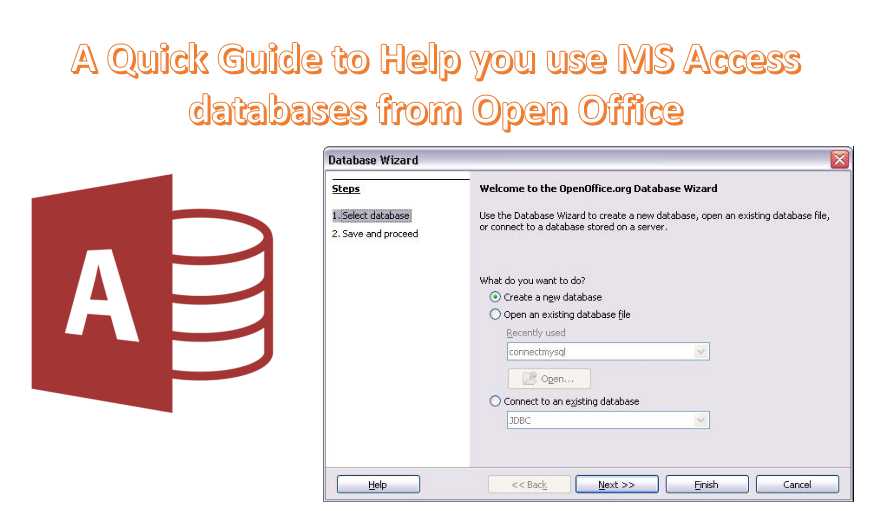
使用 ODBC 链接 MS Access 和 Open Office
在您可以选择创建 ODBC 数据源以在 Open Office 上使用 MS Access 数据库之前,您首先需要链接这两个应用程序。 确保您执行以下操作:
- 选择为您希望使用的所有数据库创建 ODBC 数据源。 此步骤只需执行一次。
- 选择在 OpenOffice.org 中为所有数据库创建 ODBC 数据源。 此步骤也只需执行一次。
- 在 OpenOffice.org 中使用 Access 数据库
完成此操作后,您需要继续为您的 Access 数据库开发 ODBC 数据源。
创建 ODBC 数据源以在 Open Office 中使用 Access 数据库
按照以下步骤在 Open Office 中创建 ODBC 数据源
 在微软Windows系统中,点击“开始”,进入“设置”,然后在“控制面板”中双击ODBC数据源图标。这将启动数据源管理界面。
- 在出现的数据源管理窗口中,单击“添加”选项。 这将显示“创建新数据源”的对话框。
- 从此对话框继续选择“Microsoft Access Driver”,然后单击“完成”按钮。 这将导致显示 Access 的 ODBC Microsoft 安装屏幕。
- 在弹出的对话框中,输入数据源名称及其描述。然后单击“选择”选项,选择要使用 OpenOffice 访问的 Access 数据库。请确保选择的文件是 . .dbf 文件。 做出选择后,您可以单击“确定”。
- 您创建的 ODBC 数据源现在将显示为管理员。
- 要关闭管理员,请单击“确定”。
- 必须遵循相同的过程才能为您希望在 Open Office 中使用的所有 Access 数据库实现 ODBC 数据源。
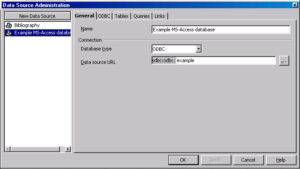 在微软Windows系统中,点击“开始”,进入“设置”,然后在“控制面板”中双击ODBC数据源图标。这将启动数据源管理界面。
如果您在 Open Office 上运行并希望使用它来访问 MS Access 数据库,那么了解上述过程至关重要。 有了这些应用程序和程序,在不同于通常使用的平台的平台上使用应用程序变得更加容易,从而为用户提供不受阻碍的连接。
跨不同系统传输的 Access 文件可能容易受到数据损坏的影响。 保持一个 主数据库恢复 您办公室中的工具可以在不丢失任何数据的情况下协商此类情况。
作者简介:
Vivian Stevens 是一位数据恢复专家 DataNumen, Inc.,它是数据恢复技术领域的世界领先者,包括 修复 和 excel 恢复软件产品。 欲了解更多信息,请访问 datanumen.com