
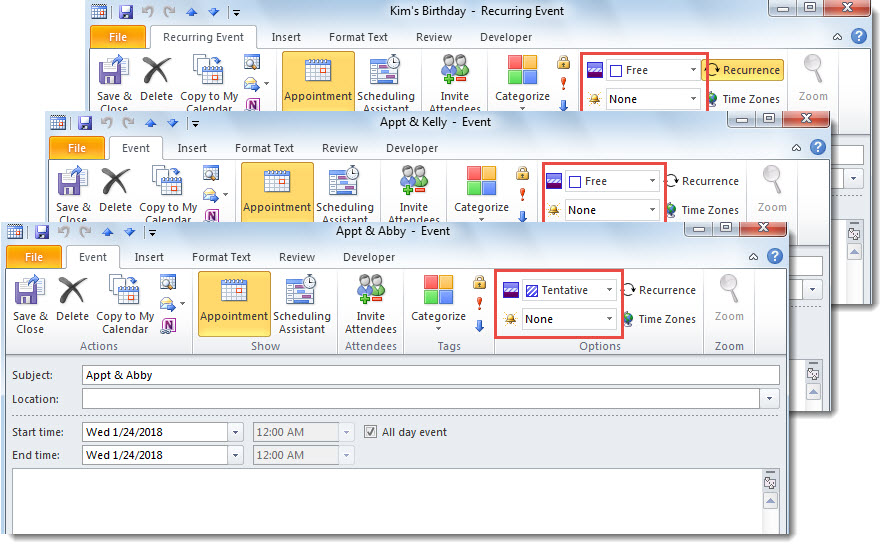
对于显示为“免费”或“暂定”的日历项目,您可能希望删除它们的提醒。 现在,在本文中,我们将介绍两种可以让您批量获取的方法。
也许您已经为所有日历项配置了默认提醒时间。 在这种情况下,无论忙碌、外出、空闲或暂定事项,都会始终启用提醒。 然而,通常情况下,免费和暂定项目实际上不需要提醒。 因此,您想从这些项目中批量删除提醒。 所以,在这里我们将教你2种方法一次性实现。
方法 1:手动在一个日历中批量删除
- 首先,打开一个日历。
- 然后,切换到“视图”选项卡并单击“更改视图”>“列表”。
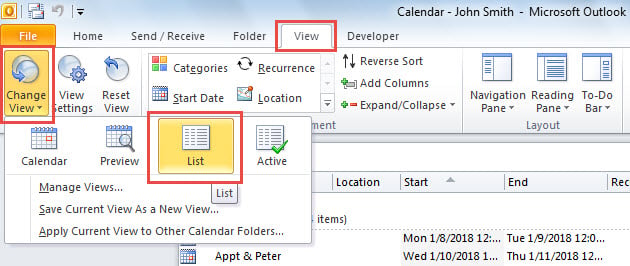
- 接下来,单击“查看设置”按钮。
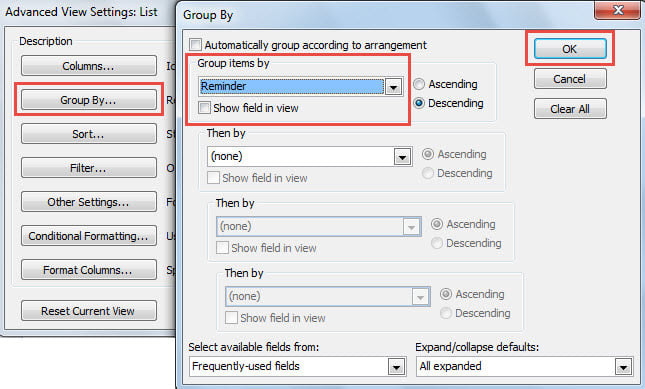
- 在弹出的对话框中,点击“Group By”按钮。
- 之后,在另一个新对话框中,在“Group items by”中选择“Reminder”,然后单击“OK”。

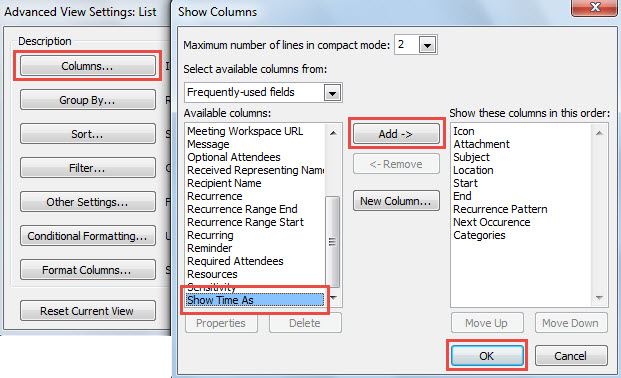
- 稍后,单击“列”按钮。
- 在“显示列”对话框中,添加“显示时间为”列并点击“确定”。

- 随后,单击“确定”以保存视图设置。
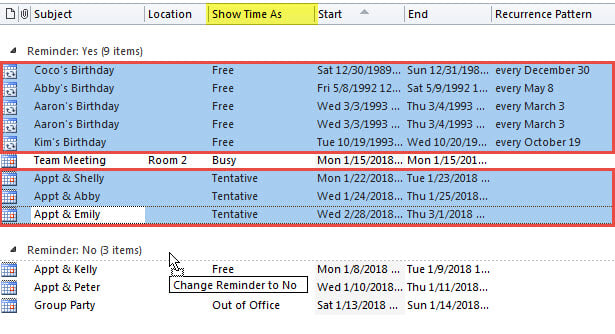
- 在日历项目列表中,找到并选择“提醒:是”组中的所有免费/暂定项目。
- 最后,将它们拖放到“提醒:否”组中。

方法 2:使用 VBA 在所有日历中批量删除
- 首先,按“Alt + F11”触发 VBA 编辑器。
- 然后,将下面的 VBA 代码复制到一个模块中。
Sub RemoveReminders_TentativeCalendarItems()
    Dim objStore As Outlook.Store
    Dim objFolder As Outlook.Folder

    For Each objStore In Application.Session.Stores
        'Process all Calendar folders
        For Each objFolder In objStore.GetRootFolder.Folders
            If objFolder.DefaultItemType = olAppointmentItem Then
               Call ProcessFolders(objFolder)
            End If
        Next
    Next
End Sub

Sub ProcessFolders(ByVal objCalendar As Outlook.Folder)
    Dim i As Long
    Dim objAppointment As Outlook.AppointmentItem
    Dim objSubCalendar As Outlook.Folder

    'Remove Reminders from Free/Tentative Calendar Items
    For i = objCalendar.Items.Count To 1 Step -1
        Set objAppointment = objCalendar.Items(i)
        If objAppointment.BusyStatus = olFree Or objAppointment.BusyStatus = olTentative Then
           If objAppointment.ReminderSet = True Then
              objAppointment.ReminderSet = False
              objAppointment.Save
           End If
        End If
    Next

    'Process Subfolders Recursively
    If objCalendar.Folders.Count > 0 Then
       For Each objSubCalendar In objCalendar.Folders
           Call ProcessFolders(objSubCalendar)
       Next
    End If
End Sub
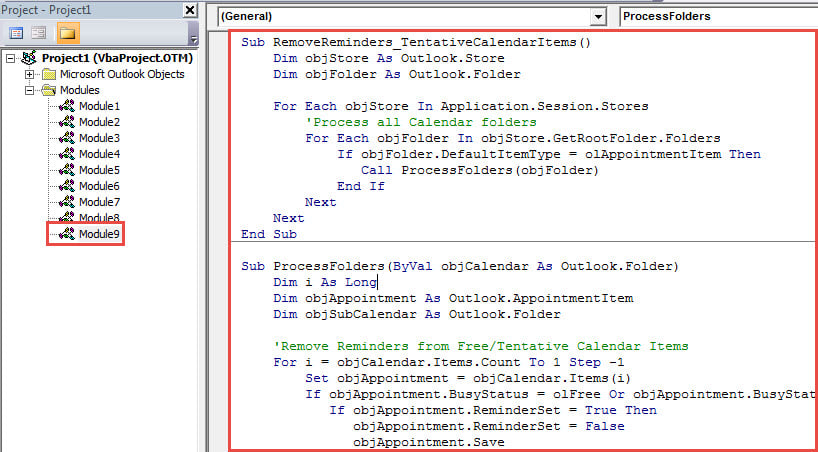
- 然后,将光标移动到第一个子程序。
- 最后,按“F5”键。
- 立即删除所有免费或暂定日历项目的提醒。

应对令人不安的前景问题
在 Outlook 中遇到各种各样的问题是很常见的,例如 PST 文件损坏、病毒感染、意外删除项目等。为了及时有效地解决这些问题,建议保持可靠的 PST修复 附近的工具,例如 DataNumen Outlook Repair. 它可以避免烦人的 Outlook 数据丢失。
作者简介:
Shirley Zhang 是一位数据恢复专家 DataNumen, Inc.,它是数据恢复技术领域的世界领先者,包括 修复中密度纤维板 和 outlook 修复软件产品。 欲了解更多信息,请访问 datanumen.com