
如果您在 Outlook 中创建了多个任务,现在想将它们分配给一个人,您将渴望批量分配它们的方法。 在本文中,我们将向您展示这两种方法。
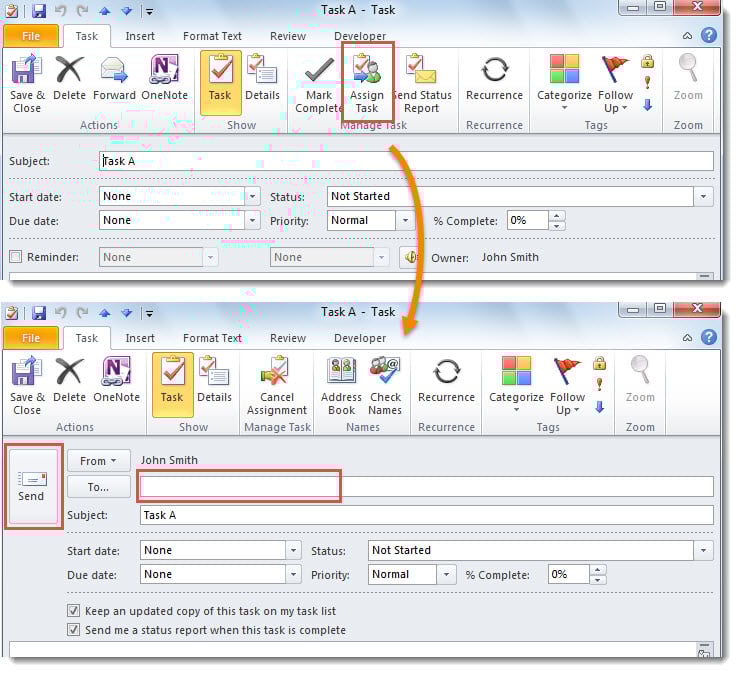
有时,出于某些原因,您需要将您自己的“任务”文件夹中的多个现有任务分配给某人。 一般来说,要分配任务,您必须打开它,然后单击“分配任务”按钮,在“收件人”字段中填写收件人,最后单击“发送”按钮。 但是,在您要分配许多任务的情况下,这种方法太繁琐了。 因此,接下来,我们将与您分享2种更加高效便捷的方法。
方法一:将任务作为邮件附件转发
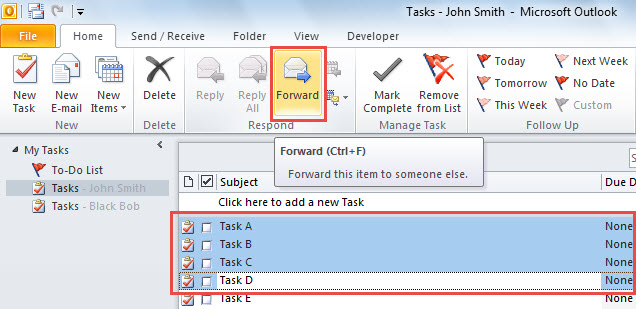
- 首先,在“任务”文件夹中,按住“Ctrl”键,同时选择所有要分配的任务。
- 然后,单击“主页”选项卡上“响应”组中的“转发”按钮。

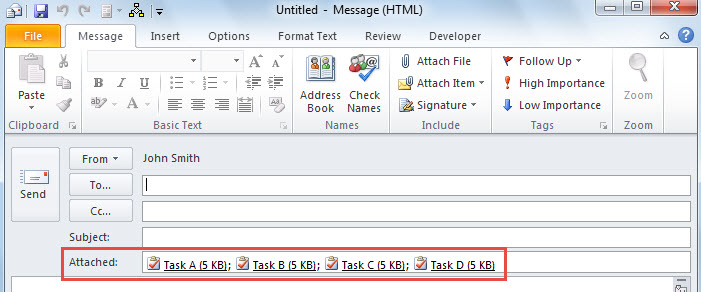
- 将立即显示一封新电子邮件。
- 在这封邮件中,已附上所有选定的任务。

- 最后,您可以随意添加收件人、撰写和发送邮件。
方法 2:使用 Outlook VBA 批量分配任务
- 首先,通过参考“转到 Outlook VBA 编辑器如何在 Outlook 中运行 VBA 代码“。
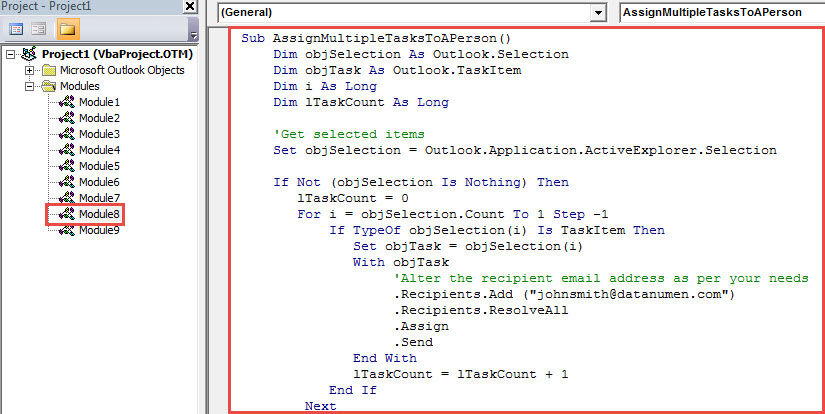
- 接下来,将以下 VBA 代码放入模块中。
Sub AssignMultipleTasksToAPerson()
    Dim objSelection As Outlook.Selection
    Dim objTask As Outlook.TaskItem
    Dim i As Long
    Dim lTaskCount As Long

    'Get selected items
    Set objSelection = Outlook.Application.ActiveExplorer.Selection

    If Not (objSelection Is Nothing) Then
       lTaskCount = 0
       For i = objSelection.Count To 1 Step -1
           If TypeOf objSelection(i) Is TaskItem Then
              Set objTask = objSelection(i)
              With objTask
                   'Alter the recipient email address as per your needs
                   .Recipients.Add ("johnsmith@datanumen.com")
                   .Recipients.ResolveAll
                   .Assign
                   .Send
              End With
              lTaskCount = lTaskCount + 1
           End If
       Next

      'Get prompt
       MsgBox lTaskCount & " tasks have been assigned!", vbInformation + vbOKOnly
    End If
End Sub
- 之后,将此宏添加到快速访问工具栏。
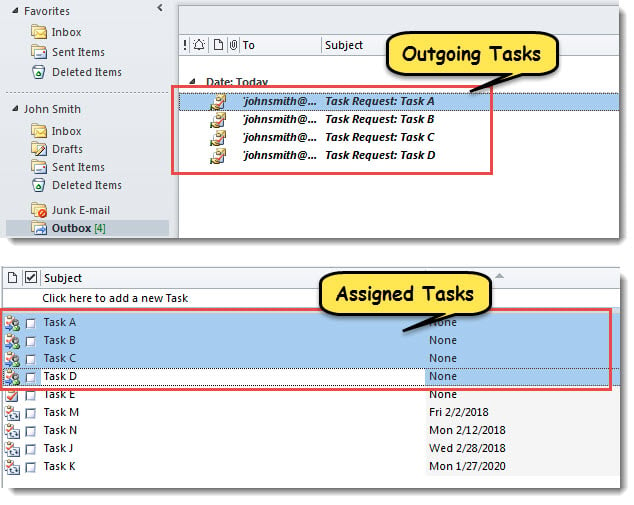
- 稍后,选择要分配的任务。
- 最后,单击快速访问工具栏中的宏按钮。
- 这些任务将立即分配给预定义的收件人。

摆脱痛苦的 Outlook 数据丢失
遭受数据丢失,包括 Outlook 数据丢失,将是非常痛苦的。 因此,有必要采取有效的预防措施来防止这种情况发生。 首先,您应该定期进行数据备份。 此外,您需要知道从哪里可以获得内置修复工具 – 扫描仪 以及如何运行它。 最后但同样重要的是,为了在收件箱修复工具出现故障时提供即时救援,您最好提前准备一个强大的外部工具,例如 DataNumen Outlook Repair.
作者简介:
Shirley Zhang 是一位数据恢复专家 DataNumen, Inc.,它是数据恢复技术领域的世界领先者,包括 中密度纤维板恢复 和 outlook 修复软件产品。 欲了解更多信息,请访问 datanumen.com