
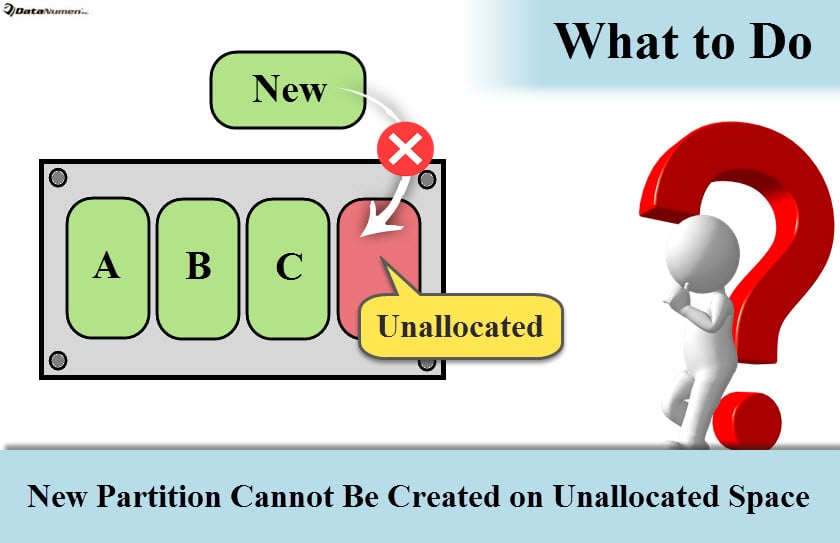
许多用户都遇到过这样的问题——他们无法在驱动器中未分配的空间上创建新分区。 现在,本文将提供有关在这种情况下该怎么做的快速指南。
硬盘中的未分配空间实际上是未格式化且未被使用的空间。 因此,面对这样的空间,用户倾向于将其初始化为一个实际的新分区。 然而,在这个过程中,很多用户都失败了。 因此,在下文中,我们将围绕这个问题来揭示如何解决它。 如果您也遇到这样的问题,请继续阅读。
1.移除外设
有时,您无法在未分配的空间上创建新分区是由于同时连接了外围设备,例如外部驱动器、U 盘或存储卡等。在这种情况下,您可以断开所有外部驱动器与 USB 的连接你电脑的端口。 之后,尝试在未分配空间上创建新分区。 如果仍然失败,请继续下一步。
2. 检查驱动器大小和格式
然后,您将需要检查驱动器大小和格式。 有两种硬盘驱动器格式——主引导记录 (MBR) 和 GUID 分区表 (GPT)。 MBR 仅支持 2TB 的最大容量和最多 4 个主分区。 但是 GPT 可以支持比 MBR 大得多的空间,并且它对主分区的数量没有限制。
因此,在这一步,您需要确认驱动器的格式和大小。它是 MBR 还是 GPT?如果是 MBR 磁盘,其容量是否超过 2TB?说实话,大多数情况下,无法在未分配空间上创建新分区都是由于 MBR 格式造成的。在这种情况下,您可以将 MBR 转换为 GPT。
3. 将 MBR 转换为 GPT
如果您的计算机系统不是 Windows XP,您可以将 MBR 转换为 GPT。 至于方法,您可以使用内置的“磁盘管理”工具或外部实用程序。 但是在转换之前,您必须备份您的驱动器数据,因为它会擦除驱动器,从而导致数据丢失。
4.合并分区后重新创建
假设你的MBR驱动器上已经有4个主分区,但你不想将MBR转成GPT,你可以将两个分区合并为一个。 然后,在未分配的空间上创建一个新分区。 同样,为了避免数据丢失或损坏,例如 损坏的 PST 文件,您需要先备份驱动器。
5.擦除驱动器后重建分区
另外,如果你觉得以上两种方法对你来说比较复杂,你可以选择擦除驱动器后直接重建分区。 具体来说,备份驱动器后,您可以彻底擦除驱动器,然后根据需要重新创建所有分区。
作者简介:
Shirley Zhang 是一位数据恢复专家 DataNumen, Inc.,它是数据恢复技术领域的世界领先者,包括 中密度纤维板修复 和 outlook 修复软件产品。 欲了解更多信息,请访问 datanumen.com