
一些用户渴望一种解决方案,使他们能够快速将 Word 文档的特定页面作为 Outlook 电子邮件发送。 在本文中,我们将详细介绍这样一种方法。
如果你读过我之前的文章“如何快速将 Word 文档的特定页面附加到 Outlook 电子邮件”,您可能会想要一种可以直接将 Word 文档的特定页面作为电子邮件发送的方法,而不是作为电子邮件附件。 现在,在下文中,我们将向您展示一段VBA代码,您可以轻松实现它。
将 Word 文档的特定页面作为 Outlook 电子邮件发送
- 首先,您需要访问要发送其特定页面的源 Word 文档。
- 然后,在打开的 Word 窗口中,您应该按“Alt + F11”按钮。
- 它将带出“Microsoft Visual Basic for Applications”窗口。
- 在此窗口中,您应该插入一个新模块。
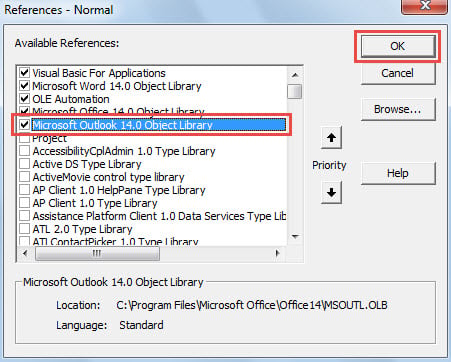
- 接下来,您需要启用“Microsoft Outlook 对象库”。
- 单击“工具”并从下拉列表中选择“参考”。
- 在弹出的对话框中,向下滚动直到看到“Microsoft Outlook 对象库”。启用它,然后单击“确定”。

- 之后,您可以将下面的一段 VBA 代码复制到该模块中。
Sub SendSpecificPagesAsOutlookEmail()
    Dim objSelectedPages As Word.Range
    Dim objOutlookApp As Outlook.Application
    Dim objMail As Outlook.MailItem
    Dim objMailDocument As Word.Document

    'Copy the contents from Page 3 to 4
    'Change the page number as per your needs
    Selection.GoTo What:=wdGoToPage, Which:=wdGoToAbsolute, Count:=3
    Set objSelectedPages = Selection.Range
    Selection.GoTo What:=wdGoToPage, Which:=wdGoToAbsolute, Count:=4
    objSelectedPages.End = Selection.Bookmarks("\Page").Range.End
    objSelectedPages.Select
    objSelectedPages.Copy

    'Get Outlook Application
    On Error Resume Next
    Set objOutlookApp = GetObject(, "Outlook.Application")
    If objOutlookApp Is Nothing Then
       Set objOutlookApp = CreateObject("Outlook.Application")
    End If

    'Create a new email
    Set objMail = objOutlookApp.CreateItem(olMailItem)
    objMail.Display

    'Paste the contents in specific pages into message body
    Set objMailDocument = objMail.GetInspector.WordEditor
    Set objTempRange = objMailDocument.Range(0, 0)
    objTempRange.PasteAndFormat (wdFormatOriginalFormatting)
End Sub
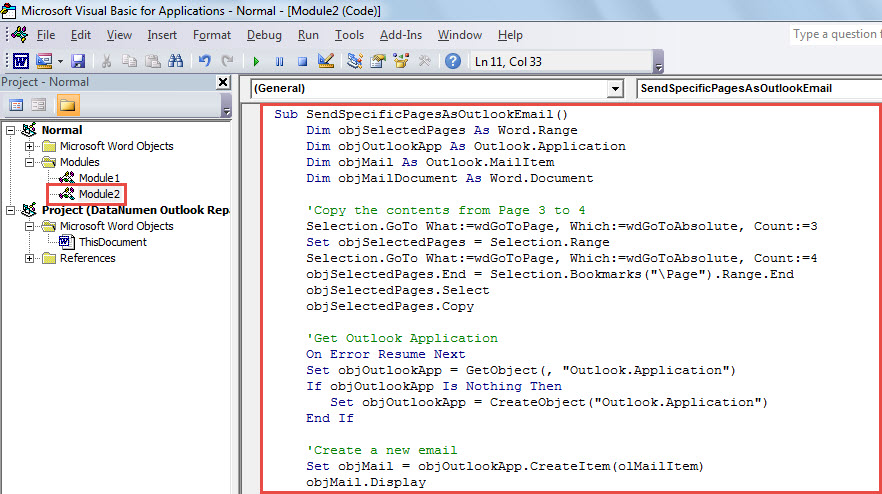
- 最终,您可以立即运行此宏。 只需在当前模块中按“F5”键按钮即可。
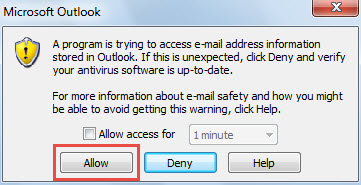
- 您可能会收到类似以下屏幕截图的 Outlook 警告。 您可以直接点击“允许”。

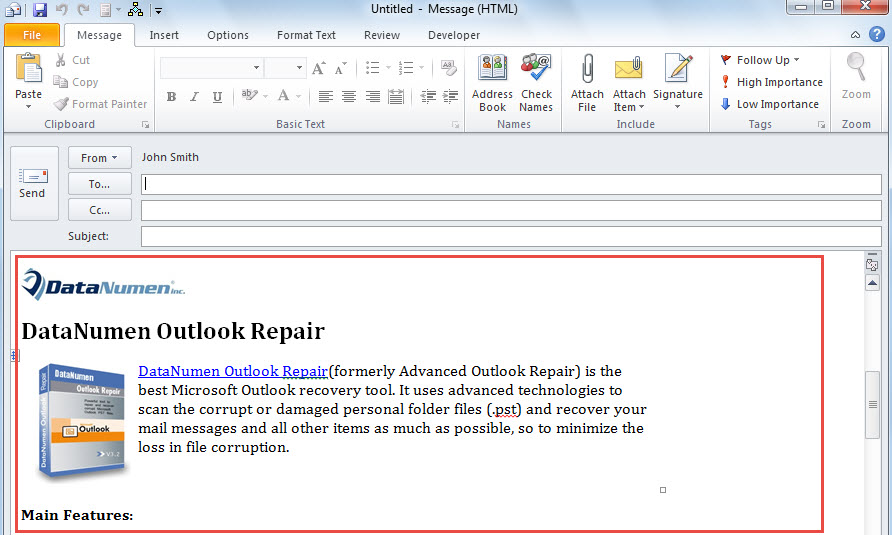
- 最终,您将收到一封电子邮件,其中包含 Word 文档的特定页面。

注意 Outlook 数据保护
您可能对 Outlook 中的大量功能非常满意。 但是,它仍然存在缺陷。 例如,它容易出错和损坏。 在这种情况下,您必须非常注意 Outlook 保护,包括定期备份您的 Outlook PST 文件。 此外,谨慎并建议保持强大的 PST修复 实用程序,例如 DataNumen Outlook Repair. 它非常强大,可以从严重损坏的 Outlook 文件中提取最大数据。
作者简介:
Shirley Zhang 是一位数据恢复专家 DataNumen, Inc.,它是数据恢复技术领域的世界领先者,包括 中密度纤维板修复 和 outlook 修复软件产品。 欲了解更多信息,请访问 datanumen.com