
MS Word 有一个直接功能,支持用户将当前的 Word 文档作为电子邮件附件发送。 但有时,您可能只希望将 Word 文档的特定页面附加到 Outlook 电子邮件中。 现在,这篇文章就给大家分享一个方法。
要在 MS Word 应用程序中将整个 Word 文档作为电子邮件附件发送,您只需转到“文件”菜单并转到“保存并发送”选项卡,在该选项卡下您可以找到“作为附件发送”按钮。 然而,有时您想要发送的可能只是文档的特定页面。 这种情况下,可以使用下面介绍的方法来完成。
将 Word 文档的特定页面附加到电子邮件
- 首先,您应该打开要通过电子邮件发送其特定页面的源 Word 文档。
- 然后,进入 MS Word 窗口后,您需要按“Alt + F11”键按钮。
- 接下来,您将可以访问 MS Word 中的 VBA 编辑器。
- 之后,您需要启用“Microsoft Outlook 对象库”。您可以通过点击“工具”>“引用”来完成此操作。
- 随后,您应该将以下 VBA 代码复制到未使用的模块中。
Sub AttachSpecificPagesToOutlookEmail()
    Dim strDocumentName As String
    Dim objSelectedPages As Word.Range
    Dim objTempDocument As Word.Document
    Dim objTempRange As Word.Range
    Dim i As Long
    Dim strTempDocument As String
    Dim objOutlookApp As Outlook.Application
    Dim objMail As Outlook.MailItem

    strDocumentName = Left(ActiveDocument.Name, InStr(ActiveDocument.Name, ".") - 1)

    'Copy the contents from Page 2 to 4
    'You can change the page as per your own needs
    Selection.GoTo What:=wdGoToPage, Which:=wdGoToAbsolute, Count:=2
    Set objSelectedPages = Selection.Range
    Selection.GoTo What:=wdGoToPage, Which:=wdGoToAbsolute, Count:=4
    objSelectedPages.End = Selection.Bookmarks("\Page").Range.End
    objSelectedPages.Select
    objSelectedPages.Copy

    'Paste the copied contents into a new Word Document
    Set objTempDocument = Word.Application.Documents.Add
    objTempDocument.Activate
    Set objTempRange = objTempDocument.Range(0, 0)
    objTempRange.PasteAndFormat (wdFormatOriginalFormatting)

    For i = objTempDocument.Paragraphs.Count To 1 Step -1
        If Len(objTempDocument.Paragraphs(i).Range) = 1 Then
           objTempDocument.Paragraphs(i).Range.Delete
        Else
           Exit For
        End If
    Next i

    'Save this document
    strTempDocument = "E:\" & strDocumentName & " (Excerpt).doc"
    objTempDocument.SaveAs2 strTempDocument, wdFormatDocument

    'Attach the new document to a new Outlook email
    On Error Resume Next
    Set objOutlookApp = GetObject(, "Outlook.Application")
    If objOutlookApp Is Nothing Then
       Set objOutlookApp = CreateObject("Outlook.Application")
    End If

    Set objMail = objOutlookApp.CreateItem(olMailItem)
    objMail.Attachments.Add (strTempDocument)
    objMail.Display

    objTempDocument.Close False
    Kill strTempDocument
End Sub
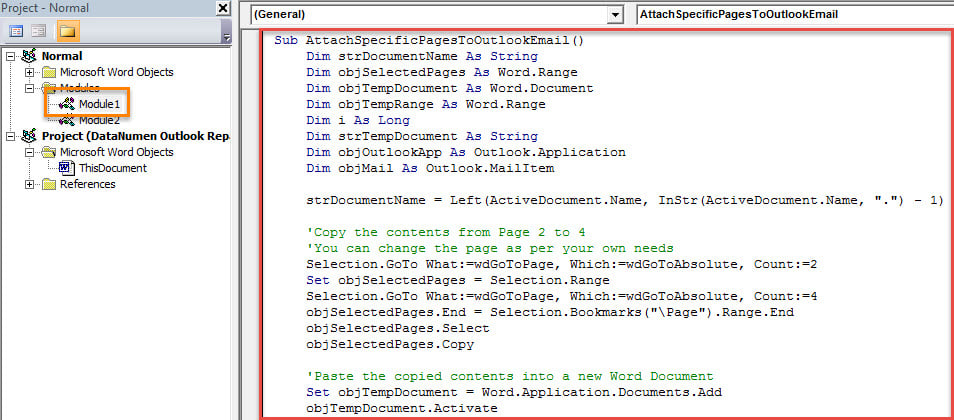
- 最后,您可以运行此宏。 只需按 F5 键按钮或点击工具栏中的“运行”图标。
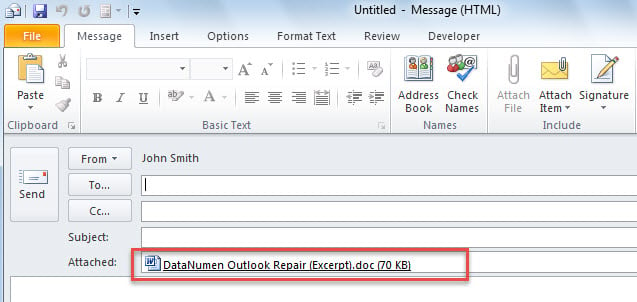
- 宏完成后,将显示一封新的 Outlook 电子邮件,其中附有源 Word 文档的摘录,如下图所示:

从损坏的 Outlook 文件中提取最大数据
如果您使用 Outlook 数十年,您可能遇到过各种 Outlook 问题,包括弹出内部错误消息、突然崩溃以及严重的文件损坏。 由于事实上 扫描仪,内置修复工具,只能处理小问题,你最好随身携带一个强大的外部修复工具,比如 DataNumen Outlook Repair. 它能够从损坏的 Outlook 数据文件中提取最大数据。
作者简介:
Shirley Zhang 是一位数据恢复专家 DataNumen, Inc.,它是数据恢复技术领域的世界领先者,包括 修复 和 outlook 修复软件产品。 欲了解更多信息,请访问 datanumen.com