
在本文中,我们将向您展示如何通过运行宏从 MS Word 调用应用程序的方法。
在创建 Word 文档时,您可能必须从 Word 窗口切换到其他窗口才能运行另一个应用程序。 有些人可能会觉得不方便。 然后,我们将向您展示一种快速的方法,即在 Word 中使用宏。
这里有详细的解释:
创建宏命令
要在 Word 中运行宏命令,您必须先创建一个。
- 首先,打开一个 Word 文档。
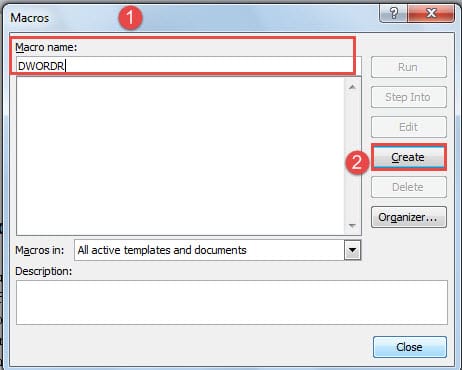
- 然后按“Alt+F8”打开“宏”窗口。
- 接下来,为新宏命名。
- 点击右侧的“创建”。 将弹出“Microsoft Visual Basic for Applications”窗口。
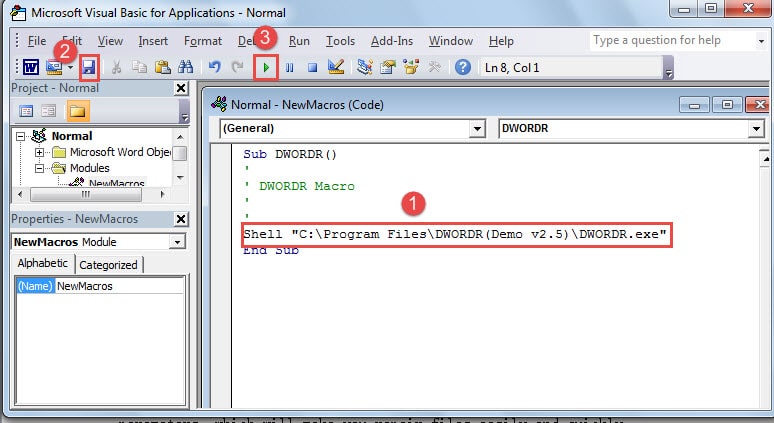
- 现在,在“End Sub”上方的区域中输入包含确切位置的代码以及您要调用的程序的名称。
- 然后单击“保存”选项。
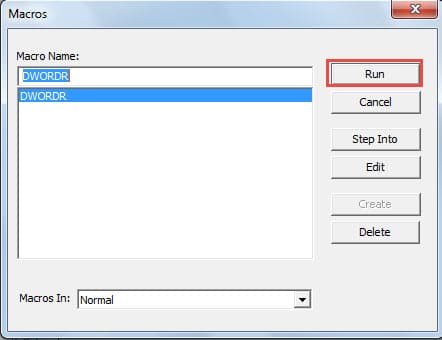
- 单击“Run Sub”,您将看到“Macros”窗口。

- 单击右侧栏中的“运行”按钮。 然后你有程序运行。

将宏命令保存到“自定义功能区”
当然,将宏命令保存到“自定义功能区”可以避免下次在Word中调用同一个程序时的麻烦。
以下是您需要遵循的具体步骤:
- 在您的 Word 窗口中,单击“文件”。
- 然后单击左侧栏中的“选项”以打开“Word 选项”窗口。
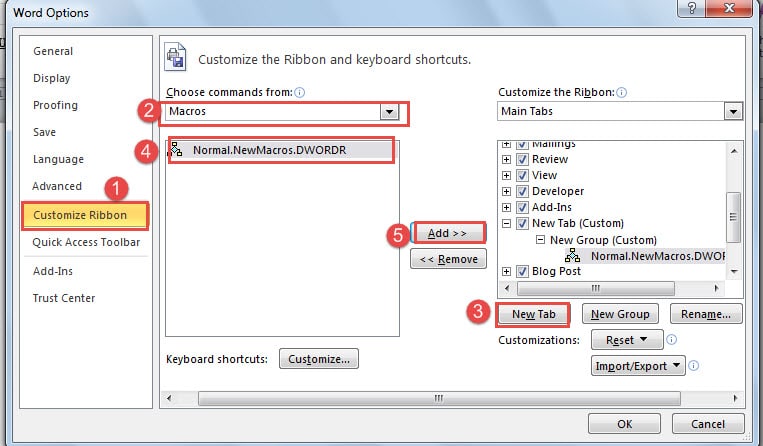
- 单击“自定义功能区”。
- 接下来,在“Choose commands from”列表框中选择“Macros”。 现在新创建的宏命令将显示在下面的框中。
- 在“自定义功能区”下方的组框中为您的新宏命令选择一个位置。
- 然后单击“新建标签”或“新建组”按钮。
- 单击左侧框中的新宏命令。
- 并继续单击中间的“添加”按钮将宏移动到新位置。

- 在新位置,右键单击宏命令。
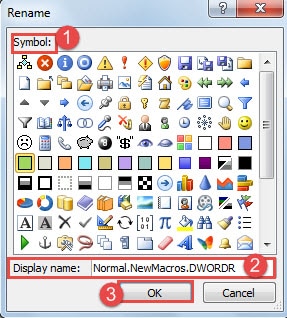
- 单击菜单上的“重命名”。
- 在“重命名”窗口中,为您的宏命令选择一个符号。
- 然后在“显示名称”文本框中键入宏名称。
- 点击“确定”。

- 现在回到 Word 窗口,您可以在“工具栏”上看到“新建标签页”选项。单击宏按钮即可启动程序。


修复损坏的 Word 文档
在 Word 中调用程序可能会带来损坏 Word 文档的高风险。 一旦文件损坏,您可能希望立即修复它。 幸运的是,现在有很多恢复选项供您使用。 您可以使用 Word 中的内置功能或一些第三方修复工具为您的 单词恢复.
作者简介:
Vera Chen 是一位数据恢复专家 DataNumen, Inc.,它是数据恢复技术领域的世界领先者,包括 excel恢复 和 pdf 修复软件产品。 欲了解更多信息,请访问 datanumen.com