
在今天的文章中,我们将看到如何解决 Word 文档只显示在一侧的问题。
有时候,当你打开一个Word文档,准备编辑时,可能会遇到这样一种情况,文档内容只显示在页面的一侧,而另一侧无法操作,如下图: 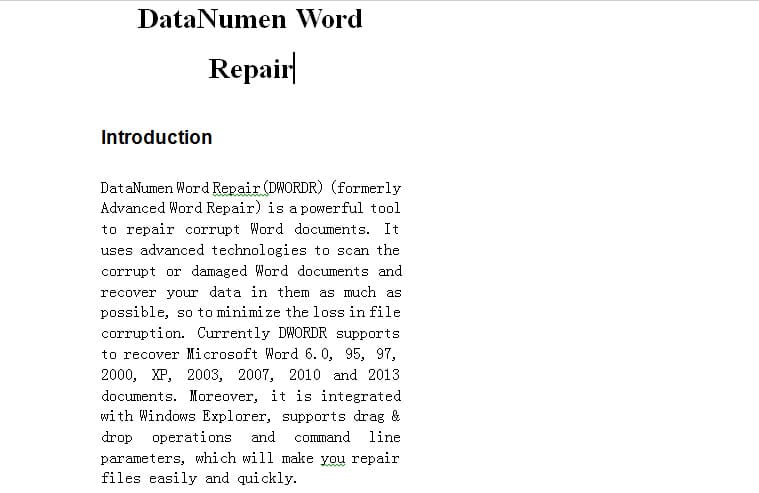
为了解决这个问题,以下文章为您提供了两个原因及其解决方案。 请继续阅读以了解更多信息。
原因一:Word文档分栏设置
如果您的Word文档是分栏设置的,您将可以在每一栏中编辑内容,而不是对整个页面进行操作。
解决方案:删除 Columns-layout
幸运的是,删除列布局并不是什么火箭科学。 以下为详细步骤:
- 首先,单击“菜单栏”上的“页面布局”。
- 然后单击“页面设置”组中的“列”选项。
- 在“列”的下拉菜单中选择“一个”。
现在,您已成功删除分栏布局,您的 Word 文档应恢复正常。
原因二:错误设置“边距”
当您在没有注意到的情况下不小心调整了水平标尺时,就会发生这种情况。 因此,有两种解决方案来解决这个问题。
解决方案 1:选择一个标准边距
- 再次,单击“菜单栏”上的“页面布局”。
- 只有这一次你在“页面设置”组中选择“边距”选项。
- 在下拉菜单中,有几个模板:Narrow、Moderate、Wide、Normal 等。 只需从中选择一个。
- 当然,您也可以通过点击下拉菜单中的“自定义边距”自行自定义边距。
解决方案 2:调整水平标尺
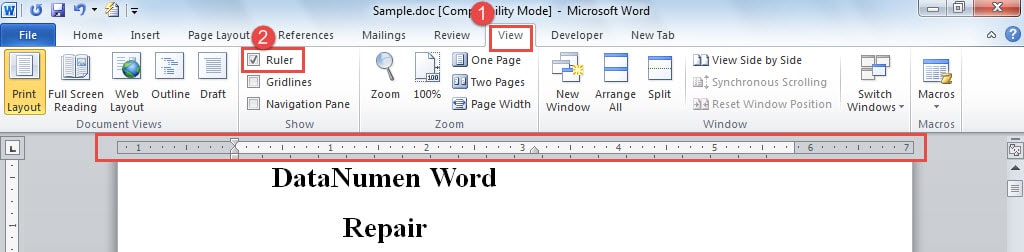
- 单击“菜单栏”上的“查看”。
- 选中“显示”组中的“标尺”框。 现在文档页面的顶部将显示一个水平标尺。

- 此外,还有一种方法可以让标尺显示出来。 只需单击滚动条上方的“标尺”按钮。

- 向左或向右调整水平标尺以将文档页边距设置在右边。



养成备份的习惯
如您所知,文件损坏可能随时随地发生。因此,我们很难预测这种不幸事件的发生。同时,这也提醒我们备份重要文档的重要性。当然,您现在有很多备份方案可供选择。 文档修复. 然而,无论多么强大的恢复工具,它都不能保证你每时每刻都能恢复你的每一条信息。 此外,只需花几分钟进行备份,您将受益匪浅。
作者简介:
Vera Chen 是一位数据恢复专家 DataNumen, Inc.,它是数据恢复技术领域的世界领先者,包括 excel恢复 和 pdf 修复软件产品。 欲了解更多信息,请访问 datanumen.com