
Outlook 任务默认没有“开始日期月份”字段。因此,如果您想按开始日期月份对任务进行分组,则需要寻找其他方法,例如本文介绍的方法。
Outlook 允许用户按开始日期对任务进行分组。但是,由于任务的开始日期很少会在同一天,任务列表会被分成很多组,看起来可能很混乱。因此,您可能更倾向于按开始日期所在的月份对任务进行分组,而不是按“开始日期”分组。在这种情况下,您可以参考以下方法。
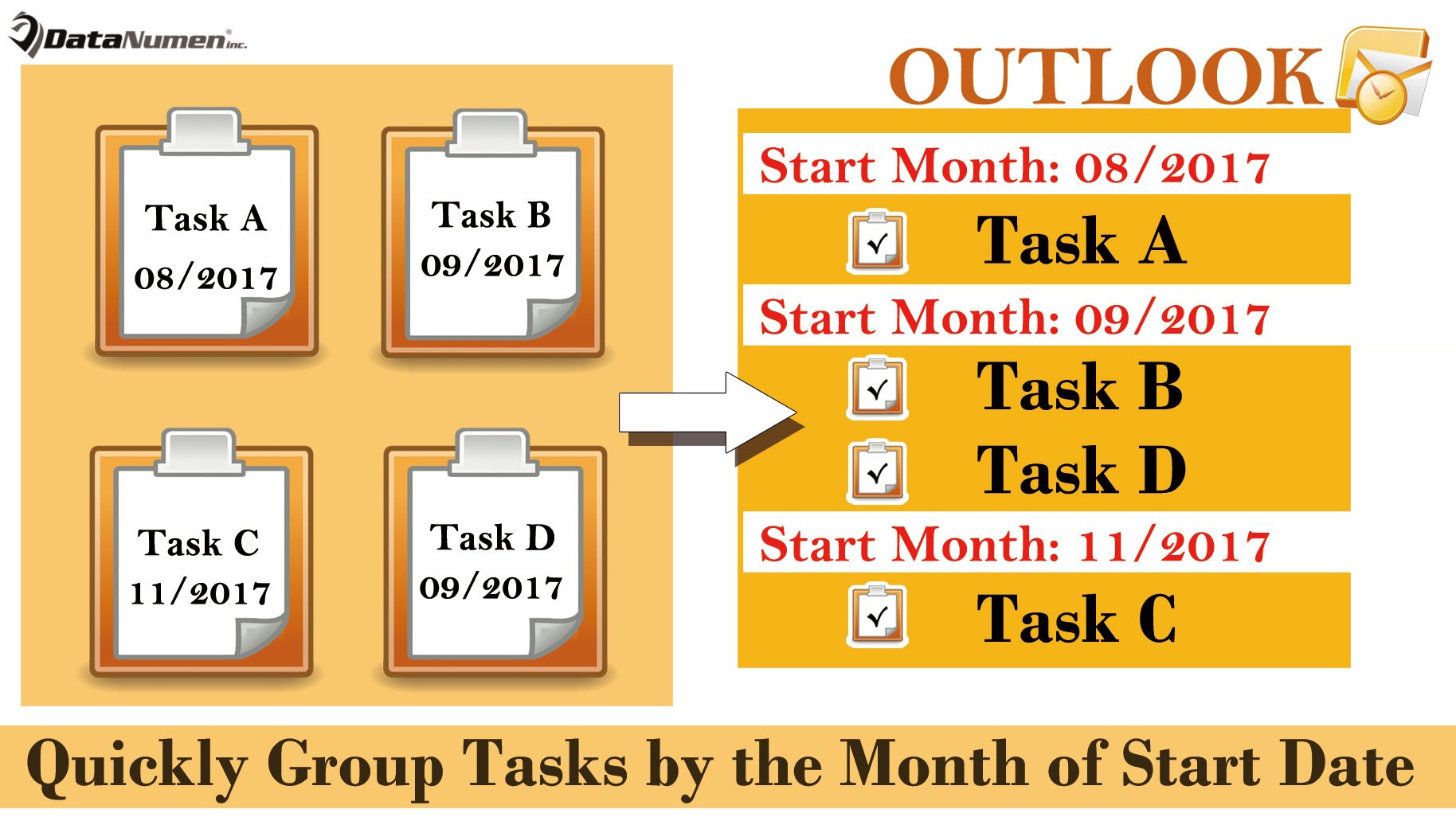
按开始月份快速分组任务
- 首先,启动 Outlook 程序。
- 然后,进入Outlook后,您需要按“Alt + F11”键按钮。
- 接下来,您将进入“Microsoft Visual Basic for Applications”窗口,您应该在其中访问未使用的模块。
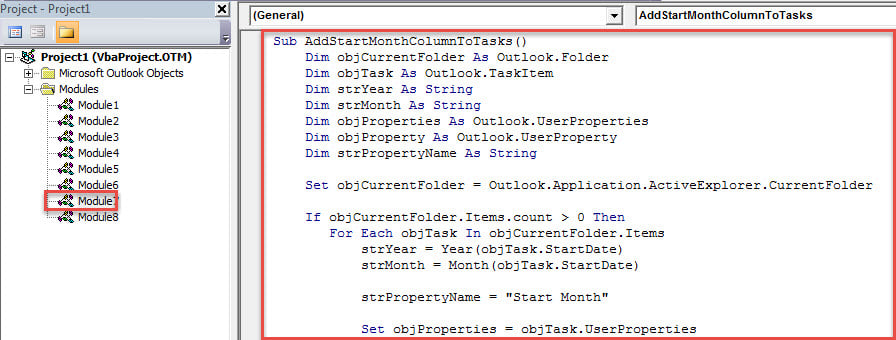
- 然后,将以下 VBA 代码复制到此模块中。
Sub AddStartMonthColumnToTasks()
    Dim objCurrentFolder As Outlook.Folder
    Dim objTask As Outlook.TaskItem
    Dim strYear As String
    Dim strMonth As String
    Dim objProperties As Outlook.UserProperties
    Dim objProperty As Outlook.UserProperty
    Dim strPropertyName As String

    Set objCurrentFolder = Outlook.Application.ActiveExplorer.CurrentFolder

    If objCurrentFolder.Items.count > 0 Then
       For Each objTask In objCurrentFolder.Items
           strYear = Year(objTask.StartDate)
           strMonth = Month(objTask.StartDate)

           strPropertyName = "Start Month"

           Set objProperties = objTask.UserProperties

           Set objProperty = objProperties.Find(strPropertyName, True)
           If objProperty Is Nothing Then
              Set objProperty = objProperties.Add(strPropertyName, olText, True)
           End If

           objProperty.value = strMonth & "/" & strYear
           objTask.Save
       Next
    End If
End Sub
- 稍后,您可以最小化当前窗口。
- 随后,转到“任务”区域并打开一个任务文件夹。
- 然后,按“Alt + F11”返回到新添加的宏。
- 接下来,按 F5 键按钮触发此宏。
- 宏运行结束后,此任务文件夹中的任务将添加一个“开始月份”字段。
- 现在,您可以关闭“Microsoft Visual Basic for Applications”窗口。
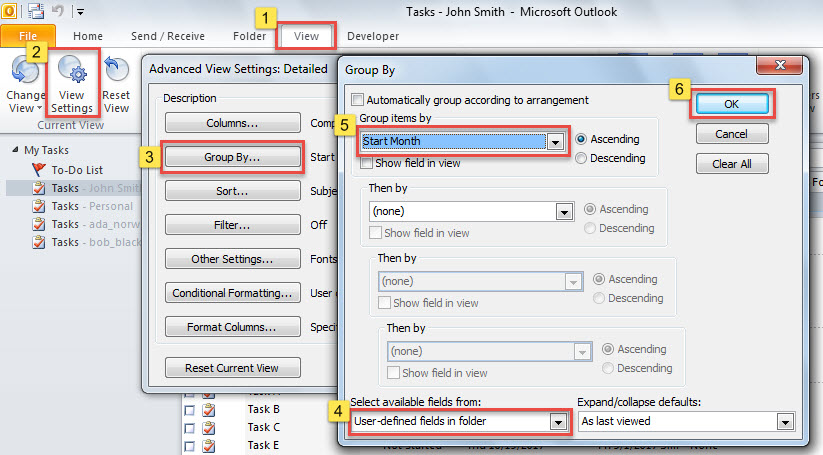
- 之后,您应该按照开始日期月份对任务进行分组,具体步骤如下。
- 首先,切换到“任务”区域中的“查看”。
- 然后,单击“查看设置”按钮。
- 接下来,在弹出的对话框中,单击“Group By”按钮。
- 随后,在另一个对话框中,选择底部的“文件夹中的用户定义字段”。
- 之后,从“分组依据”下拉列表中选择“起始月份”。
- 最后,单击一系列“确定”,直到关闭所有对话框。

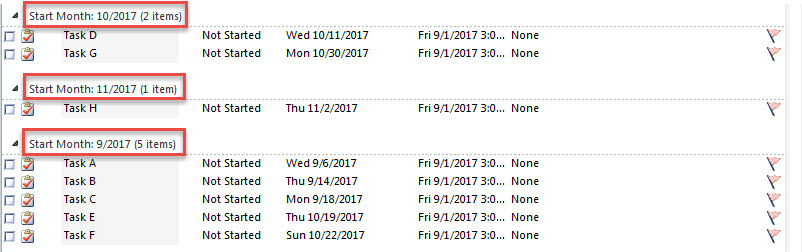
- 最后,返回任务列表后,你会发现所有任务都已按开始日期月份分组,如下图所示:

保护您的 Outlook 数据
由于 Outlook 的漏洞,您必须提防 Outlook 数据文件周围的所有潜在风险,并采取一些有效的预防措施。 例如,您必须定期备份 Outlook 数据。 另外,为了 恢复 Outlook 及时的数据,你必须掌握一个强大的第三方工具,比如 DataNumen Outlook Repair. 它可以检查您的 Outlook 文件中的错误,从而为您取回最大的 Outlook 数据。
作者简介:
Shirley Zhang 是一位数据恢复专家 DataNumen, Inc.,它是数据恢复技术领域的世界领先者,包括 损坏的sql 和 outlook 修复软件产品。 欲了解更多信息,请访问 datanumen.com