
默认情况下,Outlook 电子邮件以 100% 缩放级别打开。 如果您希望始终以自定义缩放级别(例如 150%)打开电子邮件,您可以使用本文中分享的方法。
实际上,在我之前的文章“如何在 Outlook 中调整缩放级别”,您可以了解在阅读窗格和消息窗口中调整缩放级别的方法。 但是,那篇文章中介绍的方法并不能使自定义缩放级别固定不变,即保持不变。 下次它会自动恢复到默认设置。 因此,如果您希望始终以自定义缩放级别打开电子邮件,您可以使用以下方法。
始终以自定义缩放级别打开您的电子邮件
- 首先,您需要像往常一样启动 Outlook 程序。
- 然后,在显示的 Outlook 窗口中,按“Alt + F11”快捷键。
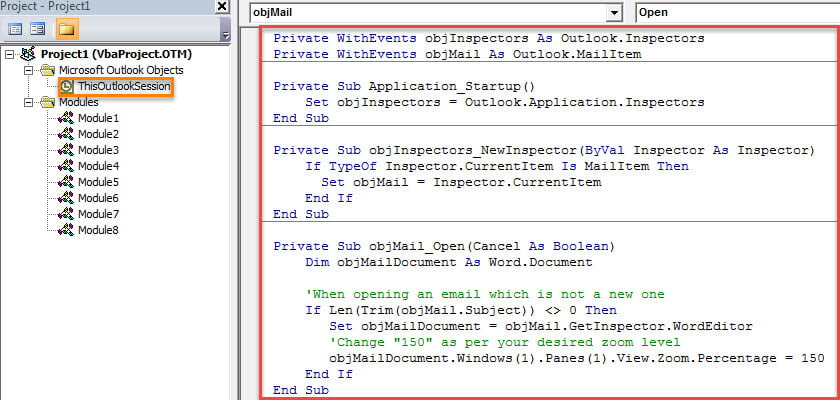
- 随后,您将进入 VBA 编辑器窗口,您可以在其中访问“ThisOutlookSession”项目。 只需在左侧找到它并双击打开它。
- 接下来,将下面列出的 VBA 代码复制到该项目窗口中。
Private WithEvents objInspectors As Outlook.Inspectors
Private WithEvents objMail As Outlook.MailItem

Private Sub Application_Startup()
    Set objInspectors = Outlook.Application.Inspectors
End Sub

Private Sub objInspectors_NewInspector(ByVal Inspector As Inspector)
    If TypeOf Inspector.CurrentItem Is MailItem Then
       Set objMail = Inspector.CurrentItem
    End If
End Sub

Private Sub objMail_Open(Cancel As Boolean)
    Dim objMailDocument As Word.Document

    'When opening an email which is not a new mail
    If Len(Trim(objMail.Subject)) <> 0 Then
       Set objMailDocument = objMail.GetInspector.WordEditor
       'Change "150" as per your desired zoom level
       objMailDocument.Windows(1).Panes(1).View.Zoom.Percentage = 150
    End If
End Sub
- 之后,您应该签署此代码。
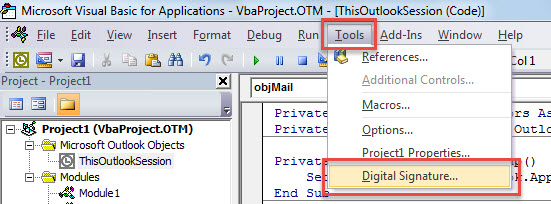
- 点击工具栏中的“工具”按钮。
- 然后,从下拉列表中选择“数字签名...”选项。

- 接下来,在弹出的对话框中,启用数字证书。
- 最后,退出当前的“Microsoft Visual Basic for Applications”窗口,然后重新启动 Outlook 应用程序以激活新的 VBA 项目。
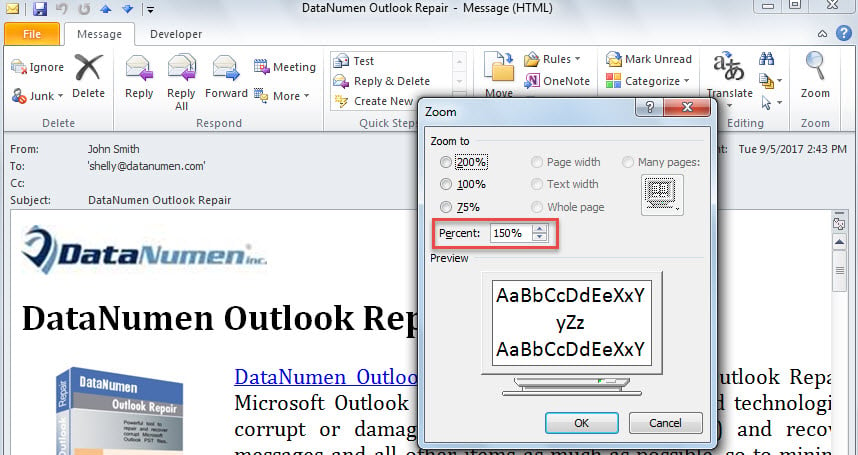
- 此后,每次当您打开一封非全新邮件时,该邮件都会以您自定义的缩放级别显示,如下图所示:

保护 Outlook 免受崩溃
Outlook 数据文件非常容易受到损坏。 因此,保护您的 Outlook 数据是一项相当艰巨的任务。 您的 Outlook 数据文件周围存在各种威胁,包括电子邮件传播的病毒、硬件故障、人为错误和软件问题。 为了在您的 PST 文件受到损坏时尽快挽救它,建议保留一个强大的修复工具,例如 DataNumen Outlook Repair。 它能够 修复 Outlook 问题并有效地恢复最大的 Outlook 数据。
作者简介:
Shirley Zhang 是一位数据恢复专家 DataNumen, Inc.,它是数据恢复技术领域的世界领先者,包括 损坏的中密度纤维板 和 outlook 修复软件产品。 欲了解更多信息,请访问 datanumen.com