
蛇形列是 MS Access 的一个流行功能,高级用户经常使用它。
MS Access 中的蛇行列可以在 Access 报告中找到,有助于消耗页面上所有剩余的空间,从而减少打印次数并加快处理速度。 我们经常需要打印一些可以轻松容纳在不到一半或仅一半页面中的文本。 在这种情况下,您可以使用蛇行列并充分利用页面上的空间。 使用蛇形列打印文本时,您将获得以存储在电话簿或词典中的数据形式存在的文档。 这不仅节省纸张,而且可以更快地完成,而且更全面,更美观。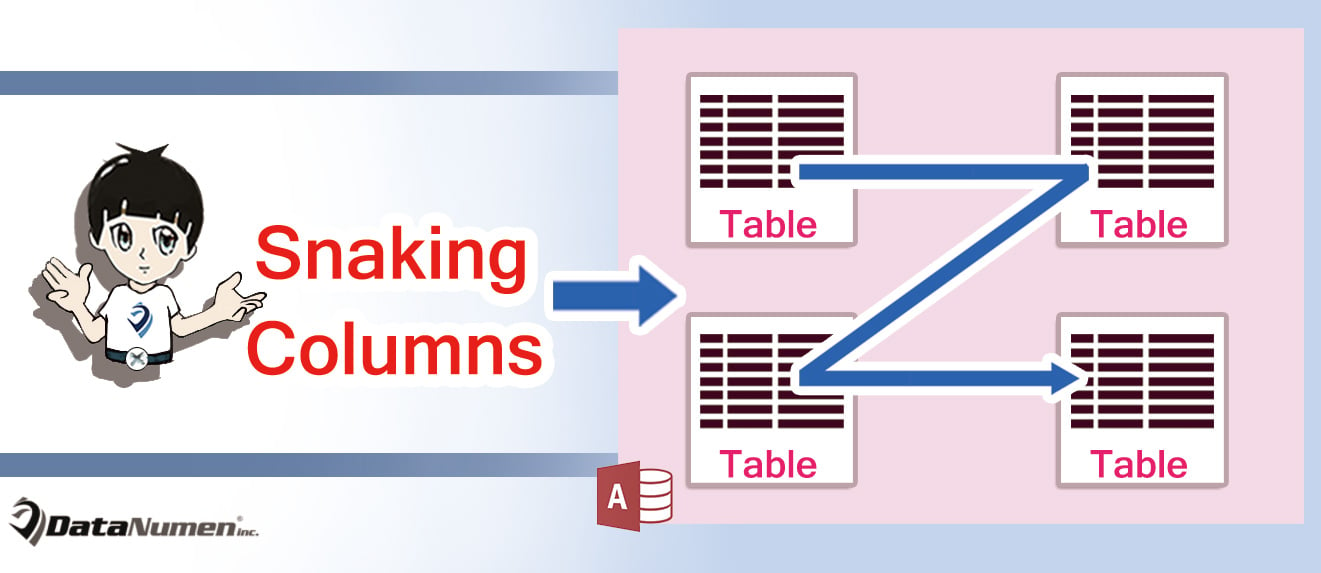
使用蛇形列使报告更加详细和全面
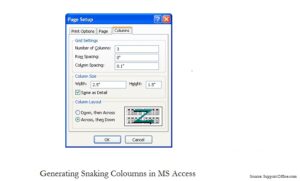 如果您使用的查询会提供大量信息,您可以使用蛇形列来理解所有这些信息。 如果您要打印一份冗长的报告,请在多个布局中预览它,看看哪个最适合它,以及蜿蜒的列。 这将使您了解哪种布局最适合您的报告,并让您深入了解使用蛇行列制作报告时的美观程度。 因此,为了减少详细而冗长的报告的复杂性,您应该使用蛇形栏。
然而,需要注意的是,蛇形列并非 Access 报表的固有属性,而是报表打印设置的一部分。因此,您可以在打印时设置蛇形列,而不能在创建或设计报表时进行设置。另一个需要注意的关键点是:在打印报表之前选择合适的布局。如果布局列未设置为“纵向和横向”,则内容将水平打印在页面上。这是最常见的错误之一,会导致很多困惑和疑问。
自动智能调整
当您使用蛇形列时,选中 Same Detail 复选框很重要。 但即使您未选中它,Access 也会智能地调整列之间的间距,以容纳您提到要包含在报表中的所有项目。 如果您选中了相同的详细信息复选框,那么访问将在设计视图中强制指定维度,用于您希望包含在报告中的所有字段。 这可能会导致所有列不适合单个页面。
为避免这种情况,您可以使用两列蛇形布局,这将允许在一页上显示所有字段,因此与以普通布局打印的报告相比,可以在较少的页面中打印完整的报告。 蛇形栏的特点是使报告简洁而全面的最佳方式之一。 任何人都更喜欢阅读简短明了的报告,而不是冗长而不全面的报告。 利用蛇形栏为您的报告增添更多活力。 访问报告仍然容易受到数据损坏事件的影响,并保持一种工具 恢复访问 数据库在保护数据安全方面大有帮助。
作者简介:
Vivian Stevens 是一位数据恢复专家 DataNumen, Inc.,它是数据恢复技术领域的世界领先者,包括 修复sql 和 excel 恢复软件产品。 欲了解更多信息,请访问 datanumen.com