
单元格样式可以帮助我们更好地识别数据和信息。 而在本文中,我们将讨论如何通过合并样式来使用在其他工作簿中创建和存储的自定义单元格样式。
在上一篇文章中 如何在 Excel 中自定义和使用您自己的单元格样式, 我们已经介绍了自定义和保存单元格样式。 但是,您可能会发现,如果您打开另一个工作簿并想要使用某种样式,则找不到它。 那是因为您保存的样式只能在原始工作簿中找到。 除了重新创建样式,您还可以按照以下步骤合并样式并将单元格样式应用到另一个工作簿中。
合并样式
- 打开两个工作簿。 一个是包含特定单元格样式的工作簿,我们在以下步骤中将其称为 Book1。 另一个是要应用单元格样式的工作簿,我们将其称为 Book2。
- 在 Book2 中,单击功能区中的“单元格样式”按钮。
- 然后在下拉菜单中,单击“合并样式”按钮。
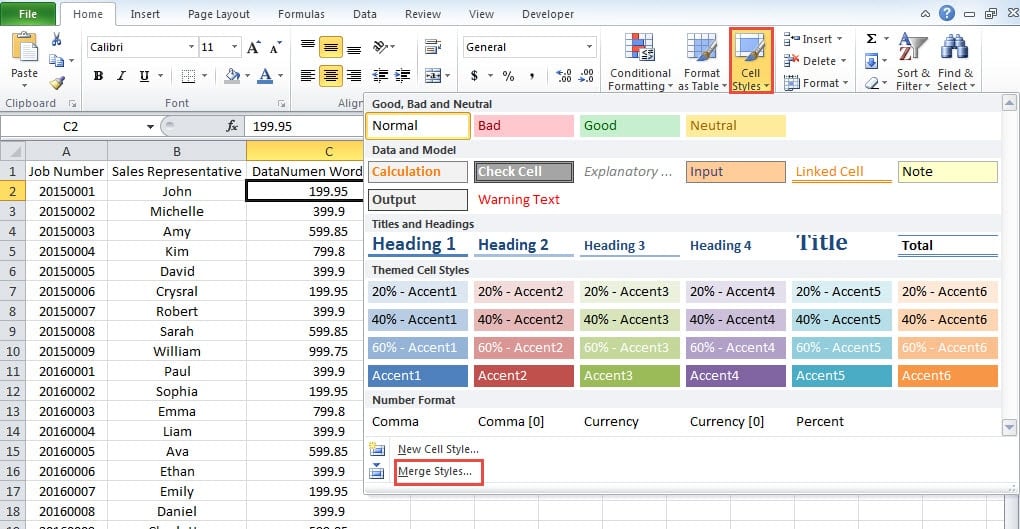
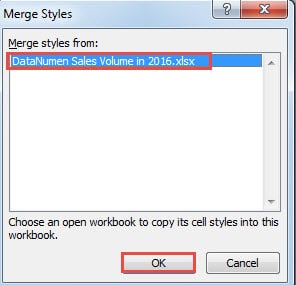
- 在“合并样式”窗口中,选择包含单元格样式的目标工作簿。这里因为我们只打开了两个工作簿,所以窗口中只有一个选项。在实际操作中,您可以选择目标工作簿。
- 选择工作簿后,“确定”按钮将有效。 因此,单击按钮”。

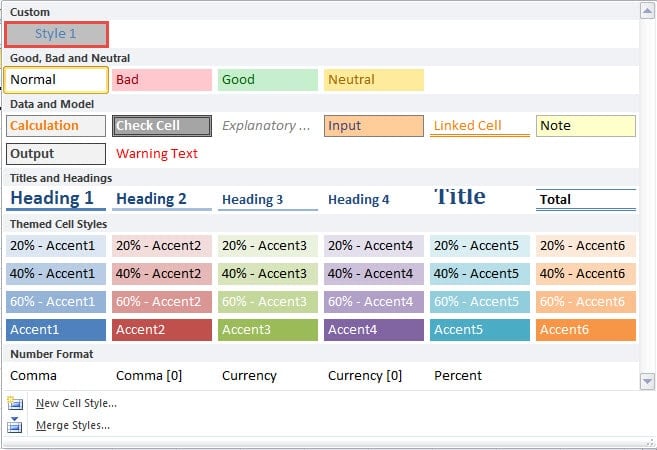
因此,Book1 中的单元格样式也可以在 Book2 中使用。
此外,如果 Book1 中的单元格样式很多,它们将全部出现在 Book2 中。
合并同名样式
存在这样的情况,即两个工作簿都包含具有相同名称的单元格样式。 当您在上一部分的第 5 步中的“合并样式”窗口中单击“确定”时,您将看到如下图所示的窗口: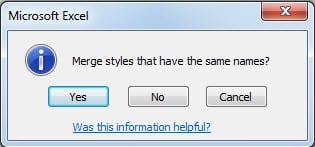
如果您不需要 Book2 中的样式,您可以继续并单击“是”。 因此,Book2 的单元格样式将被覆盖。 但是,如果要保留 Book2 中的样式,则需要单击“否”或“取消”。 然后修改单元格样式的名称。 您可以在 Book1 或 Book2 中更改名称,只要它们不冲突即可。 完成此修改后,您可以继续该过程。
在 Excel 崩溃时保存您自定义的单元格样式
当您遇到 Excel 崩溃时,Excel 中的自定义设置很可能会消失。 其中,自定义的cell style也无法生存。 因此,您可以使用强力 Excel修复 用于保存设置的工具。您可以信赖这款软件,因为它采用最先进的方法来修复 Excel 文件。
作者简介:
Anna Ma 是一位数据恢复专家 DataNumen, Inc.,它是数据恢复技术领域的世界领先者,包括 单词恢复 和 outlook 修复软件产品。 欲了解更多信息,请访问 datanumen.com